


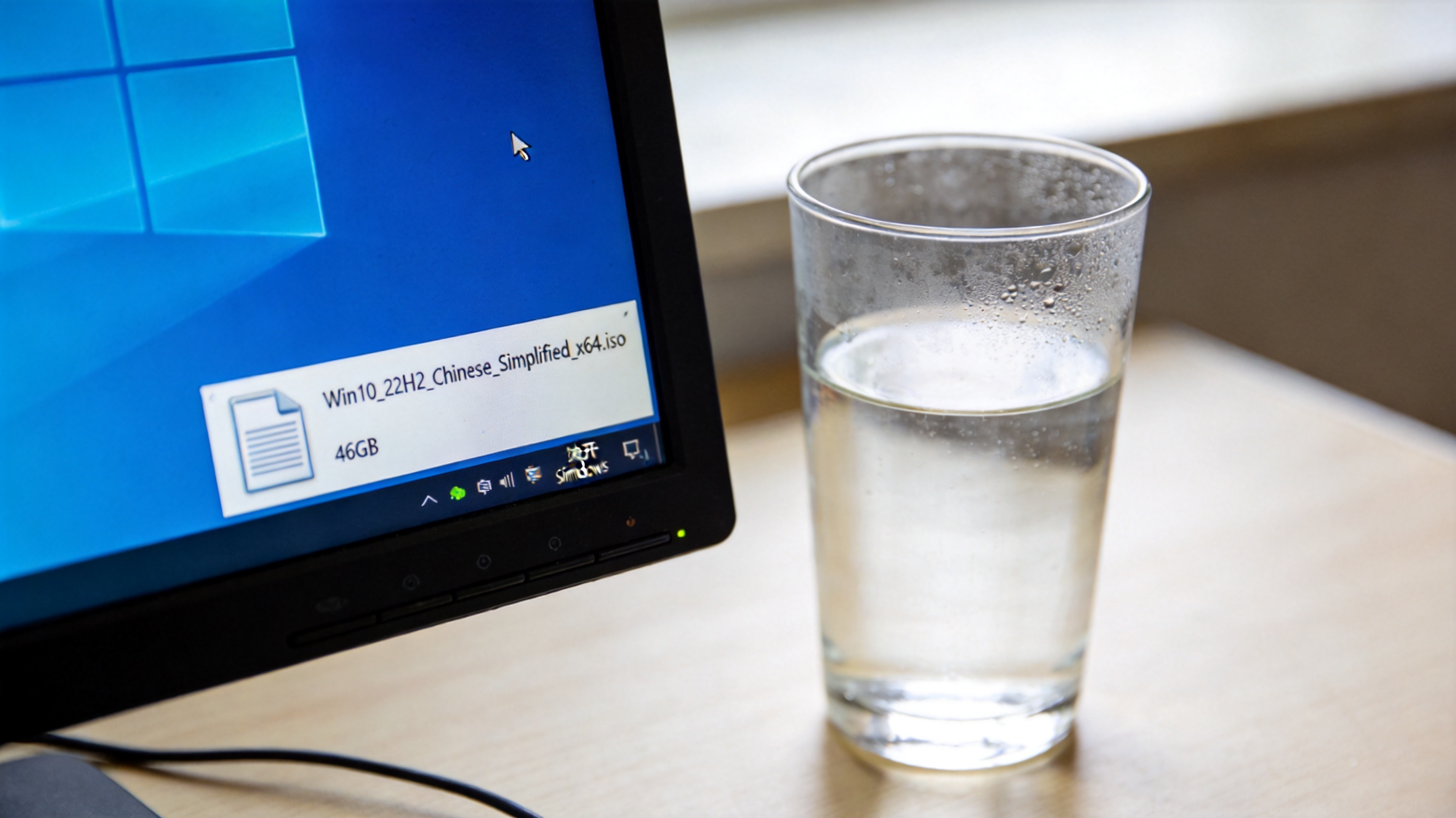
 接下来就是具体的纯净系统安装步骤不用 U 盘操作了,全程都在Windows系统内完成。第一步,右键点击下载好的系统镜像文件,选择“装载”,系统会自动生成一个虚拟光驱,里面就是系统安装文件。第二步,打开虚拟光驱,找到“setup.exe”文件并双击运行,此时会弹出系统安装向导,选择“现在安装”,然后跳过密钥输入,选择要安装的系统版本。第三步,在安装类型里选择“自定义:仅安装Windows(高级)”,然后选中C盘并格式化,确认后就会开始系统安装,这个过程大概需要1520分钟,电脑会自动重启23次,期间不要手动干预。
操作过程中还有几个细节需要注意,避免出现问题。首先,下载系统镜像时一定要校验文件哈希值,确保镜像文件没有被篡改,我之前就遇到过下载的镜像被植入恶意软件的情况,重装后反而更卡。其次,格式化C盘前一定要再次确认备份完成,尤其是隐藏在C盘的重要软件配置文件,比如聊天记录、浏览器书签等,可以手动复制到其他盘符。另外,如果电脑无法正常进入系统,也可以通过Windows恢复环境进入修复模式,同样能完成纯净系统安装步骤不用 U 盘,只是操作路径略有不同,大家可以提前查好对应品牌电脑的恢复环境进入快捷键。
接下来就是具体的纯净系统安装步骤不用 U 盘操作了,全程都在Windows系统内完成。第一步,右键点击下载好的系统镜像文件,选择“装载”,系统会自动生成一个虚拟光驱,里面就是系统安装文件。第二步,打开虚拟光驱,找到“setup.exe”文件并双击运行,此时会弹出系统安装向导,选择“现在安装”,然后跳过密钥输入,选择要安装的系统版本。第三步,在安装类型里选择“自定义:仅安装Windows(高级)”,然后选中C盘并格式化,确认后就会开始系统安装,这个过程大概需要1520分钟,电脑会自动重启23次,期间不要手动干预。
操作过程中还有几个细节需要注意,避免出现问题。首先,下载系统镜像时一定要校验文件哈希值,确保镜像文件没有被篡改,我之前就遇到过下载的镜像被植入恶意软件的情况,重装后反而更卡。其次,格式化C盘前一定要再次确认备份完成,尤其是隐藏在C盘的重要软件配置文件,比如聊天记录、浏览器书签等,可以手动复制到其他盘符。另外,如果电脑无法正常进入系统,也可以通过Windows恢复环境进入修复模式,同样能完成纯净系统安装步骤不用 U 盘,只是操作路径略有不同,大家可以提前查好对应品牌电脑的恢复环境进入快捷键。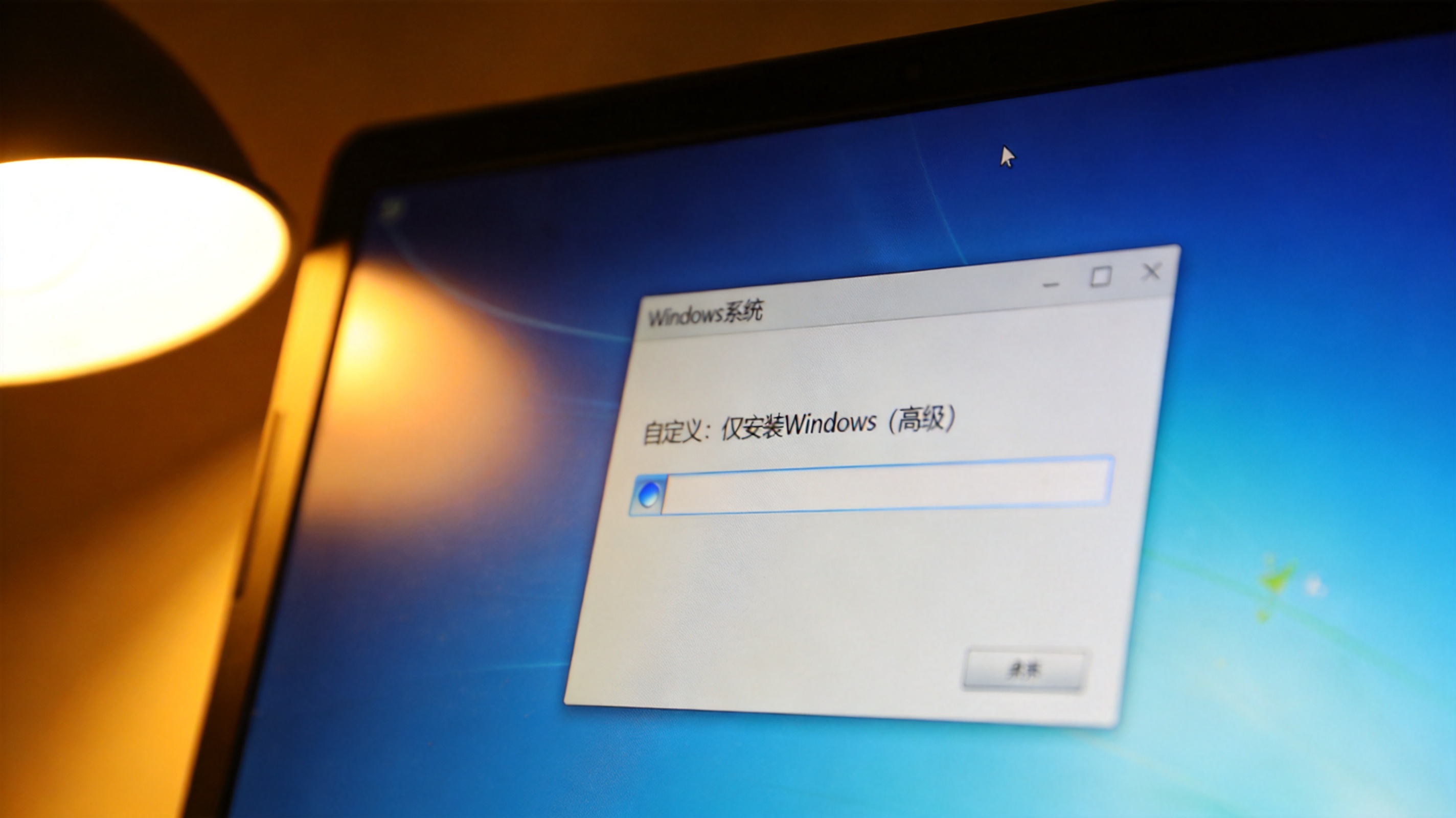 总的来说,纯净系统安装步骤不用 U 盘是一种非常适合新手的重装方法,不用额外准备硬件,操作流程也相对简单。我用这个方法帮朋友和同事处理过5台电脑,成功率100%,而且重装后的系统运行速度至少提升30%,再也没有烦人的弹窗广告。大家如果遇到系统问题,不妨试试这个方法,只要按照步骤操作,就能轻松拥有一个干净流畅的系统,再也不用为找不到U盘或者不会制作启动工具发愁了。
相关文章推荐:

