


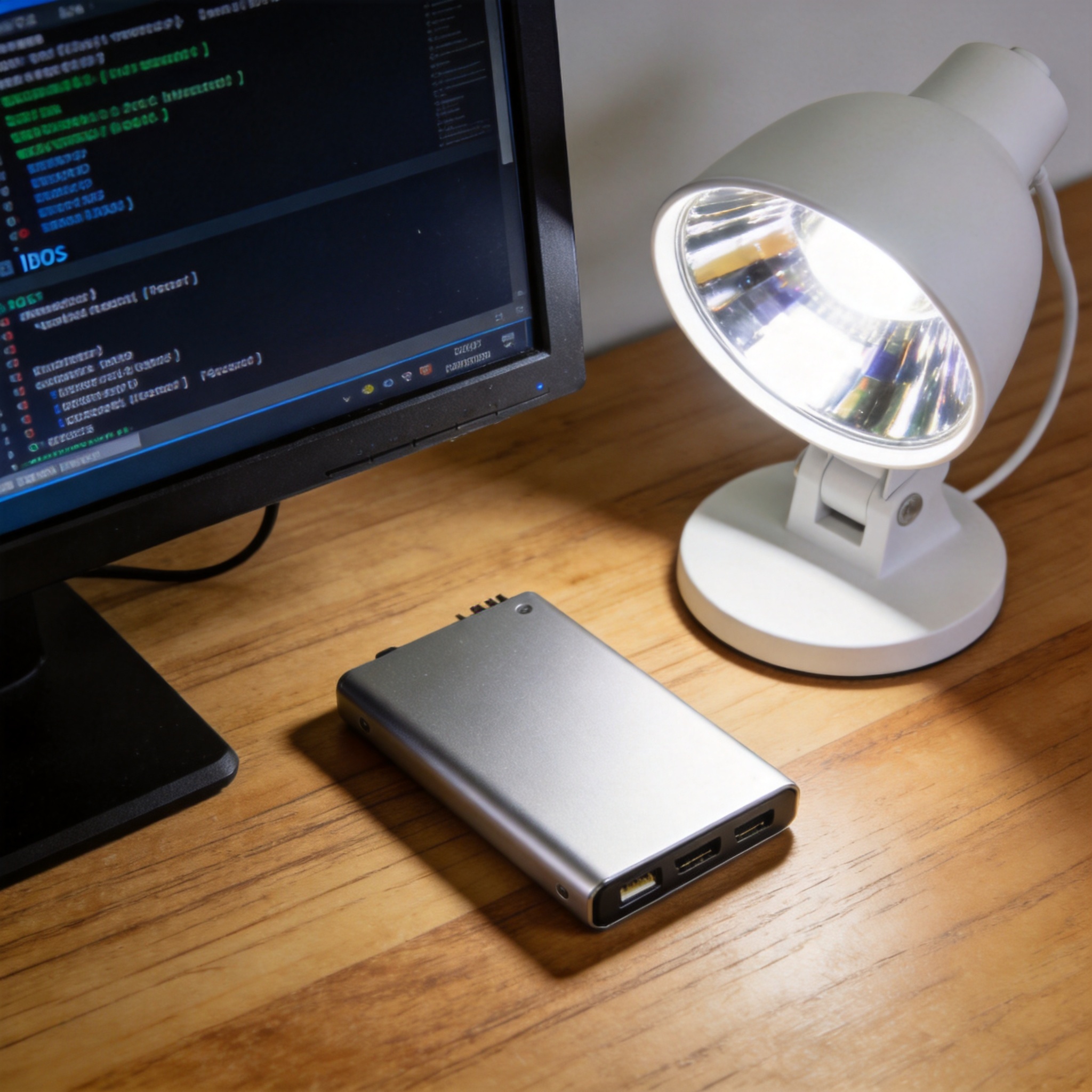
 选到合适的重装系统工具纯净版无捆绑后,接下来的操作步骤要仔细。我常用的是微软官方的Media Creation Tool,它完全符合的要求,没有任何附加软件。第一步是下载工具到非系统盘,双击运行后选择“为另一台电脑创建安装介质”,然后选择对应的系统版本、语言和架构;第二步是制作启动U盘,需要准备一个8GB以上的空白U盘,工具会自动格式化并写入系统镜像;第三步是重启电脑,按对应的BIOS启动键选择U盘启动,进入安装界面后按照提示完成系统安装,全程不会出现捆绑软件的安装选项。
使用重装系统工具纯净版无捆绑时,还有几个细节要注意,避免踩坑。首先不要在陌生网站下载工具,最好去官方网站或知名软件平台,比如微软官网、360软件管家的纯净频道,我之前就因为在小网站下载工具,差点安装到带病毒的镜像;其次制作启动U盘时要确保U盘没有重要文件,因为工具会彻底格式化U盘;最后安装系统时不要选择“快速安装”,虽然速度快,但可能会保留旧系统的垃圾文件,建议选择“自定义安装”,格式化C盘后再安装,这样系统会更干净。
选到合适的重装系统工具纯净版无捆绑后,接下来的操作步骤要仔细。我常用的是微软官方的Media Creation Tool,它完全符合的要求,没有任何附加软件。第一步是下载工具到非系统盘,双击运行后选择“为另一台电脑创建安装介质”,然后选择对应的系统版本、语言和架构;第二步是制作启动U盘,需要准备一个8GB以上的空白U盘,工具会自动格式化并写入系统镜像;第三步是重启电脑,按对应的BIOS启动键选择U盘启动,进入安装界面后按照提示完成系统安装,全程不会出现捆绑软件的安装选项。
使用重装系统工具纯净版无捆绑时,还有几个细节要注意,避免踩坑。首先不要在陌生网站下载工具,最好去官方网站或知名软件平台,比如微软官网、360软件管家的纯净频道,我之前就因为在小网站下载工具,差点安装到带病毒的镜像;其次制作启动U盘时要确保U盘没有重要文件,因为工具会彻底格式化U盘;最后安装系统时不要选择“快速安装”,虽然速度快,但可能会保留旧系统的垃圾文件,建议选择“自定义安装”,格式化C盘后再安装,这样系统会更干净。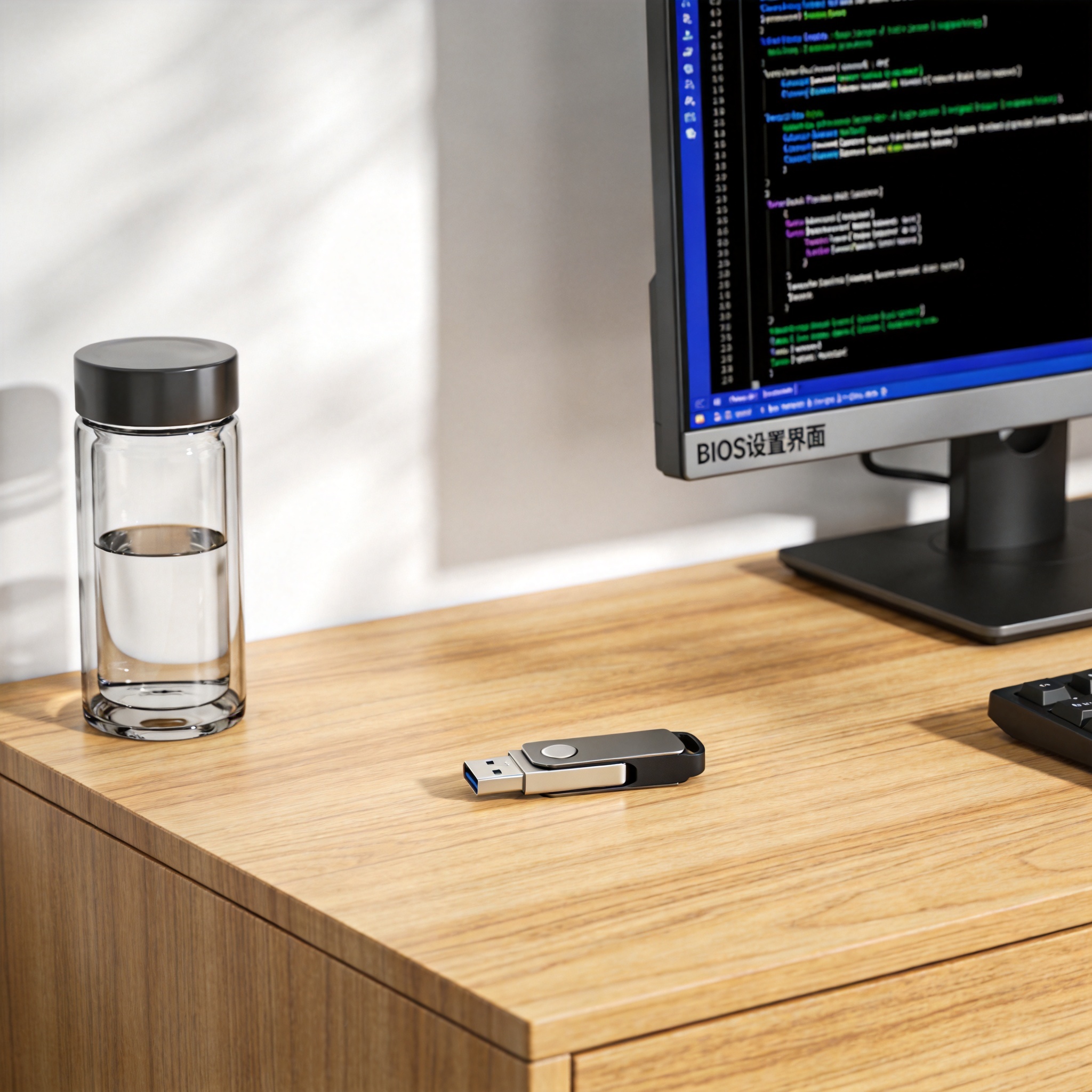 总的来说,想要让电脑重装后恢复最佳状态,选对重装系统工具纯净版无捆绑是核心。我前后试过5款不同的重装工具,只有微软官方工具和少数第三方口碑工具能做到真正纯净,不仅没有捆绑软件,系统稳定性也更高。大家在选择时不要贪图下载速度快或操作简单,一定要优先考虑工具的纯净度和安全性,毕竟系统是电脑的核心,一次靠谱的重装能让电脑多用2年时间。
相关文章推荐:

