


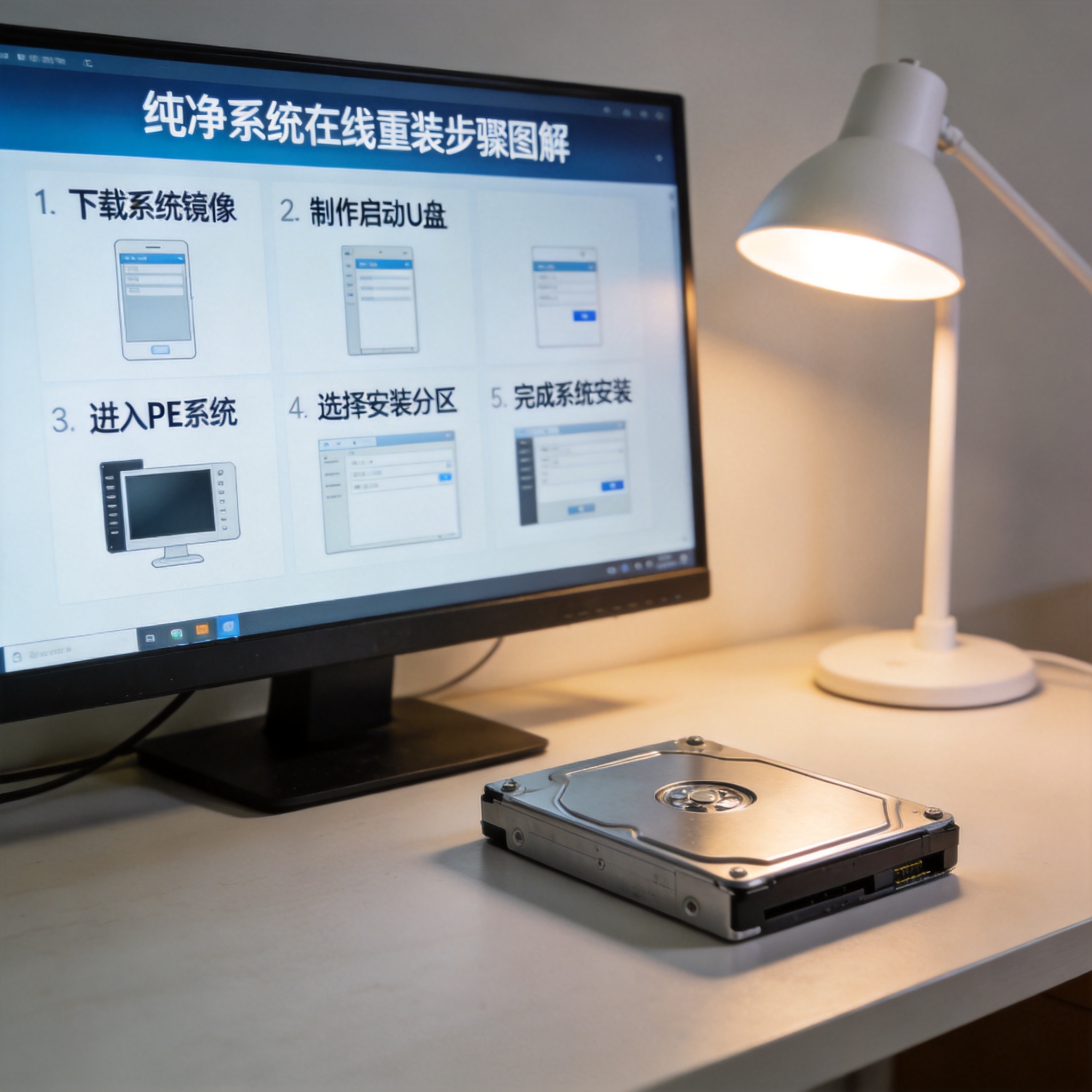
 接下来就是纯净系统在线重装步骤图解的核心操作环节,我把它拆解成4个清晰的步骤。第一步是选择靠谱的在线重装工具,我常用的是微软官方的Media Creation Tool,或者国内的小白一键重装,前者更纯净但操作稍复杂,后者更适合新手;第二步是启动工具后选择“在线重装”模式,等待工具自动检测硬件并匹配合适的系统版本,这个过程大概需要5分钟;第三步是确认系统版本和安装分区,一定要选择C盘作为安装盘,同时勾选“清除C盘数据”选项,避免旧系统残留;第四步是等待系统下载、解压和自动安装,整个过程电脑会重启23次,期间不要手动关机或者断开网络,耐心等待约30分钟就能完成。
很多人在重装后会遇到一些小问题,我整理了3个常见坑点给大家避坑。第一个是重装后没有驱动,我之前重装完发现显卡驱动缺失,屏幕分辨率只能调到1024×768,后来用驱动精灵在线安装才解决,建议大家提前下载好对应硬件的驱动备份;第二个是误删其他分区数据,一定要在选择安装分区时仔细核对盘符,我朋友就曾把D盘当成C盘格式化,丢失了近100GB的视频文件;第三个是系统激活问题,如果是品牌电脑自带的正版系统,重装后会自动激活,要是组装机,记得提前准备好激活密钥。这些细节都是纯净系统在线重装步骤图解里容易被忽略的部分,一定要记牢。
接下来就是纯净系统在线重装步骤图解的核心操作环节,我把它拆解成4个清晰的步骤。第一步是选择靠谱的在线重装工具,我常用的是微软官方的Media Creation Tool,或者国内的小白一键重装,前者更纯净但操作稍复杂,后者更适合新手;第二步是启动工具后选择“在线重装”模式,等待工具自动检测硬件并匹配合适的系统版本,这个过程大概需要5分钟;第三步是确认系统版本和安装分区,一定要选择C盘作为安装盘,同时勾选“清除C盘数据”选项,避免旧系统残留;第四步是等待系统下载、解压和自动安装,整个过程电脑会重启23次,期间不要手动关机或者断开网络,耐心等待约30分钟就能完成。
很多人在重装后会遇到一些小问题,我整理了3个常见坑点给大家避坑。第一个是重装后没有驱动,我之前重装完发现显卡驱动缺失,屏幕分辨率只能调到1024×768,后来用驱动精灵在线安装才解决,建议大家提前下载好对应硬件的驱动备份;第二个是误删其他分区数据,一定要在选择安装分区时仔细核对盘符,我朋友就曾把D盘当成C盘格式化,丢失了近100GB的视频文件;第三个是系统激活问题,如果是品牌电脑自带的正版系统,重装后会自动激活,要是组装机,记得提前准备好激活密钥。这些细节都是纯净系统在线重装步骤图解里容易被忽略的部分,一定要记牢。 总的来说,纯净系统在线重装并没有想象中复杂,只要跟着这份纯净系统在线重装步骤图解一步步操作,就能轻松摆脱捆绑软件和系统卡顿的困扰。我建议大家每12年就重装一次纯净系统,既能保持电脑的流畅性,也能减少安全隐患。如果是电脑新手,完全可以选择操作更简单的第三方工具,只要注意选择正规平台,就能避免下载到带捆绑的工具。希望这份能帮到大家,让你的电脑重新恢复最佳状态。
相关文章推荐:

