


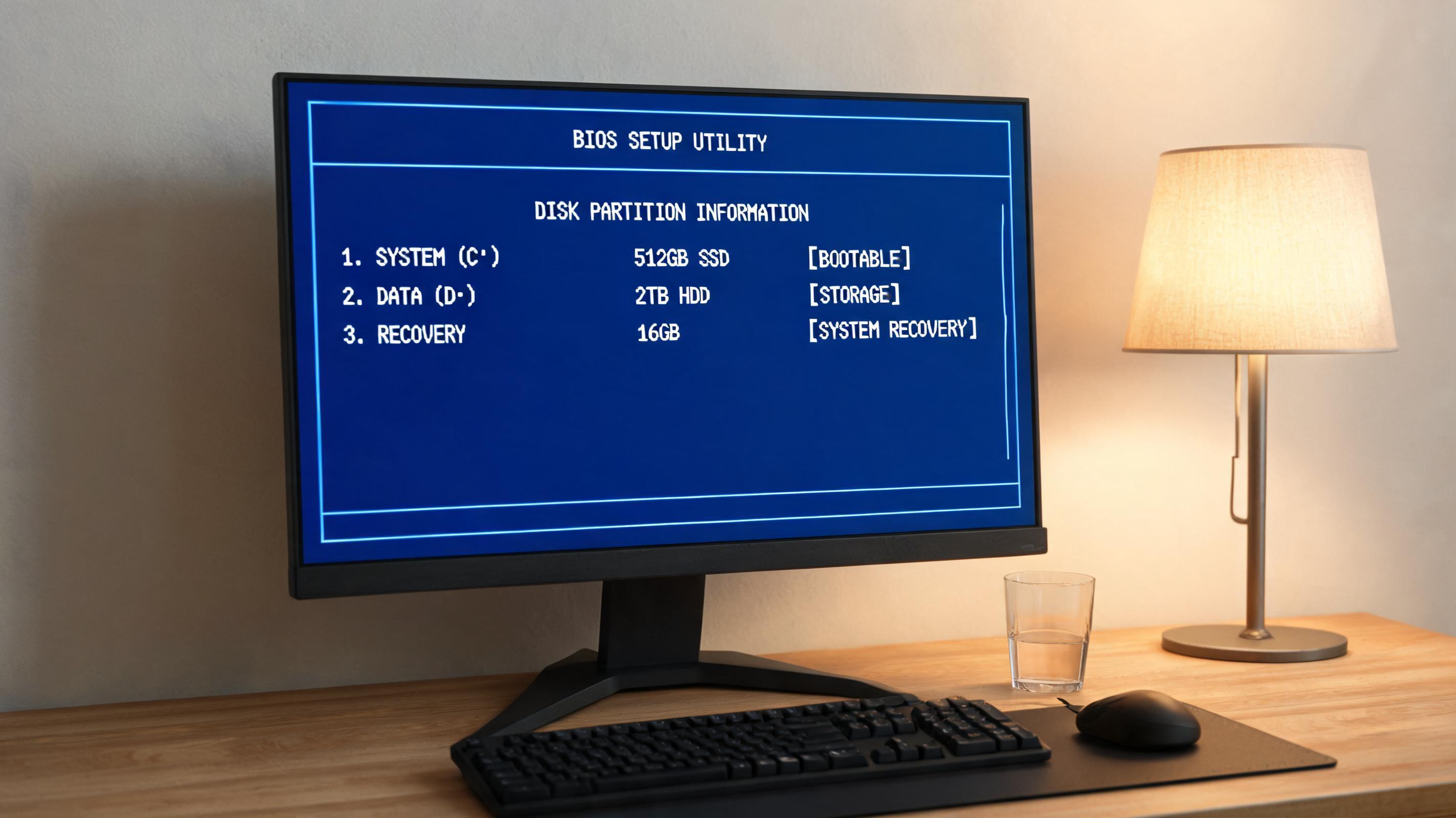
 远程安装纯净系统方法的核心步骤其实不难,我给你拆解一下具体操作。第一步,先通过常规远程工具连接故障电脑,引导对方进入BIOS界面,开启网络启动选项,设置好启动顺序后保存重启。第二步,让故障电脑通过网络启动进入PE系统,再打开提前准备好的远程控制工具,重新建立稳定的远程连接。第三步,在控制端通过PE系统里的分区工具,给故障电脑重新分区,一般C盘分配500G空间足够日常使用,然后加载下载好的纯净系统镜像,执行系统安装流程,整个安装过程大概需要20到30分钟,期间要保持网络稳定,不能中断连接。
在操作远程安装纯净系统方法时,有几个细节一定要注意,不然很容易前功尽弃。首先要确认故障电脑的网络环境,最好使用有线网络连接,无线网卡在PE环境下可能无法正常驱动,我之前就遇到过1次因为用无线网络导致PE系统无法联网的情况,耽误了近1小时。其次,安装系统前一定要提醒对方备份C盘里的重要数据,比如文档、照片、聊天记录等,避免数据丢失。另外,安装完成后要及时安装硬件驱动,最好通过品牌官网下载对应型号的驱动,不要用第三方驱动工具,防止再次被捆绑软件入侵。
远程安装纯净系统方法的核心步骤其实不难,我给你拆解一下具体操作。第一步,先通过常规远程工具连接故障电脑,引导对方进入BIOS界面,开启网络启动选项,设置好启动顺序后保存重启。第二步,让故障电脑通过网络启动进入PE系统,再打开提前准备好的远程控制工具,重新建立稳定的远程连接。第三步,在控制端通过PE系统里的分区工具,给故障电脑重新分区,一般C盘分配500G空间足够日常使用,然后加载下载好的纯净系统镜像,执行系统安装流程,整个安装过程大概需要20到30分钟,期间要保持网络稳定,不能中断连接。
在操作远程安装纯净系统方法时,有几个细节一定要注意,不然很容易前功尽弃。首先要确认故障电脑的网络环境,最好使用有线网络连接,无线网卡在PE环境下可能无法正常驱动,我之前就遇到过1次因为用无线网络导致PE系统无法联网的情况,耽误了近1小时。其次,安装系统前一定要提醒对方备份C盘里的重要数据,比如文档、照片、聊天记录等,避免数据丢失。另外,安装完成后要及时安装硬件驱动,最好通过品牌官网下载对应型号的驱动,不要用第三方驱动工具,防止再次被捆绑软件入侵。 掌握远程安装纯净系统方法不仅能解决自己的电脑问题,还能帮身边的人排忧解难,我现在已经帮5个朋友用这个方法搞定了系统故障,每次都能得到好评。其实只要把准备工作做足,按照步骤一步步操作,即使是电脑新手也能快速上手。平时可以多练习几次,熟悉BIOS设置和PE系统的操作逻辑,遇到问题时就能从容应对,不用再为系统故障发愁,真正做到足不出户就能搞定电脑系统的重装工作。
相关文章推荐:

