


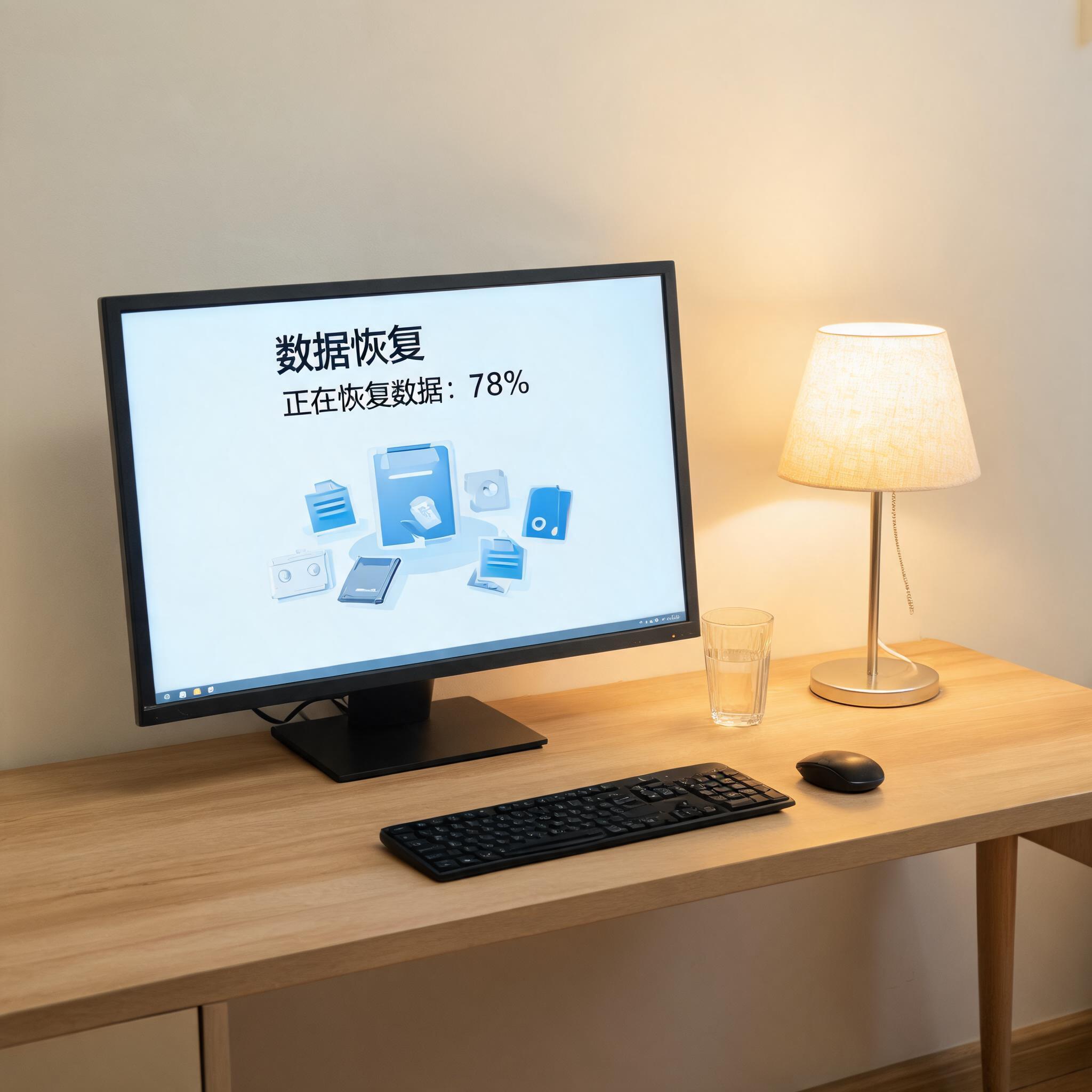
 接下来给大家讲具体的操作步骤,我用之前试过的一款重装系统工具为例,整个过程大概需要40分钟。第一步是打开工具,选择要安装的系统版本,比如Win7或者Win10,工具会自动检测电脑硬件兼容性,要是提示不兼容就不要强行安装。第二步是等待工具下载系统镜像,这个过程要保持网络稳定,中间别断网,不然得重新下载。第三步是点击一键重装,工具会自动完成系统部署,这时候电脑会自动重启35次,千万别手动断电或者重启,不然会导致系统损坏。重启完成后,按照提示设置用户名和密码,就可以正常使用新系统了。
使用重装系统工具的时候,还有几个细节要注意,不然很容易出问题。首先是关闭杀毒软件,很多杀毒软件会把当成恶意程序拦截,导致安装失败,我之前就因为没关某杀毒软件,连续2次安装都卡在了70%的位置,关闭后一次就成功了。其次是不要在安装过程中运行其他程序,不然会占用过多系统资源,拖慢安装速度甚至导致死机。最后是如果安装失败,不要反复尝试,先检查是不是镜像文件损坏,或者硬件不兼容,实在解决不了可以找官方客服求助,别自己乱改设置。
接下来给大家讲具体的操作步骤,我用之前试过的一款重装系统工具为例,整个过程大概需要40分钟。第一步是打开工具,选择要安装的系统版本,比如Win7或者Win10,工具会自动检测电脑硬件兼容性,要是提示不兼容就不要强行安装。第二步是等待工具下载系统镜像,这个过程要保持网络稳定,中间别断网,不然得重新下载。第三步是点击一键重装,工具会自动完成系统部署,这时候电脑会自动重启35次,千万别手动断电或者重启,不然会导致系统损坏。重启完成后,按照提示设置用户名和密码,就可以正常使用新系统了。
使用重装系统工具的时候,还有几个细节要注意,不然很容易出问题。首先是关闭杀毒软件,很多杀毒软件会把当成恶意程序拦截,导致安装失败,我之前就因为没关某杀毒软件,连续2次安装都卡在了70%的位置,关闭后一次就成功了。其次是不要在安装过程中运行其他程序,不然会占用过多系统资源,拖慢安装速度甚至导致死机。最后是如果安装失败,不要反复尝试,先检查是不是镜像文件损坏,或者硬件不兼容,实在解决不了可以找官方客服求助,别自己乱改设置。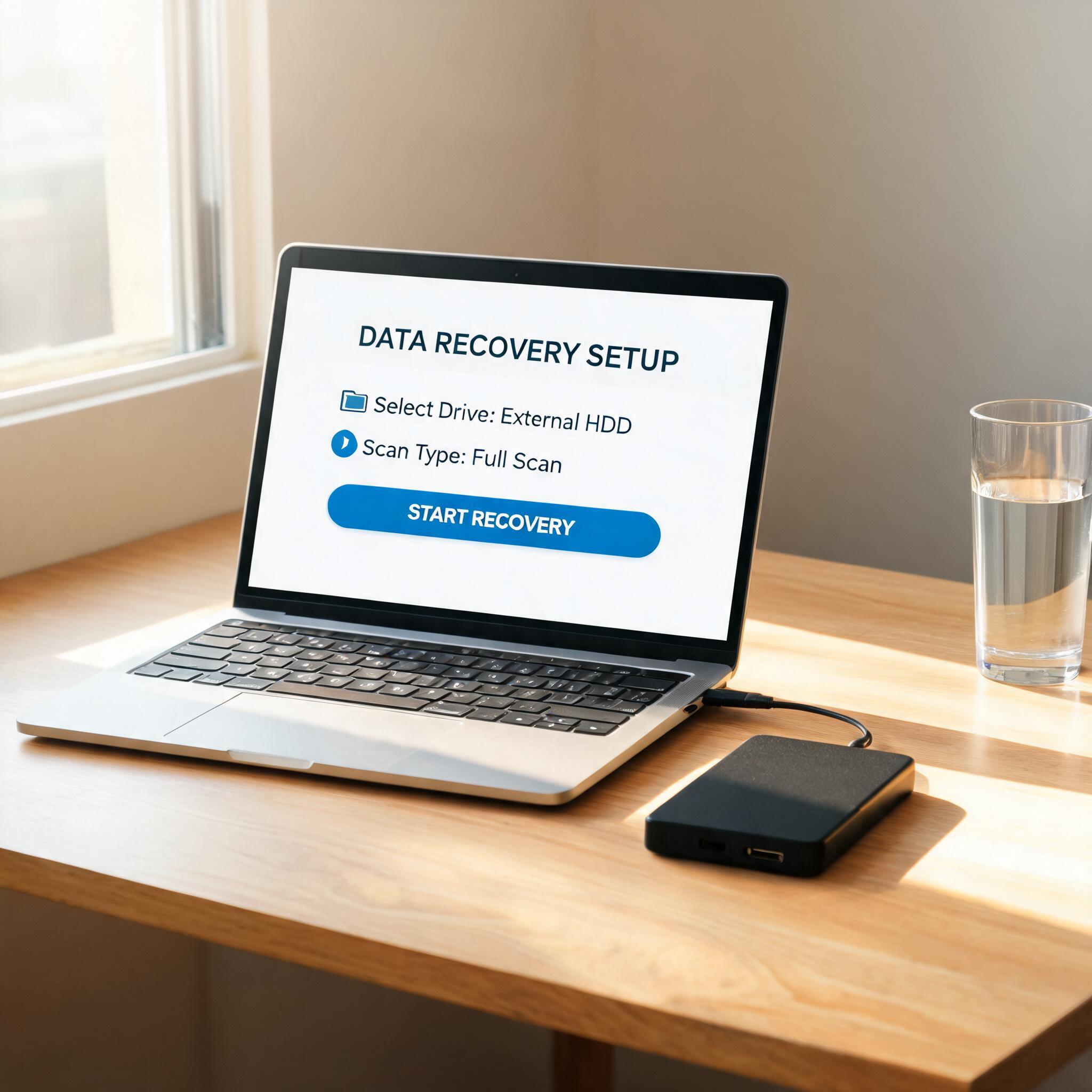 其实重装系统工具并没有大家想象的那么复杂,只要做好准备、按照步骤操作,新手也能轻松完成。我现在电脑每隔6个月就会用重装一次,既能清理垃圾又能提升运行速度,比手动清理高效多了。如果你也遇到了系统问题,不妨试试靠谱的,按照今天讲的方法操作,相信你也能顺利完成系统重装,让电脑恢复流畅状态。
相关文章推荐:

