


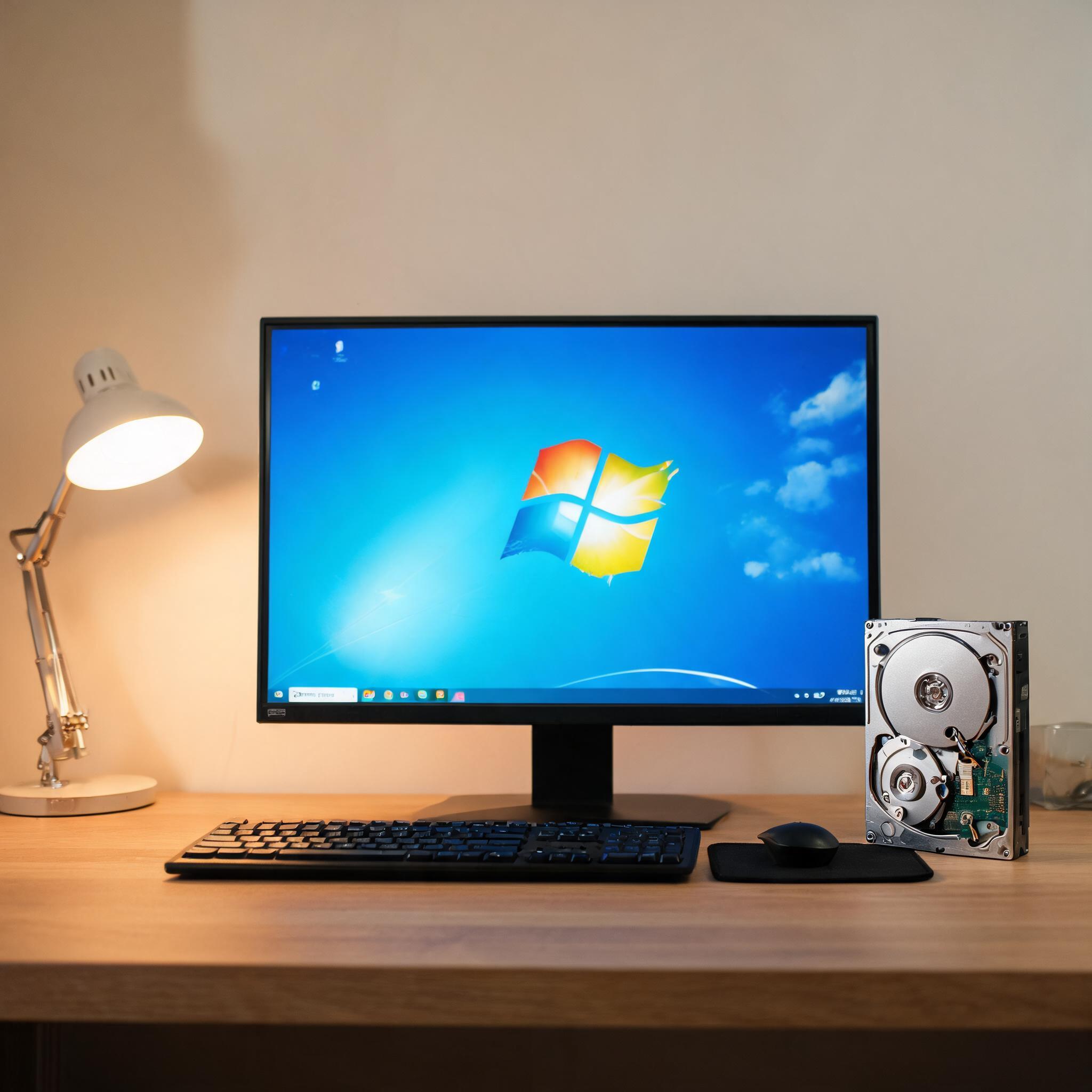
 接下来详细说说重装系统怎么备份数据的具体步骤,第一种方法是手动复制粘贴,打开资源管理器找到C盘里的桌面、文档、下载等文件夹,直接复制到提前准备好的移动存储设备里,这种方法适合数据量不大的情况,我之前备份10G的文件只用了15分钟。第二种方法是使用系统自带的备份工具,Windows系统里有“文件历史记录”功能,打开后选择备份的目标磁盘,就能自动备份指定文件夹的内容,还能设置每天自动备份,适合平时就想做好数据防护的用户。第三种方法是使用第三方备份软件,比如傲梅轻松备份,它能一键备份整个系统盘或者指定分区,还支持增量备份,只备份新增的内容,能节省大量存储空间。
备份数据的时候还有一些细节需要注意,首先要确保存储设备的剩余空间比需要备份的数据量大至少20%,比如要备份50G的文件,存储设备至少要有60G的剩余空间,避免因为空间不足导致备份失败。然后备份完成后一定要打开存储设备检查一下文件是否完整,我之前就遇到过复制完成后部分文件损坏的情况,就是因为没及时检查,差点造成数据丢失。另外,如果是备份软件或者游戏的存档,最好找到对应的存档文件夹单独备份,不要只备份安装包,不然重装系统后还要重新下载安装,浪费大量时间。
接下来详细说说重装系统怎么备份数据的具体步骤,第一种方法是手动复制粘贴,打开资源管理器找到C盘里的桌面、文档、下载等文件夹,直接复制到提前准备好的移动存储设备里,这种方法适合数据量不大的情况,我之前备份10G的文件只用了15分钟。第二种方法是使用系统自带的备份工具,Windows系统里有“文件历史记录”功能,打开后选择备份的目标磁盘,就能自动备份指定文件夹的内容,还能设置每天自动备份,适合平时就想做好数据防护的用户。第三种方法是使用第三方备份软件,比如傲梅轻松备份,它能一键备份整个系统盘或者指定分区,还支持增量备份,只备份新增的内容,能节省大量存储空间。
备份数据的时候还有一些细节需要注意,首先要确保存储设备的剩余空间比需要备份的数据量大至少20%,比如要备份50G的文件,存储设备至少要有60G的剩余空间,避免因为空间不足导致备份失败。然后备份完成后一定要打开存储设备检查一下文件是否完整,我之前就遇到过复制完成后部分文件损坏的情况,就是因为没及时检查,差点造成数据丢失。另外,如果是备份软件或者游戏的存档,最好找到对应的存档文件夹单独备份,不要只备份安装包,不然重装系统后还要重新下载安装,浪费大量时间。 其实重装系统怎么备份数据就是一个养成习惯的过程,只要每次重装系统前都花30到60分钟做好备份,就能彻底避免数据丢失的风险。对于电脑小白来说,不用追求复杂的备份方法,从手动复制粘贴开始,熟练之后再尝试系统自带工具或者第三方软件,慢慢找到适合自己的备份方式。记住,数据安全永远比重装系统本身更重要,提前做好备份,才能在重装系统的时候更安心,不用再担心珍贵的数据一去不复返。
相关文章推荐:

