


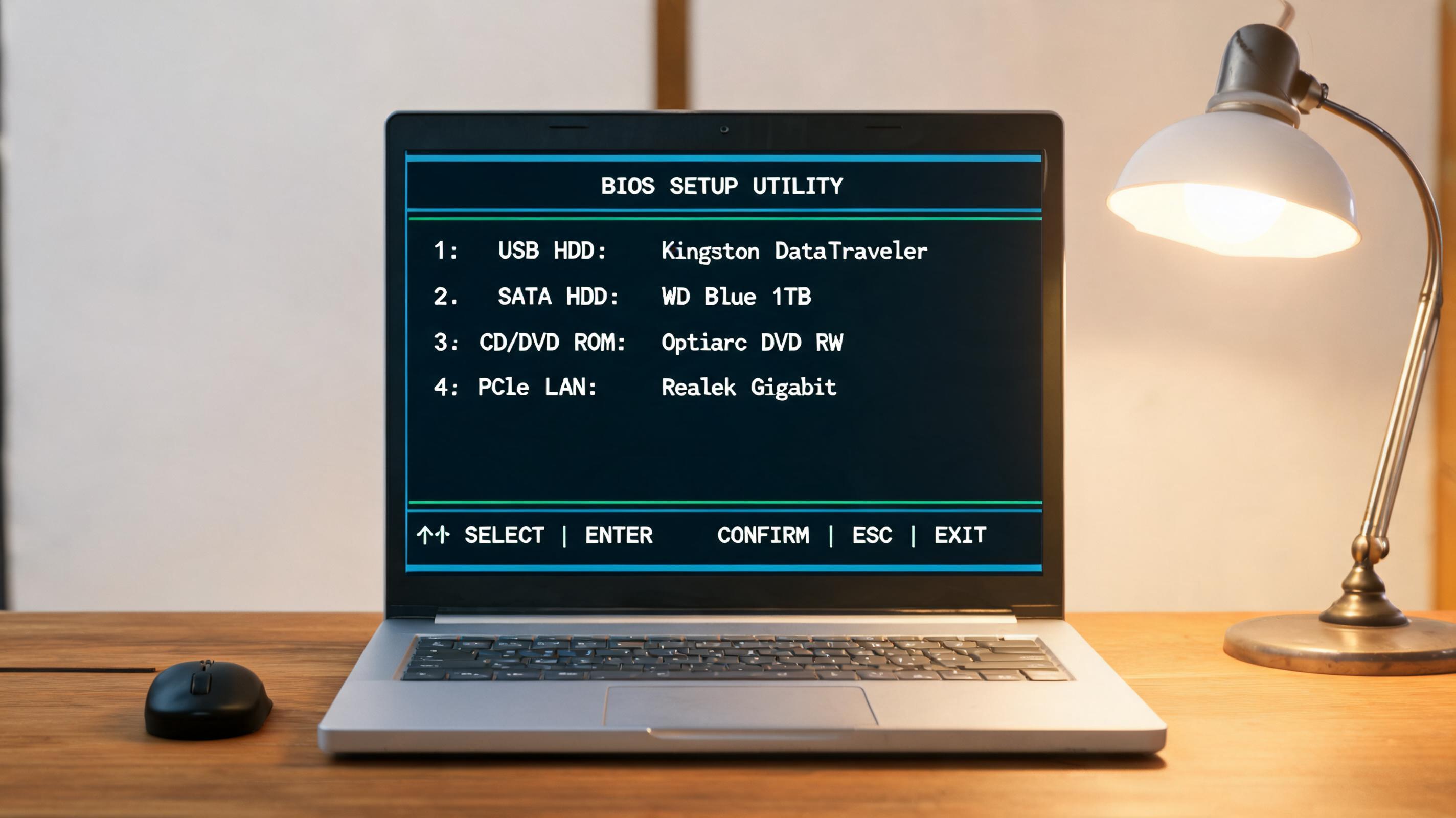
 接下来就详细说说在线安装纯净系统方法的具体步骤。第一步是制作启动U盘,打开微软官方的“媒体创建工具”,按照提示选择对应的系统版本,然后将U盘插入电脑,等待工具自动完成镜像写入,这个过程大概需要15到20分钟;第二步是设置电脑从U盘启动,重启电脑后按F12或者Del键进入BIOS界面,在启动项里选择U盘作为第一启动项,不同品牌的电脑按键可能不同,比如联想是F12,华硕是Del;第三步是进入系统安装界面后,选择自定义安装,删除原来的系统分区,再创建新的分区进行安装,这一步能彻底清除旧系统的残留文件;第四步是等待系统自动安装完成,期间不要中断电脑电源,安装完成后再根据提示设置用户名和密码,最后安装对应的硬件驱动即可。
实践在线安装纯净系统方法时,还有一些细节需要注意,能帮你避开不少坑。首先是不要使用第三方的系统镜像或者启动工具,这些工具往往会捆绑恶意软件,反而失去了纯净系统的意义,我之前就试过某第三方工具,安装完后多了3个不知名的浏览器插件;其次是安装过程中不要连接无线网络,优先使用有线网络,这样能避免网络波动导致的安装失败;另外如果是笔记本电脑,一定要保持电源连接,防止中途断电造成系统损坏;最后安装完成后,先不要着急安装软件,先通过Windows更新把系统补丁打全,再安装官方驱动,这样能让系统运行更稳定。
接下来就详细说说在线安装纯净系统方法的具体步骤。第一步是制作启动U盘,打开微软官方的“媒体创建工具”,按照提示选择对应的系统版本,然后将U盘插入电脑,等待工具自动完成镜像写入,这个过程大概需要15到20分钟;第二步是设置电脑从U盘启动,重启电脑后按F12或者Del键进入BIOS界面,在启动项里选择U盘作为第一启动项,不同品牌的电脑按键可能不同,比如联想是F12,华硕是Del;第三步是进入系统安装界面后,选择自定义安装,删除原来的系统分区,再创建新的分区进行安装,这一步能彻底清除旧系统的残留文件;第四步是等待系统自动安装完成,期间不要中断电脑电源,安装完成后再根据提示设置用户名和密码,最后安装对应的硬件驱动即可。
实践在线安装纯净系统方法时,还有一些细节需要注意,能帮你避开不少坑。首先是不要使用第三方的系统镜像或者启动工具,这些工具往往会捆绑恶意软件,反而失去了纯净系统的意义,我之前就试过某第三方工具,安装完后多了3个不知名的浏览器插件;其次是安装过程中不要连接无线网络,优先使用有线网络,这样能避免网络波动导致的安装失败;另外如果是笔记本电脑,一定要保持电源连接,防止中途断电造成系统损坏;最后安装完成后,先不要着急安装软件,先通过Windows更新把系统补丁打全,再安装官方驱动,这样能让系统运行更稳定。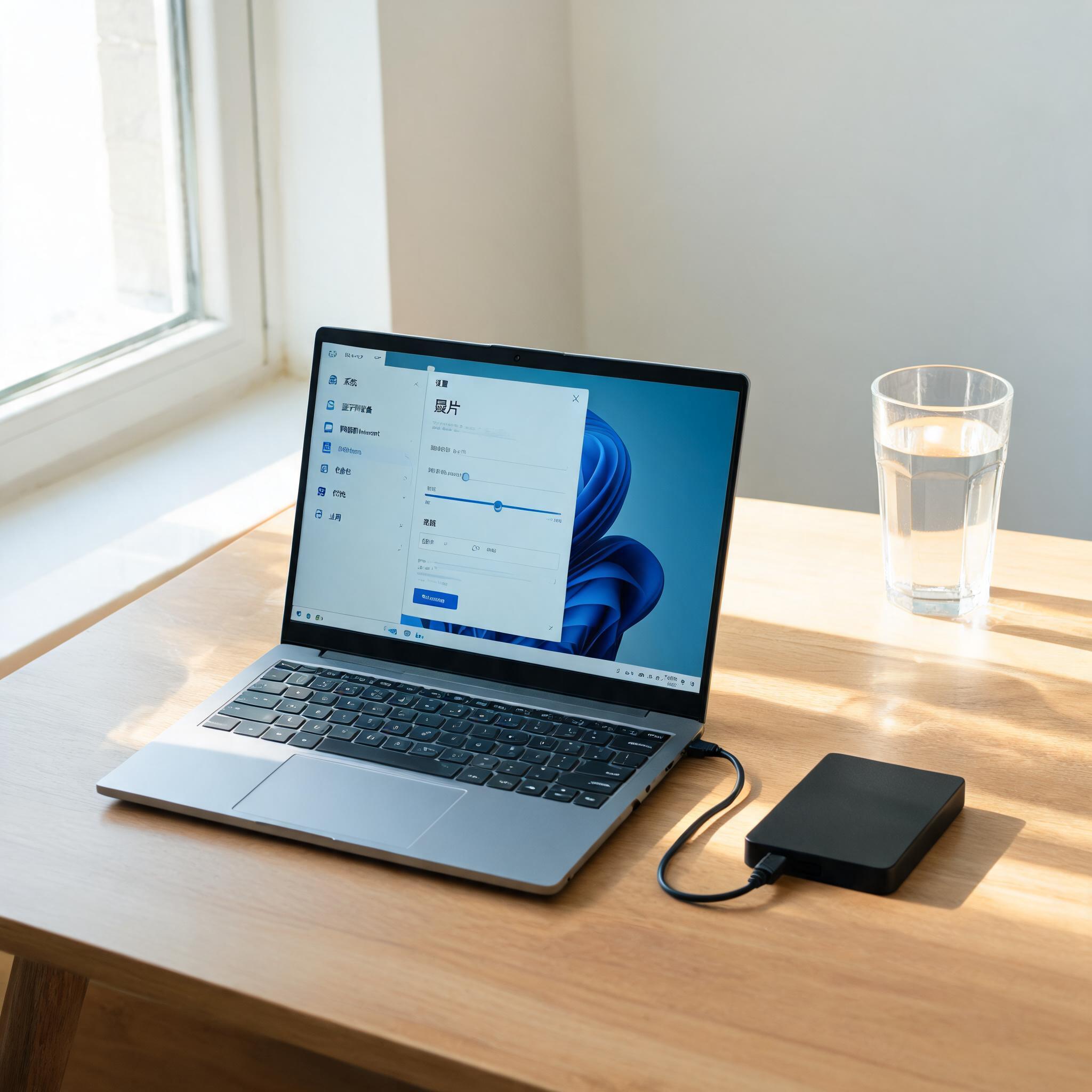 总的来说,在线安装纯净系统方法并不复杂,只要做好准备工作、按照步骤操作,就能轻松获得一个流畅干净的系统环境。我身边已经有3个朋友跟着我的方法完成了系统安装,反馈都说电脑运行速度提升明显,再也没有烦人的弹窗干扰。如果你也受够了预装软件的困扰,不妨试试这个,给自己的电脑来一次彻底的“大扫除”,相信你会收获不一样的使用体验。
相关文章推荐:

