


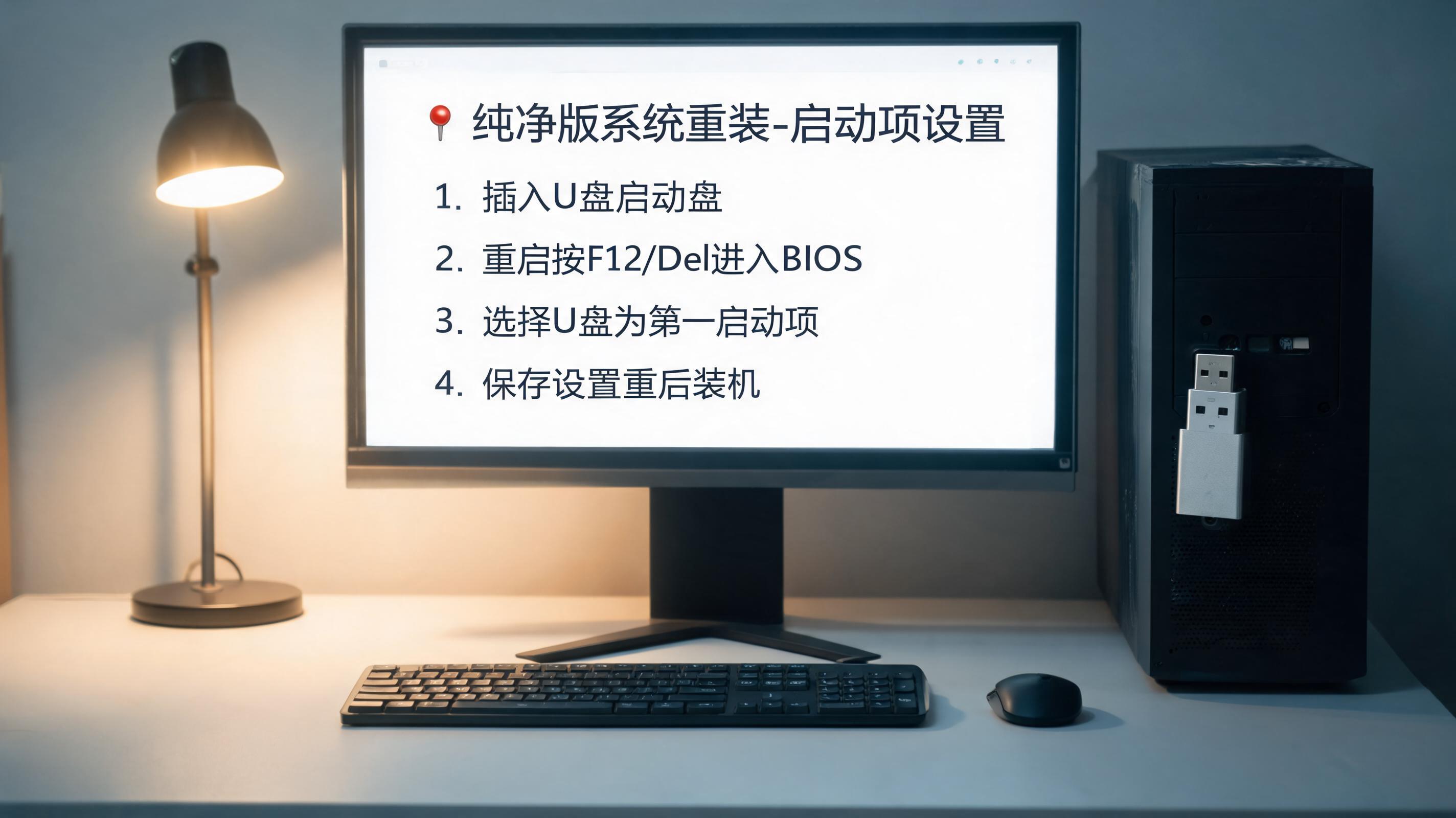
 接下来就进入纯净版系统怎么重装的核心步骤了。首先把下载好的系统镜像写入U盘,我常用的是微软官方的Media Creation Tool工具,按照提示选择“为另一台电脑创建安装介质”,然后选择对应的系统版本和语言,等待镜像写入完成。之后把U盘插到要重装的电脑上,开机时按对应的启动快捷键,不同品牌的电脑快捷键不一样,比如联想是F12、戴尔是F11、惠普是F9,进入启动项选择界面后选U盘启动。进入系统安装界面后,按照提示选择分区,建议把原来的C盘格式化,然后选择C盘作为系统盘,接下来就是等待系统自动安装,这个过程大概需要15到20分钟,期间不要断开电源或者操作电脑。
说到纯净版系统怎么重装,重装过程中还有不少需要注意的细节,能帮你避免不必要的麻烦。首先,在选择系统版本时,要和电脑的硬件配置匹配,比如4GB内存的电脑建议装32位系统,8GB以上内存的电脑装64位系统,这样才能发挥硬件的最佳性能。其次,安装完成后不要急着联网,先安装主板、显卡、网卡等硬件的驱动程序,可以提前把驱动下载到U盘中,避免联网后系统自动安装不兼容的驱动。另外,要是遇到安装过程中卡在某一步的情况,别着急重启,先检查U盘是否插稳,或者换个USB接口试试,我之前就因为U盘接触不良,卡在了“准备文件”的环节,换了接口后就顺利解决了。
接下来就进入纯净版系统怎么重装的核心步骤了。首先把下载好的系统镜像写入U盘,我常用的是微软官方的Media Creation Tool工具,按照提示选择“为另一台电脑创建安装介质”,然后选择对应的系统版本和语言,等待镜像写入完成。之后把U盘插到要重装的电脑上,开机时按对应的启动快捷键,不同品牌的电脑快捷键不一样,比如联想是F12、戴尔是F11、惠普是F9,进入启动项选择界面后选U盘启动。进入系统安装界面后,按照提示选择分区,建议把原来的C盘格式化,然后选择C盘作为系统盘,接下来就是等待系统自动安装,这个过程大概需要15到20分钟,期间不要断开电源或者操作电脑。
说到纯净版系统怎么重装,重装过程中还有不少需要注意的细节,能帮你避免不必要的麻烦。首先,在选择系统版本时,要和电脑的硬件配置匹配,比如4GB内存的电脑建议装32位系统,8GB以上内存的电脑装64位系统,这样才能发挥硬件的最佳性能。其次,安装完成后不要急着联网,先安装主板、显卡、网卡等硬件的驱动程序,可以提前把驱动下载到U盘中,避免联网后系统自动安装不兼容的驱动。另外,要是遇到安装过程中卡在某一步的情况,别着急重启,先检查U盘是否插稳,或者换个USB接口试试,我之前就因为U盘接触不良,卡在了“准备文件”的环节,换了接口后就顺利解决了。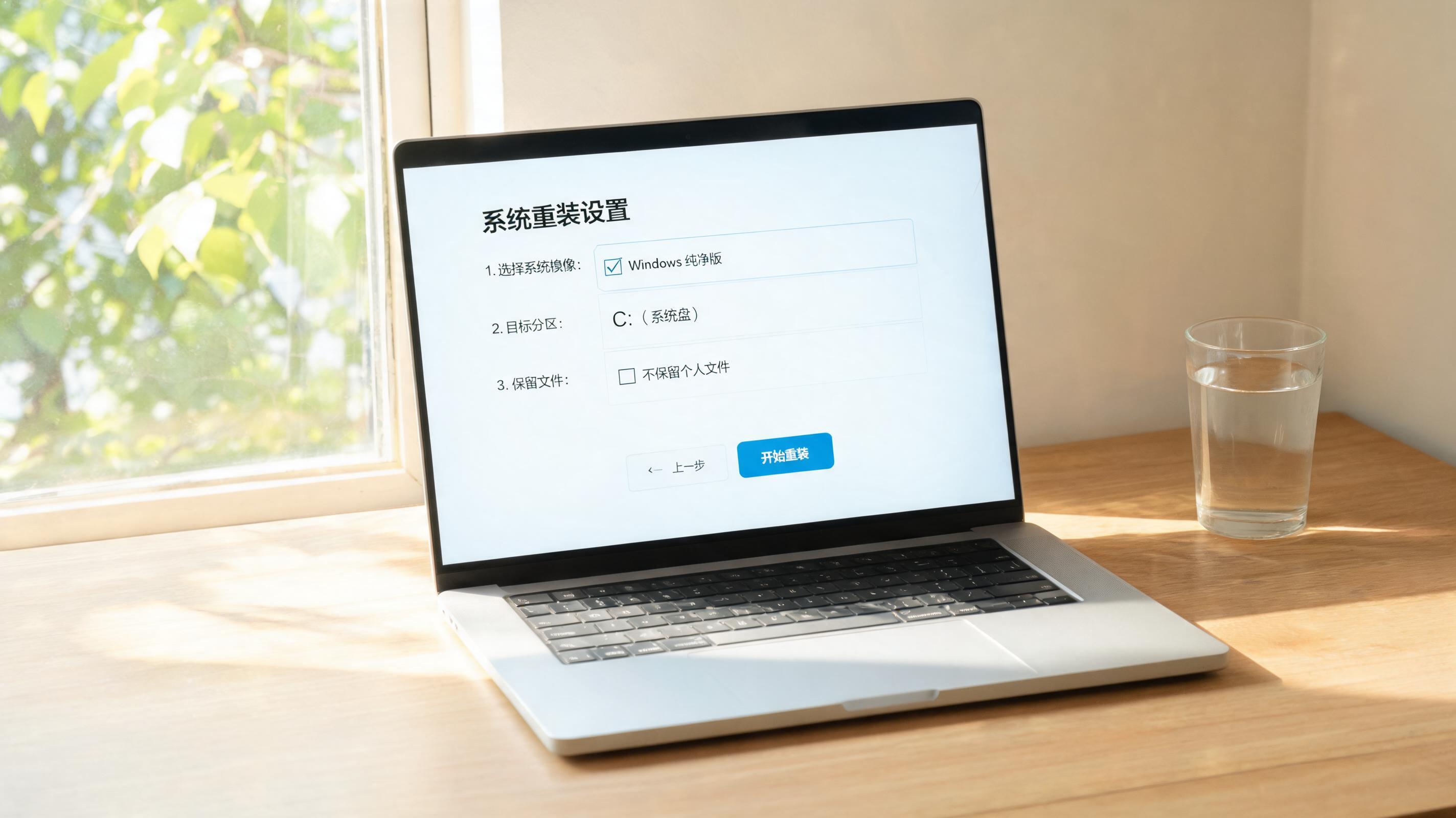 总的来说,纯净版系统怎么重装并没有想象中那么复杂,只要做好准备工作、按照步骤操作,就能顺利完成。重装后的纯净版系统不仅运行速度明显提升,还能减少很多不必要的安全隐患,我那台旧笔记本重装后开机时间降到了45秒,后台进程也只剩10个左右,用起来顺畅多了。要是你也遇到了系统卡顿、广告泛滥的问题,不妨试试按照这个方法重装纯净版系统,相信会给你带来全新的使用体验。
相关文章推荐:

