


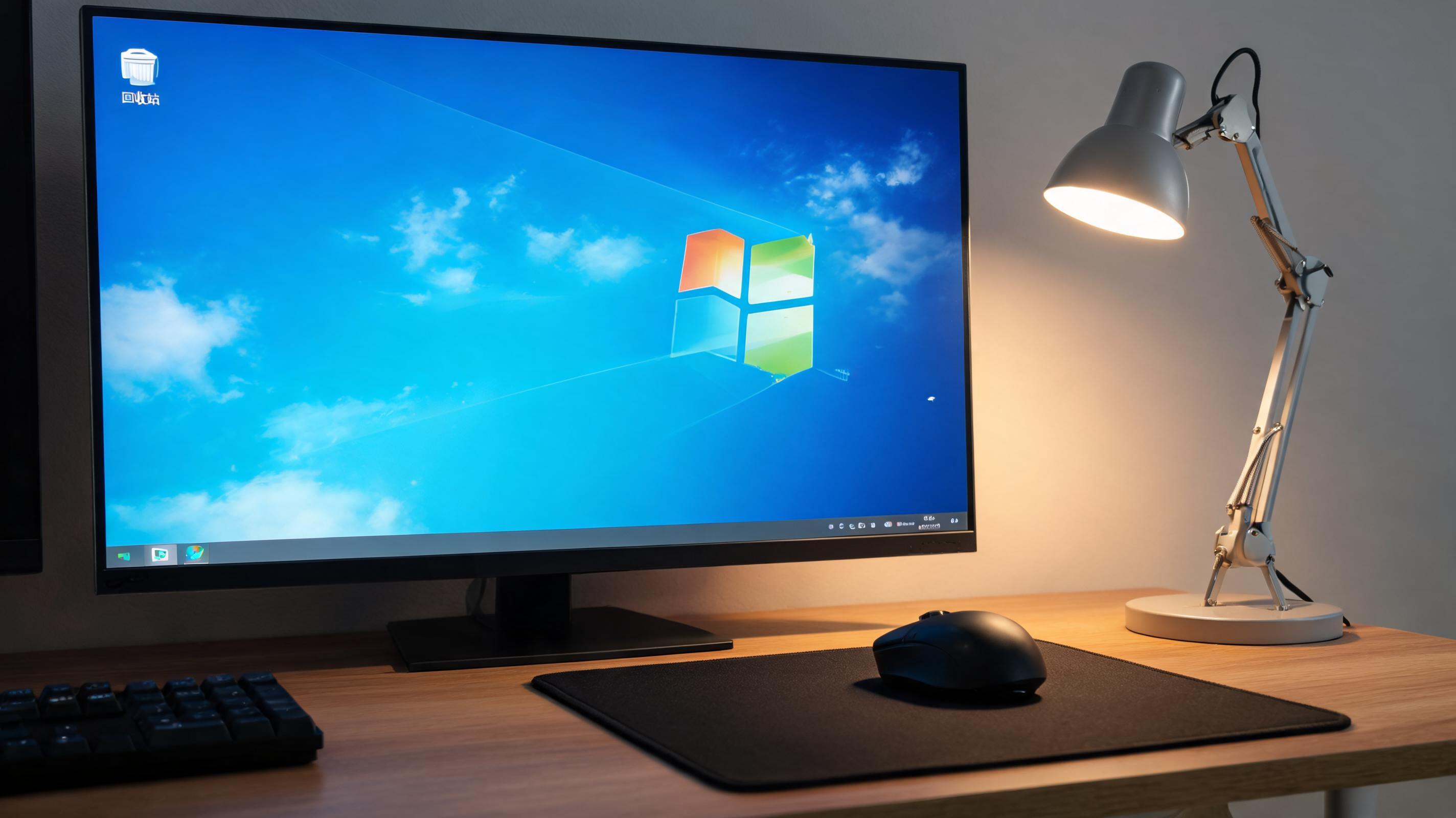
 说到电脑重装系统不用 U 盘方法,接下来就可以开始操作了,我常用的是Windows自带的重置功能,或者第三方一键重装工具。如果用自带功能,先打开设置里的“更新和安全”,找到“恢复”选项,点击“开始”选择“保留我的文件”或者“删除所有内容”,之后系统会自动下载镜像并开始重装,全程大概30到40分钟。要是用第三方工具,比如某知名一键重装软件,打开后选择要安装的系统版本,比如win7一键重装系统不用 U 盘,工具会自动下载匹配的镜像,然后点击一键重装,电脑会自动重启完成安装。操作时要注意不要中途强制关机,也不要触碰鼠标键盘,让系统自动完成流程。
说到电脑重装系统不用 U 盘方法,这里要提醒几个容易踩坑的地方,首先下载镜像一定要选官方渠道或者正规第三方平台,不要随便搜不知名网站的镜像,很多带捆绑软件甚至病毒,我之前就遇到过朋友用了不明镜像,重装后多了5个没用的软件。然后重装前一定要确认C盘文件已经备份,我有个同事就是没备份,重装后丢失了3个月的工作文档,找数据恢复花了200块。另外如果电脑内存小于4GB,不建议用Win10纯净系统,会出现卡顿的情况,这种时候可以选择Win7版本。还有安装过程中如果出现报错,不要盲目重试,先看报错代码,比如0x80070002一般是镜像文件损坏,重新下载就能解决。
说到电脑重装系统不用 U 盘方法,接下来就可以开始操作了,我常用的是Windows自带的重置功能,或者第三方一键重装工具。如果用自带功能,先打开设置里的“更新和安全”,找到“恢复”选项,点击“开始”选择“保留我的文件”或者“删除所有内容”,之后系统会自动下载镜像并开始重装,全程大概30到40分钟。要是用第三方工具,比如某知名一键重装软件,打开后选择要安装的系统版本,比如win7一键重装系统不用 U 盘,工具会自动下载匹配的镜像,然后点击一键重装,电脑会自动重启完成安装。操作时要注意不要中途强制关机,也不要触碰鼠标键盘,让系统自动完成流程。
说到电脑重装系统不用 U 盘方法,这里要提醒几个容易踩坑的地方,首先下载镜像一定要选官方渠道或者正规第三方平台,不要随便搜不知名网站的镜像,很多带捆绑软件甚至病毒,我之前就遇到过朋友用了不明镜像,重装后多了5个没用的软件。然后重装前一定要确认C盘文件已经备份,我有个同事就是没备份,重装后丢失了3个月的工作文档,找数据恢复花了200块。另外如果电脑内存小于4GB,不建议用Win10纯净系统,会出现卡顿的情况,这种时候可以选择Win7版本。还有安装过程中如果出现报错,不要盲目重试,先看报错代码,比如0x80070002一般是镜像文件损坏,重新下载就能解决。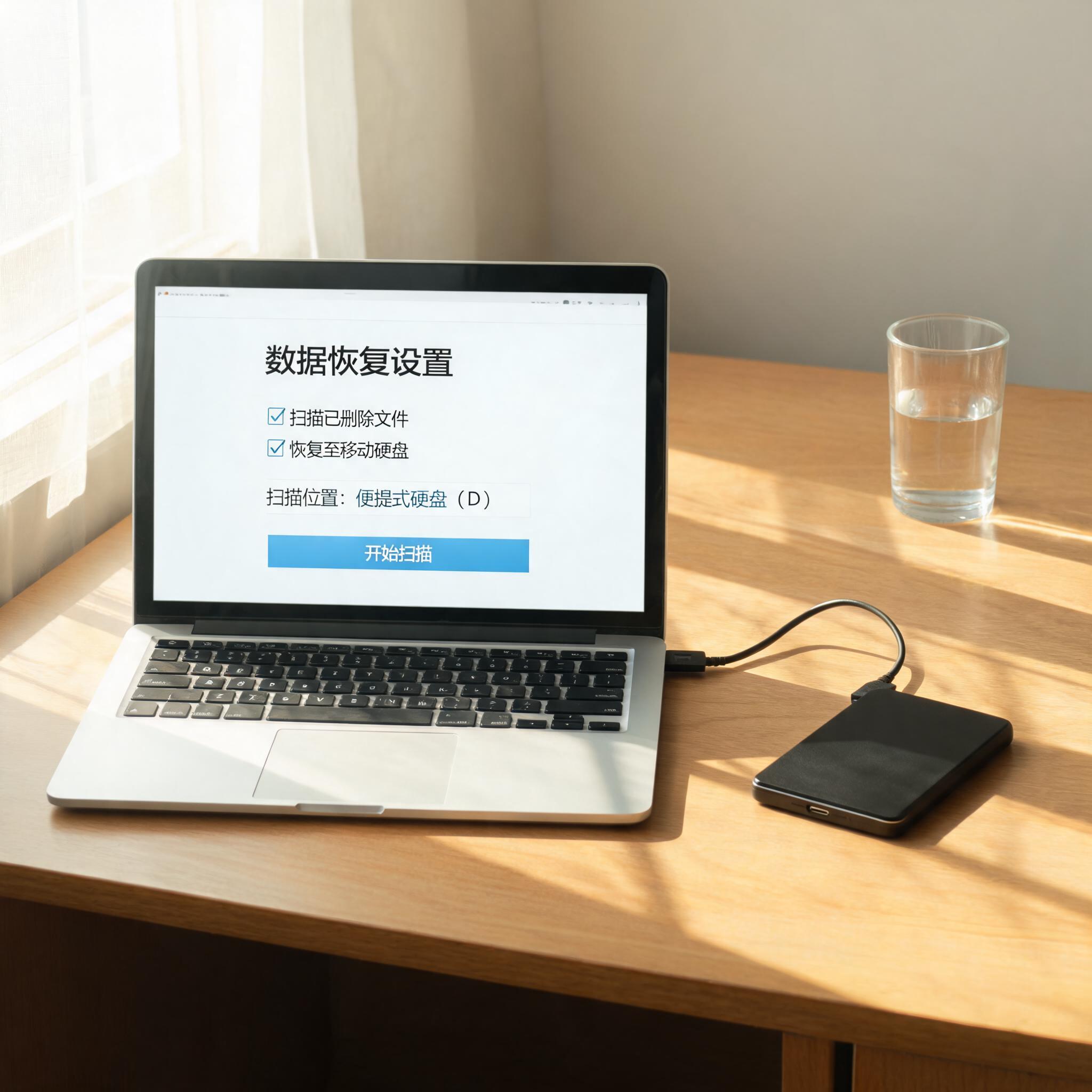 总的来说,电脑重装系统不用 U 盘方法真的是新手福音,不用额外花钱买U盘,操作步骤也比制作启动盘简单很多。我前后用这个方法帮8个朋友重装过系统,成功率达到100%,只要做好准备工作、按照步骤操作,完全能自己搞定。第一次尝试的人可以先从Windows自带的重置功能开始,这个方法最安全,没有捆绑软件,适合大部分普通用户。要是觉得自带功能麻烦,也可以选正规的第三方一键工具,节省时间。记住提前备份文件、选对镜像,你也能轻松完成无U盘重装系统。
相关文章推荐:

