


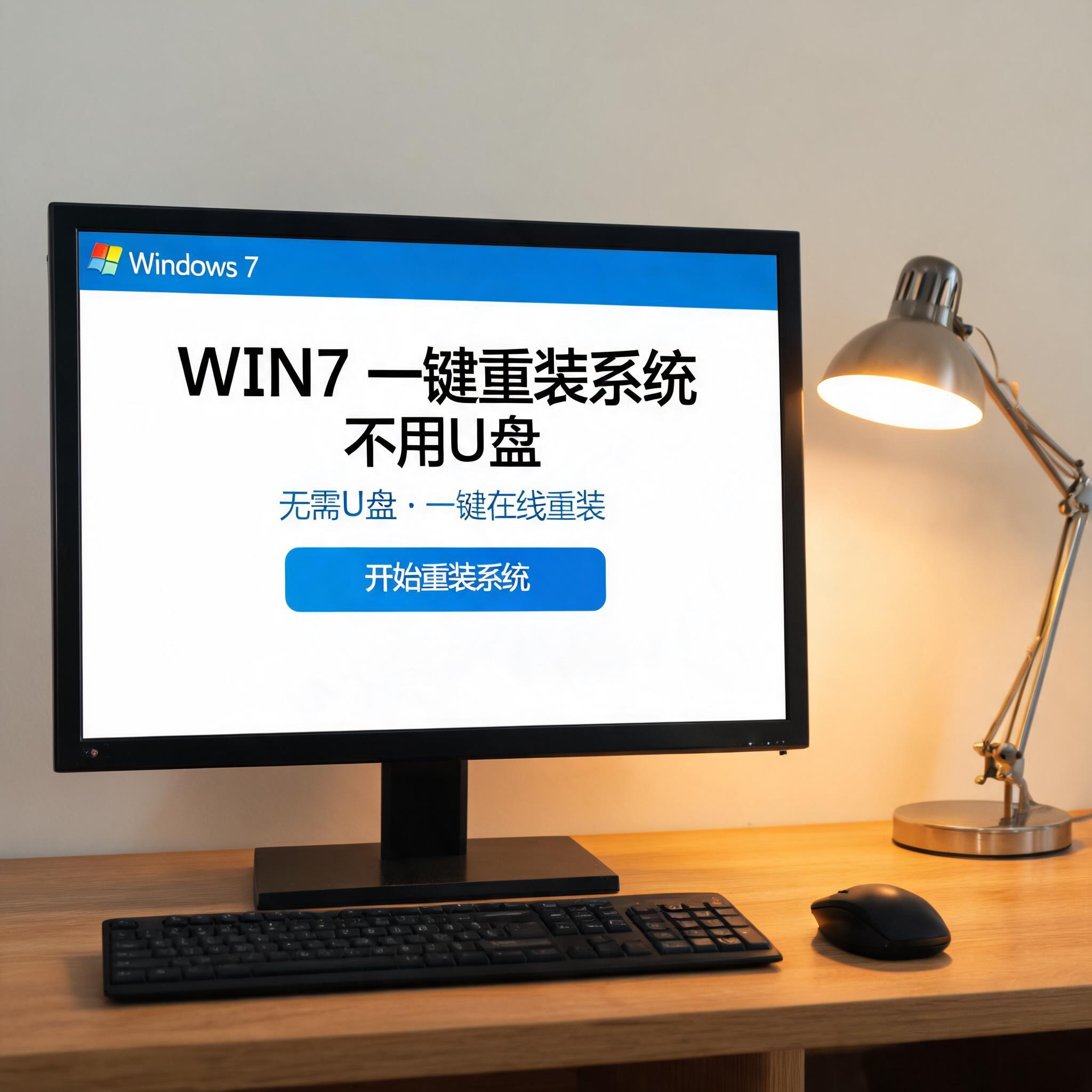
 接下来就是win7 一键重装系统不用 U 盘的具体操作步骤,跟着做绝对不会出错。首先打开浏览器,搜索靠谱的一键重装工具,我常用的是某知名品牌的工具,下载安装后打开,软件会自动检测当前的win7系统版本,然后选择对应的官方镜像文件,这里一定要选64位或者32位和自己电脑匹配的版本,选错了可能会导致硬件不兼容。确认好镜像后,点击开始重装,软件会自动下载镜像并部署安装环境,这个过程大概需要20到30分钟,期间不要关闭软件或者重启电脑。等部署完成后,电脑会自动重启进入安装界面,全程不用手动操作,大概15分钟就能完成整个重装过程。
win7 一键重装系统不用 U 盘操作时,还有几个细节要注意,不然可能会踩坑。首先不要随便下载不知名的重装工具,我之前见过有人用了小网站的工具,重装后电脑多了十几个捆绑软件,还中了弹窗病毒,清理起来特别麻烦。其次重装过程中不要运行其他大型软件,比如游戏、视频剪辑软件,不然会占用大量带宽和内存,导致下载速度变慢甚至安装失败。另外如果电脑无法进入桌面,也可以尝试进入安全模式,在安全模式里进行一键重装,成功率同样很高,我之前就帮朋友在安全模式下完成过win7重装系统,整个过程和在桌面操作几乎一样。
接下来就是win7 一键重装系统不用 U 盘的具体操作步骤,跟着做绝对不会出错。首先打开浏览器,搜索靠谱的一键重装工具,我常用的是某知名品牌的工具,下载安装后打开,软件会自动检测当前的win7系统版本,然后选择对应的官方镜像文件,这里一定要选64位或者32位和自己电脑匹配的版本,选错了可能会导致硬件不兼容。确认好镜像后,点击开始重装,软件会自动下载镜像并部署安装环境,这个过程大概需要20到30分钟,期间不要关闭软件或者重启电脑。等部署完成后,电脑会自动重启进入安装界面,全程不用手动操作,大概15分钟就能完成整个重装过程。
win7 一键重装系统不用 U 盘操作时,还有几个细节要注意,不然可能会踩坑。首先不要随便下载不知名的重装工具,我之前见过有人用了小网站的工具,重装后电脑多了十几个捆绑软件,还中了弹窗病毒,清理起来特别麻烦。其次重装过程中不要运行其他大型软件,比如游戏、视频剪辑软件,不然会占用大量带宽和内存,导致下载速度变慢甚至安装失败。另外如果电脑无法进入桌面,也可以尝试进入安全模式,在安全模式里进行一键重装,成功率同样很高,我之前就帮朋友在安全模式下完成过win7重装系统,整个过程和在桌面操作几乎一样。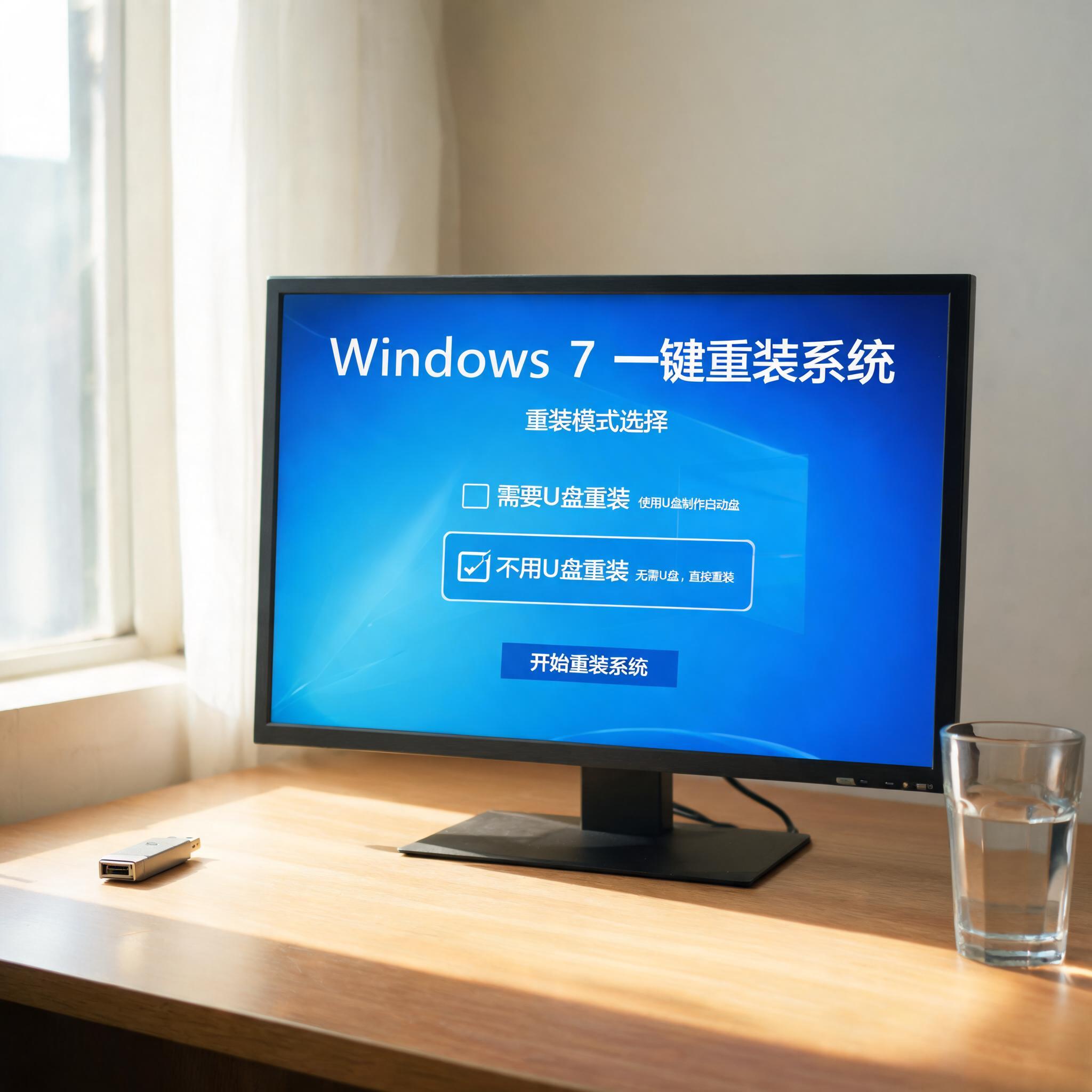 其实win7 一键重装系统不用 U 盘真的是小白的福音,不用再求人帮忙,自己花40到50分钟就能搞定系统问题。我身边已经有3个朋友跟着我的方法自己完成了重装,都说比找维修店方便多了,还省了几十块钱的服务费。如果你也遇到win7系统卡顿、频繁报错的问题,不妨试试这个方法,只要做好备份、选对工具,按照步骤操作,就能轻松让电脑恢复到流畅的状态,再也不用为系统问题发愁了。
相关文章推荐:

