


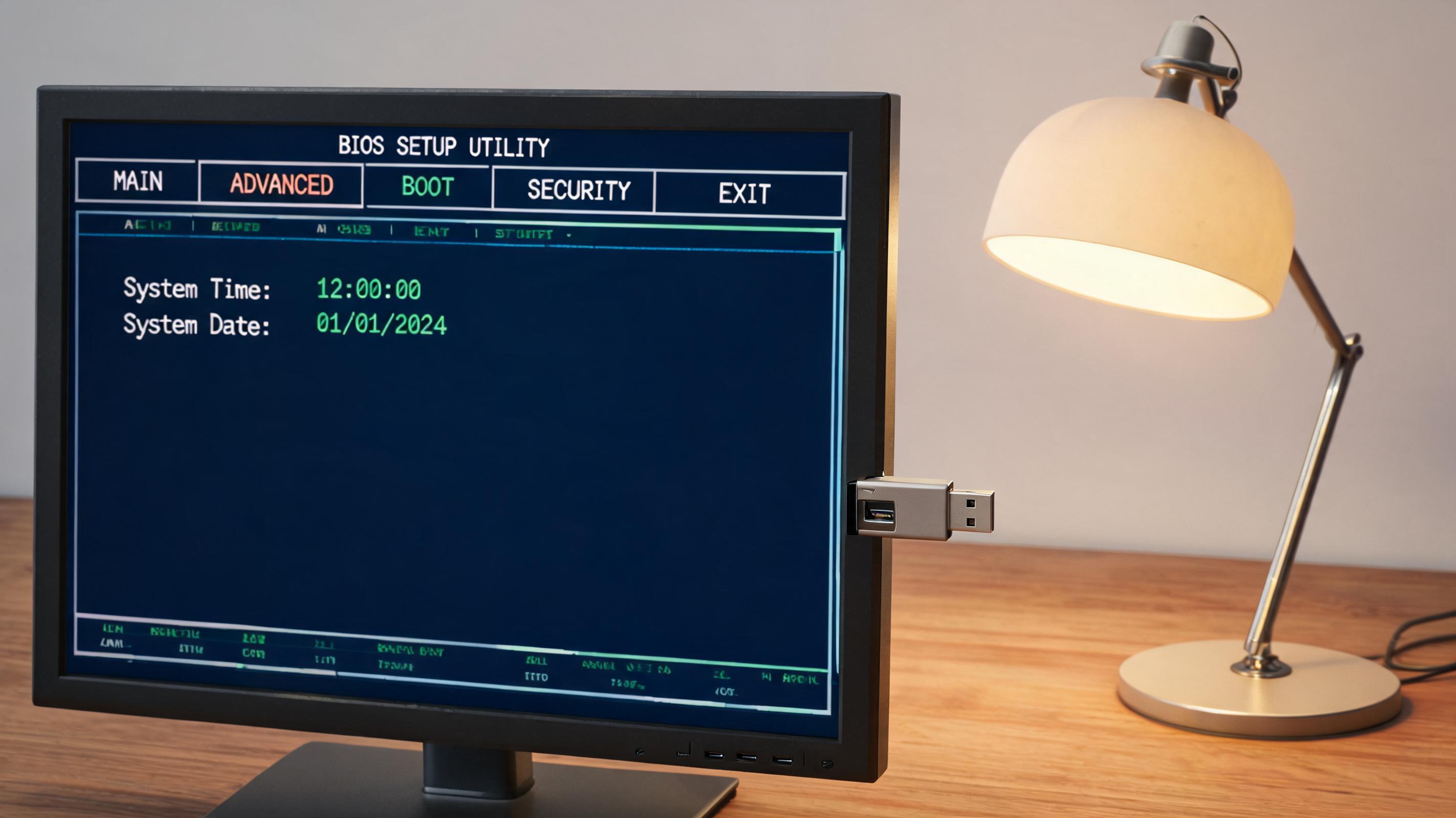
 接下来就是具体的win10 一键重装系统纯净版操作步骤,我把自己亲测有效的流程分享给你。第一步打开靠谱的一键重装工具,我用的是微软官方的Media Creation Tool,安全性有保障,不会带恶意软件。第二步选择“为另一台电脑创建安装介质”,然后按照提示选择win10系统版本、语言和架构,一般选64位就行。第三步把准备好的U盘插进去,工具会自动制作启动盘,这个过程大概15分钟,别中途拔U盘。最后重启电脑,在开机时按F12(不同品牌电脑快捷键可能不同,比如联想是F12,戴尔是F10)选择U盘启动,然后跟着向导完成安装,全程不用手动设置,工具会自动帮你搞定分区和激活。
说到win10 一键重装系统纯净版,这里要提醒几个容易踩坑的细节,都是我之前帮朋友重装时遇到过的问题。首先别随便用网上不知名的一键重装工具,我之前试过一个小众工具,结果装完系统自带了5个捆绑软件,卸载起来特别麻烦,还是微软官方工具最靠谱。其次重装过程中别强制关机,哪怕进度条卡着也别慌,我有次等了10分钟才继续动,强制关机很容易导致系统损坏。另外如果你的电脑是品牌机,预装的是正版win10系统,重装后会自动激活,不用额外找激活码,省了不少麻烦。
接下来就是具体的win10 一键重装系统纯净版操作步骤,我把自己亲测有效的流程分享给你。第一步打开靠谱的一键重装工具,我用的是微软官方的Media Creation Tool,安全性有保障,不会带恶意软件。第二步选择“为另一台电脑创建安装介质”,然后按照提示选择win10系统版本、语言和架构,一般选64位就行。第三步把准备好的U盘插进去,工具会自动制作启动盘,这个过程大概15分钟,别中途拔U盘。最后重启电脑,在开机时按F12(不同品牌电脑快捷键可能不同,比如联想是F12,戴尔是F10)选择U盘启动,然后跟着向导完成安装,全程不用手动设置,工具会自动帮你搞定分区和激活。
说到win10 一键重装系统纯净版,这里要提醒几个容易踩坑的细节,都是我之前帮朋友重装时遇到过的问题。首先别随便用网上不知名的一键重装工具,我之前试过一个小众工具,结果装完系统自带了5个捆绑软件,卸载起来特别麻烦,还是微软官方工具最靠谱。其次重装过程中别强制关机,哪怕进度条卡着也别慌,我有次等了10分钟才继续动,强制关机很容易导致系统损坏。另外如果你的电脑是品牌机,预装的是正版win10系统,重装后会自动激活,不用额外找激活码,省了不少麻烦。 其实win10 一键重装系统纯净版真的没有想象中难,只要跟着步骤一步步来,小白也能轻松搞定。如果你平时经常遇到系统卡顿、弹窗广告多的问题,不如花1小时左右的时间重装一次,不仅能让电脑恢复到刚买时的流畅度,还能避免很多潜在的安全问题。我现在每隔半年就会给自己的电脑重装一次纯净版系统,日常使用体验提升特别明显,建议大家也试试,不用再花钱找电脑店的人帮忙啦。
相关文章推荐:

