


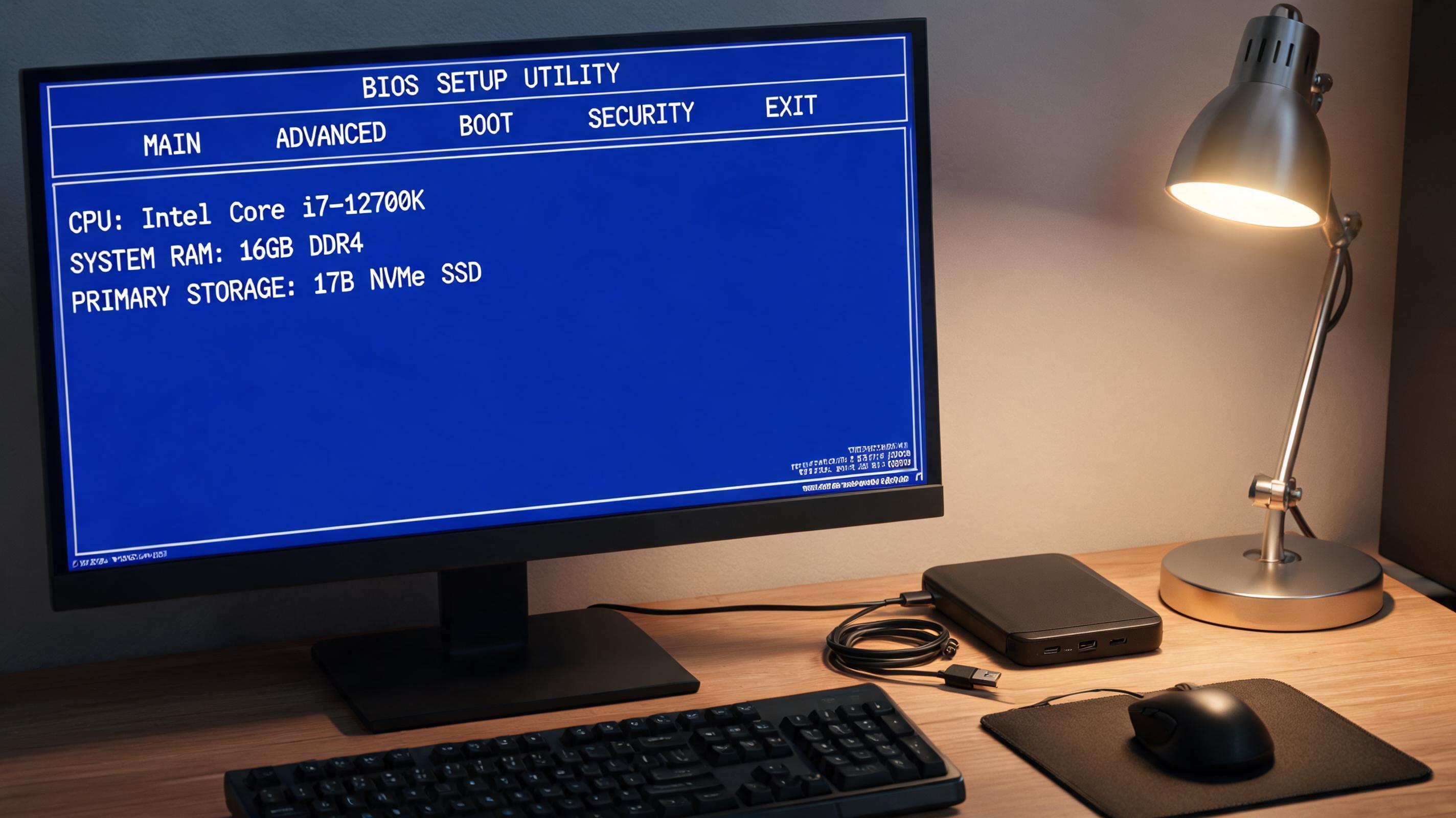
 这里给大家分享我亲测有效的电脑重装系统详细步骤,小白跟着走绝对不会错。如果用U盘重装,先把制作好的启动盘插在电脑上,开机时按F12或者Del键进入BIOS界面,选择U盘作为第一启动项,然后按照提示选择要安装的系统版本,一般选64位的Windows10或Windows11就行。安装过程中会提示分区,直接选择原来的系统盘格式化后安装,整个过程大概需要40分钟,期间不要强制关机。如果用无U盘方法,就打开电脑设置里的“恢复”选项,选择“重置此电脑”,勾选“删除所有内容”,等待系统自动完成重装,这个方法更适合新手,全程不用手动操作。
电脑重装系统后还有几个容易忽略的细节要注意,不然可能白忙活一场。首先要先安装之前备份好的驱动程序,尤其是网卡驱动,不然连不上网就没法下载其他软件。然后要关闭系统自动更新里的“可选更新”,我之前就是没关,装了不必要的驱动导致电脑又出现卡顿。另外,不要随便下载网上的破解版系统,很多都捆绑了弹窗广告和恶意软件,最好去微软官网下载正版镜像文件,虽然需要激活,但网上有正规的激活工具可以用。最后记得把备份的文件重新移回桌面,整理好文件夹,避免下次重装又手忙脚乱。
这里给大家分享我亲测有效的电脑重装系统详细步骤,小白跟着走绝对不会错。如果用U盘重装,先把制作好的启动盘插在电脑上,开机时按F12或者Del键进入BIOS界面,选择U盘作为第一启动项,然后按照提示选择要安装的系统版本,一般选64位的Windows10或Windows11就行。安装过程中会提示分区,直接选择原来的系统盘格式化后安装,整个过程大概需要40分钟,期间不要强制关机。如果用无U盘方法,就打开电脑设置里的“恢复”选项,选择“重置此电脑”,勾选“删除所有内容”,等待系统自动完成重装,这个方法更适合新手,全程不用手动操作。
电脑重装系统后还有几个容易忽略的细节要注意,不然可能白忙活一场。首先要先安装之前备份好的驱动程序,尤其是网卡驱动,不然连不上网就没法下载其他软件。然后要关闭系统自动更新里的“可选更新”,我之前就是没关,装了不必要的驱动导致电脑又出现卡顿。另外,不要随便下载网上的破解版系统,很多都捆绑了弹窗广告和恶意软件,最好去微软官网下载正版镜像文件,虽然需要激活,但网上有正规的激活工具可以用。最后记得把备份的文件重新移回桌面,整理好文件夹,避免下次重装又手忙脚乱。 其实真的是每个小白都应该掌握的技能,不用怕出错,只要做好备份和准备工作,按照步骤一步步来,成功率几乎是100%。我现在每年都会给自己的电脑重装系统1次,既能保持电脑流畅,也能清理掉平时积累的垃圾文件。如果第一次操作没把握,可以找个懂点电脑的朋友在旁边看着,或者跟着网上的视频教程同步操作,多试一次就能熟练掌握。学会,以后再也不用因为电脑卡顿花钱找维修店,自己就能轻松解决问题。
相关文章推荐:

