


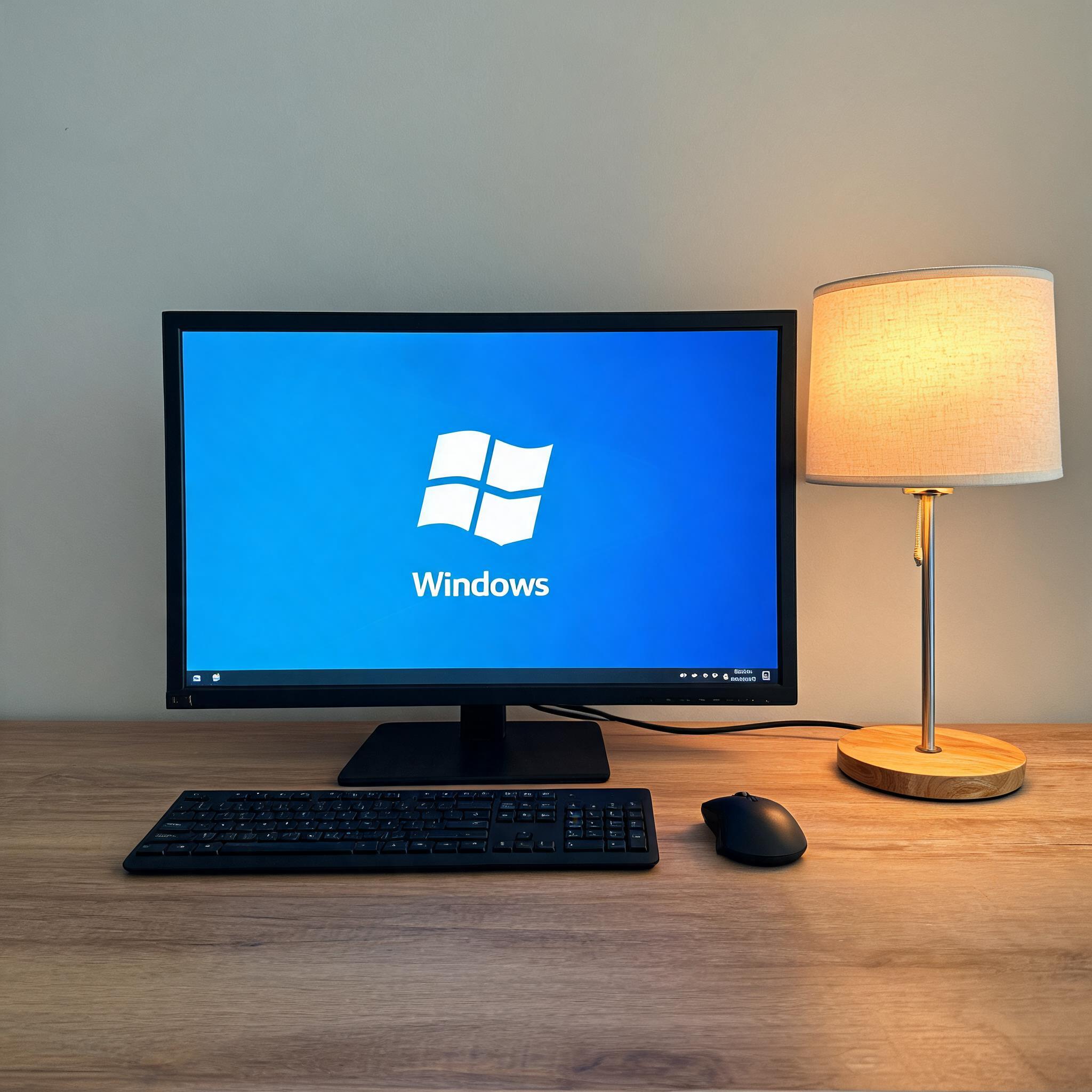
 接下来就是小白系统远程安装教程的核心操作步骤,跟着一步步来就行。先在正常电脑上打开远程协助工具,生成专属的连接码和验证码,然后让故障电脑的使用者打开同款工具,输入连接码和验证码完成远程连接。连接成功后,先帮对方把U盘制作成系统启动盘,这个过程大概需要10分钟,期间不要拔掉U盘。启动盘制作好后,指导对方重启电脑进入BIOS,把U盘设置为第一启动项,保存设置后电脑会自动进入系统安装界面,接下来按照提示选择分区、安装系统,整个安装过程大概需要30分钟,期间不要中断电脑电源。
在操作小白系统远程安装教程的时候,有几个细节一定要注意,不然很容易前功尽弃。首先是远程连接的时候,要确保两台电脑的网络都稳定,最好是连接5GHz的WiFi,避免因为网络卡顿导致连接中断;其次是制作启动盘的时候,要选择空白U盘,里面的重要文件一定要提前备份,不然会被全部清空;还有就是安装系统的时候,要选对系统分区,一般是C盘,别选错了把其他盘的文件删掉。我之前就遇到过朋友选错分区,导致D盘里的照片全部丢失,后来花了200块钱才找回部分文件,大家一定要避开这个坑。
接下来就是小白系统远程安装教程的核心操作步骤,跟着一步步来就行。先在正常电脑上打开远程协助工具,生成专属的连接码和验证码,然后让故障电脑的使用者打开同款工具,输入连接码和验证码完成远程连接。连接成功后,先帮对方把U盘制作成系统启动盘,这个过程大概需要10分钟,期间不要拔掉U盘。启动盘制作好后,指导对方重启电脑进入BIOS,把U盘设置为第一启动项,保存设置后电脑会自动进入系统安装界面,接下来按照提示选择分区、安装系统,整个安装过程大概需要30分钟,期间不要中断电脑电源。
在操作小白系统远程安装教程的时候,有几个细节一定要注意,不然很容易前功尽弃。首先是远程连接的时候,要确保两台电脑的网络都稳定,最好是连接5GHz的WiFi,避免因为网络卡顿导致连接中断;其次是制作启动盘的时候,要选择空白U盘,里面的重要文件一定要提前备份,不然会被全部清空;还有就是安装系统的时候,要选对系统分区,一般是C盘,别选错了把其他盘的文件删掉。我之前就遇到过朋友选错分区,导致D盘里的照片全部丢失,后来花了200块钱才找回部分文件,大家一定要避开这个坑。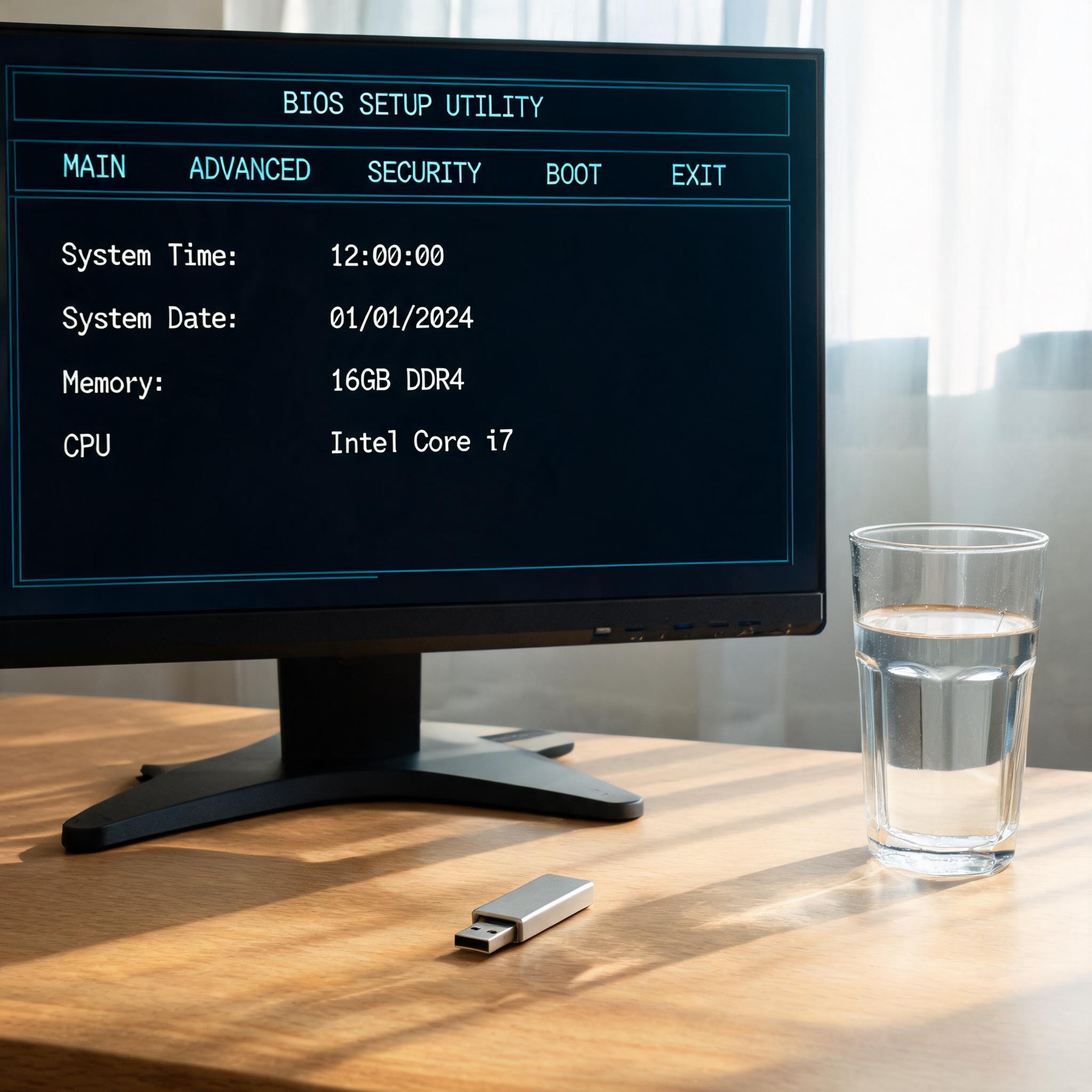 总的来说,这套小白系统远程安装教程真的很适合新手,不需要复杂的技术知识,只要跟着步骤一步步操作,就能顺利完成系统远程安装。我后来又用这套方法帮2个朋友解决了系统问题,最快的一次只用了25分钟就搞定了。如果你的电脑系统崩溃又没法找人上门维修,不妨试试这套,说不定能帮你省下不少时间和维修费,再也不用因为电脑故障发愁了。
相关文章推荐:

