


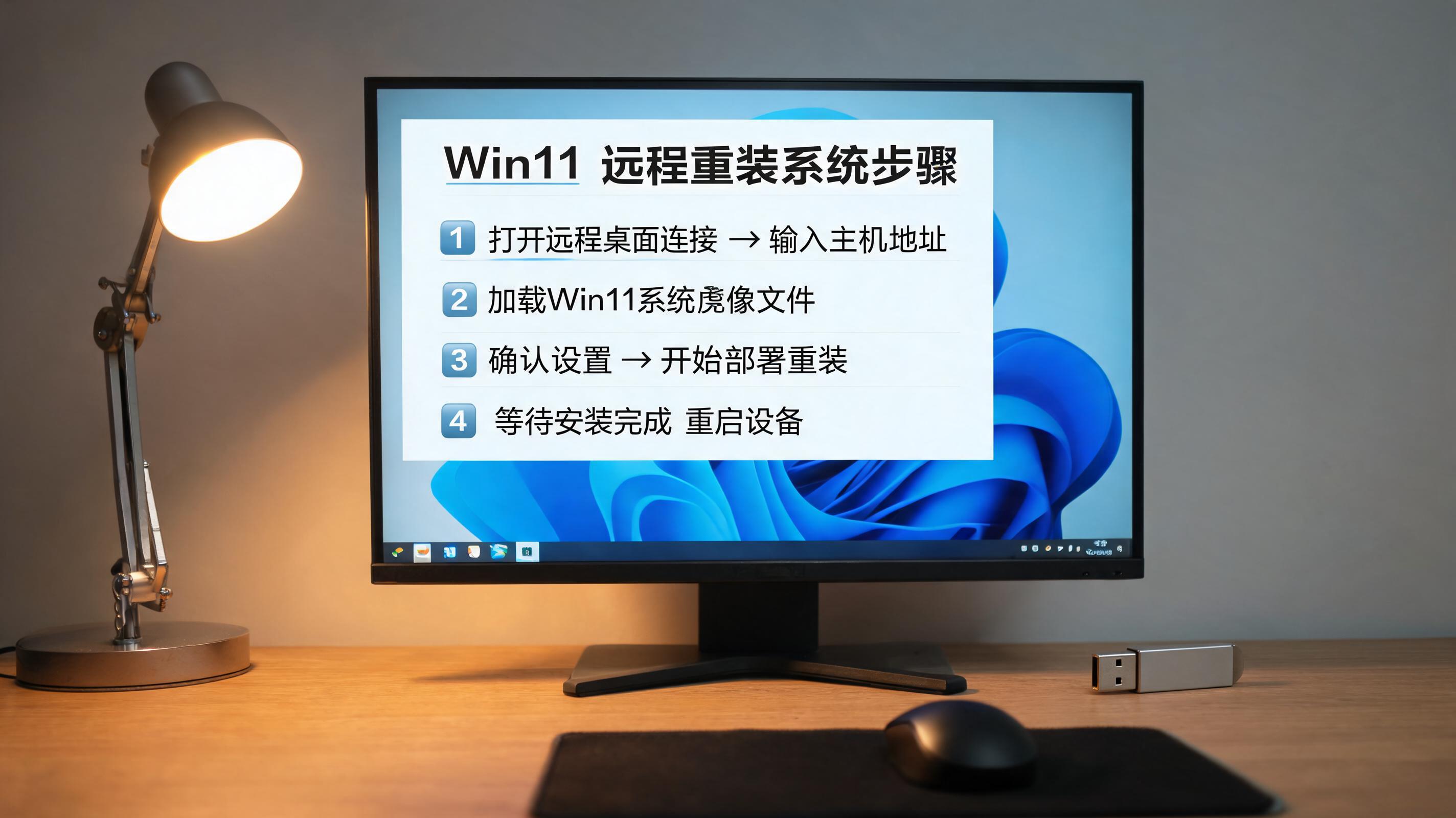
 接下来就是核心的win11 远程重装系统步骤,我把它拆成了3个关键环节。第一步是通过远程工具获取目标电脑的控制权,打开工具后输入对方的设备代码和验证码,确认连接成功后,先检查系统版本和硬件配置,确保符合win11的安装要求;第二步是下载官方纯净版win11镜像文件,我一般会引导用户从微软官网下载,避免第三方镜像带捆绑软件,下载完成后用虚拟光驱加载镜像,运行安装程序;第三步是选择自定义安装,删除原来的系统分区,重新创建分区后开始安装,整个过程大概需要30分钟,期间要提醒用户不要随意操作电脑,等待系统自动重启完成配置。
在执行win11 远程重装系统步骤时,有几个细节一定要注意,不然很容易出问题。比如安装过程中如果遇到“硬件不兼容”的提示,不要强行继续,先检查CPU、内存和硬盘是否符合win11的最低要求,比如内存至少4GB、硬盘至少64GB;另外远程连接时如果出现卡顿或者断开,不要着急重启电脑,先检查网络状态,重新建立连接后继续操作;还有安装完成后,要先安装显卡、声卡等硬件驱动,我一般会用驱动精灵或者微软自带的驱动更新工具,避免出现声音异常、屏幕分辨率不对的问题。
接下来就是核心的win11 远程重装系统步骤,我把它拆成了3个关键环节。第一步是通过远程工具获取目标电脑的控制权,打开工具后输入对方的设备代码和验证码,确认连接成功后,先检查系统版本和硬件配置,确保符合win11的安装要求;第二步是下载官方纯净版win11镜像文件,我一般会引导用户从微软官网下载,避免第三方镜像带捆绑软件,下载完成后用虚拟光驱加载镜像,运行安装程序;第三步是选择自定义安装,删除原来的系统分区,重新创建分区后开始安装,整个过程大概需要30分钟,期间要提醒用户不要随意操作电脑,等待系统自动重启完成配置。
在执行win11 远程重装系统步骤时,有几个细节一定要注意,不然很容易出问题。比如安装过程中如果遇到“硬件不兼容”的提示,不要强行继续,先检查CPU、内存和硬盘是否符合win11的最低要求,比如内存至少4GB、硬盘至少64GB;另外远程连接时如果出现卡顿或者断开,不要着急重启电脑,先检查网络状态,重新建立连接后继续操作;还有安装完成后,要先安装显卡、声卡等硬件驱动,我一般会用驱动精灵或者微软自带的驱动更新工具,避免出现声音异常、屏幕分辨率不对的问题。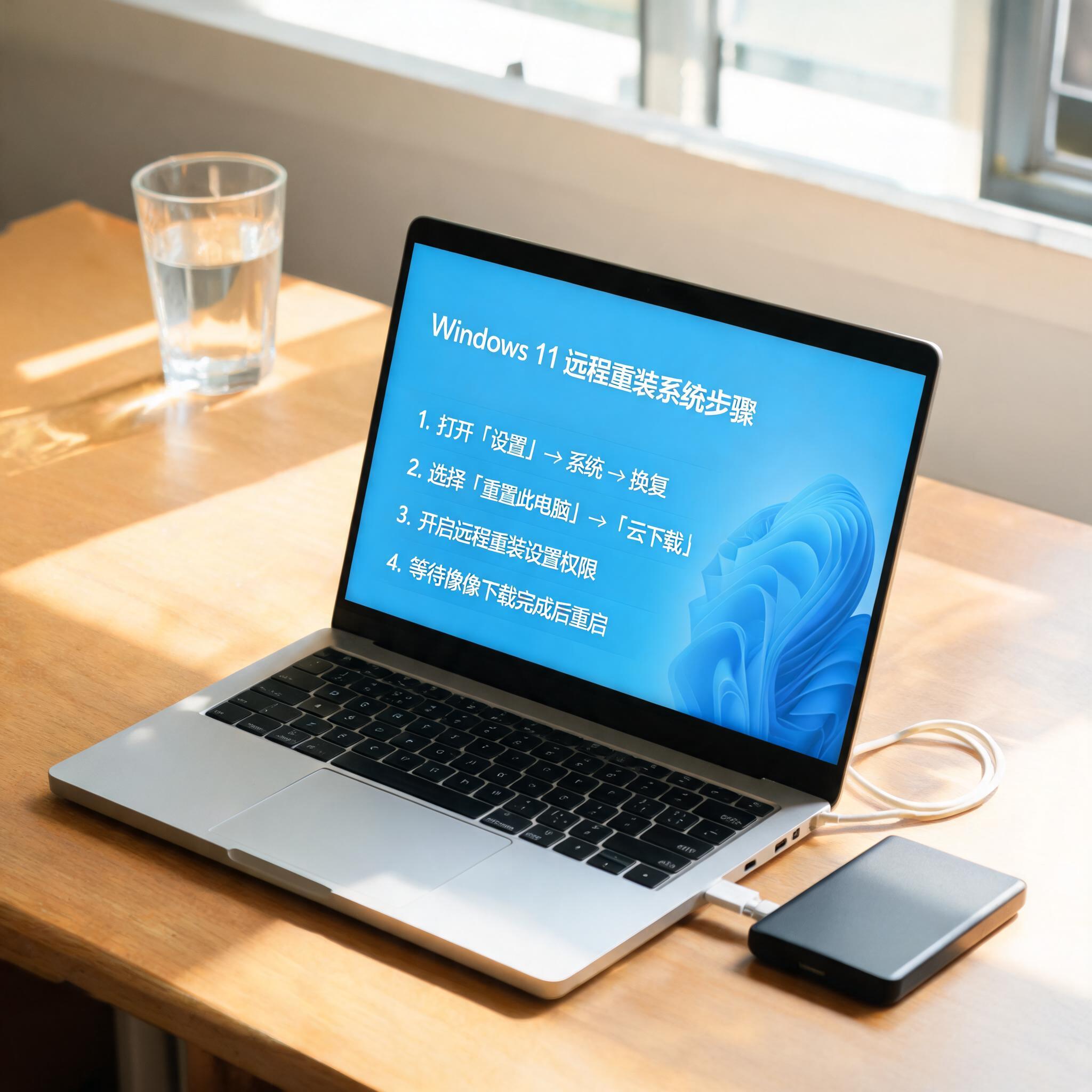 最后再梳理一遍win11 远程重装系统步骤,其实整体难度并不大,只要做好前期准备,跟着步骤一步步操作就能完成。如果你是电脑小白,建议找有经验的朋友帮忙远程操作,或者选择正规的远程重装服务,避免自己操作失误导致数据丢失。另外安装完成后,记得开启系统自动更新,定期备份重要文件,这样能减少后续需要重装系统的概率,让win11系统保持稳定流畅的运行状态。
相关文章推荐:

