


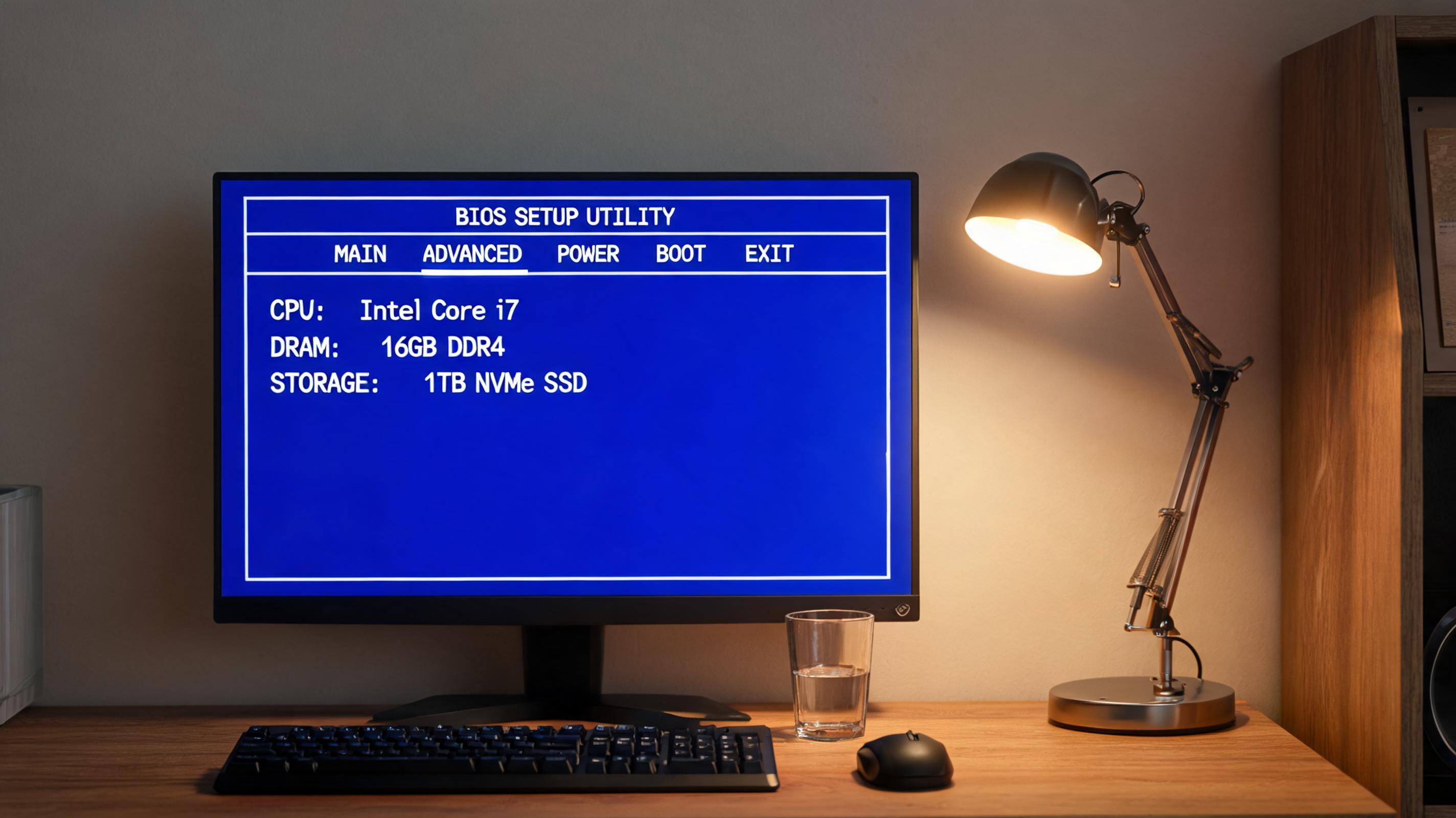
 接下来就是具体的win11 安装纯净系统方法操作步骤了,我把它拆成了4个简单的环节。第一步是制作启动U盘,打开下载好的安装助手,选择“创建安装介质”,跟着提示选择Win11版本、语言和架构,然后选中你的U盘,等待工具自动写入镜像,这个过程大概需要15到20分钟,别中途拔U盘;第二步是设置电脑从U盘启动,重启电脑后按F12或者Del键进入BIOS,在启动项里选中U盘,保存设置后电脑就会进入Win11安装界面;第三步是分区和安装,进入安装界面后选择“自定义安装”,删除原来的C盘分区,再重新创建新的分区,然后选择这个分区开始安装,全程大概需要30分钟;第四步是初始化设置,安装完成后按照提示设置用户名、密码,跳过不必要的捆绑软件选项,就能进入纯净的Win11系统了。
说到win11 安装纯净系统方法,这里还要提醒几个容易踩坑的细节,能帮你少走不少弯路。首先是不要用第三方的一键重装工具,我试过至少3款这类工具,要么自带捆绑软件,要么镜像文件被篡改,根本达不到纯净的效果;其次是安装过程中不要连接网络,这样就能跳过微软账户登录,直接用本地账户进入系统,避免强制安装一些不必要的应用;另外,安装完成后先不要急着联网,先去设备管理器里检查驱动是否齐全,尤其是显卡和网卡驱动,要是有缺失可以用U盘提前下载好离线驱动包安装,避免联网后自动下载带捆绑的驱动软件。
接下来就是具体的win11 安装纯净系统方法操作步骤了,我把它拆成了4个简单的环节。第一步是制作启动U盘,打开下载好的安装助手,选择“创建安装介质”,跟着提示选择Win11版本、语言和架构,然后选中你的U盘,等待工具自动写入镜像,这个过程大概需要15到20分钟,别中途拔U盘;第二步是设置电脑从U盘启动,重启电脑后按F12或者Del键进入BIOS,在启动项里选中U盘,保存设置后电脑就会进入Win11安装界面;第三步是分区和安装,进入安装界面后选择“自定义安装”,删除原来的C盘分区,再重新创建新的分区,然后选择这个分区开始安装,全程大概需要30分钟;第四步是初始化设置,安装完成后按照提示设置用户名、密码,跳过不必要的捆绑软件选项,就能进入纯净的Win11系统了。
说到win11 安装纯净系统方法,这里还要提醒几个容易踩坑的细节,能帮你少走不少弯路。首先是不要用第三方的一键重装工具,我试过至少3款这类工具,要么自带捆绑软件,要么镜像文件被篡改,根本达不到纯净的效果;其次是安装过程中不要连接网络,这样就能跳过微软账户登录,直接用本地账户进入系统,避免强制安装一些不必要的应用;另外,安装完成后先不要急着联网,先去设备管理器里检查驱动是否齐全,尤其是显卡和网卡驱动,要是有缺失可以用U盘提前下载好离线驱动包安装,避免联网后自动下载带捆绑的驱动软件。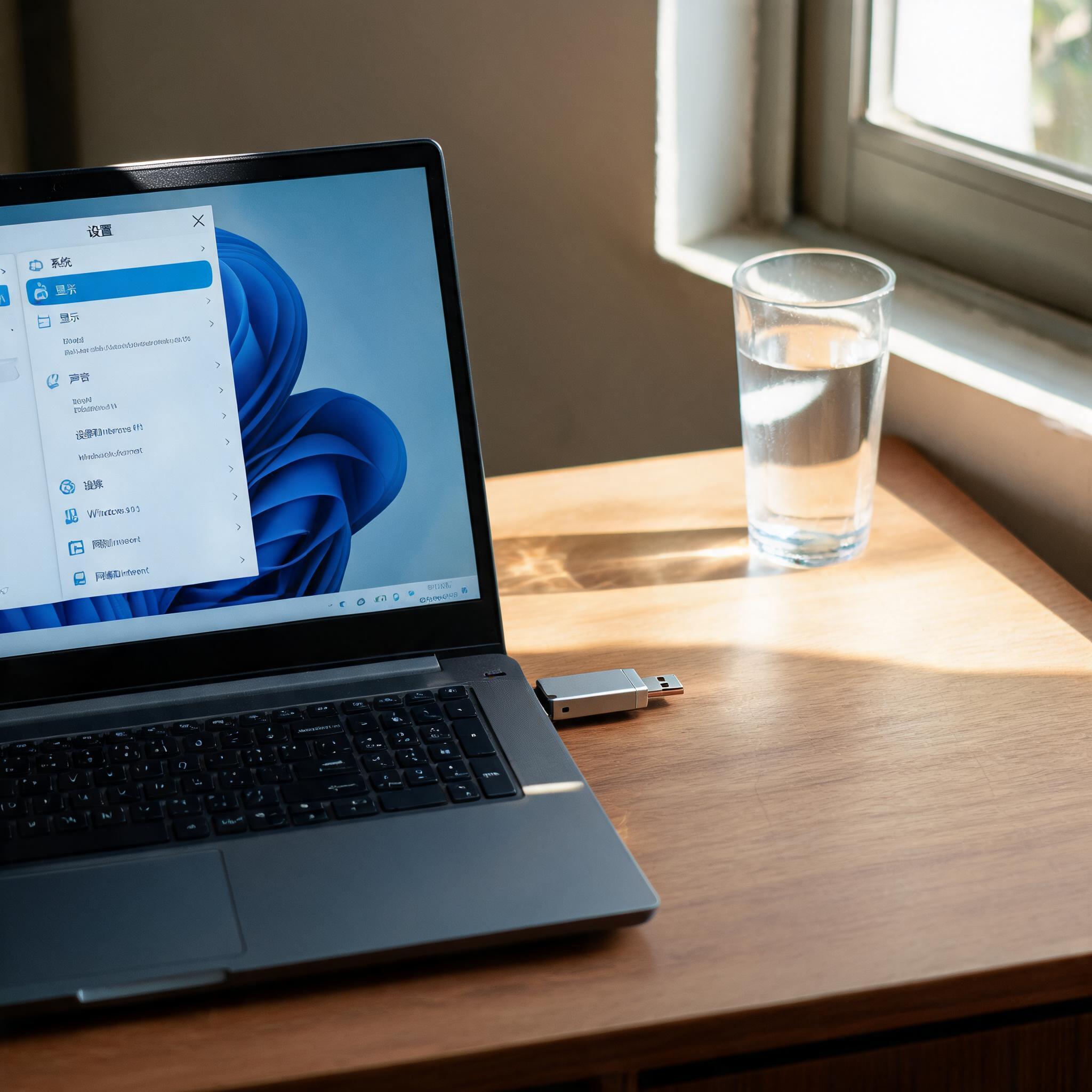 总的来说,win11 安装纯净系统方法并没有想象中那么复杂,只要做好准备工作,跟着步骤一步步操作,小白也能轻松完成。我身边已经有3个完全不懂电脑的朋友,按照这个方法成功重装了纯净版Win11,都说系统比之前流畅太多,再也没有烦人的弹窗和后台程序。如果你也受够了预装软件的困扰,不妨试试这个方法,给自己的电脑来一次彻底的“大扫除”,体验真正干净流畅的Win11系统。
相关文章推荐:

