


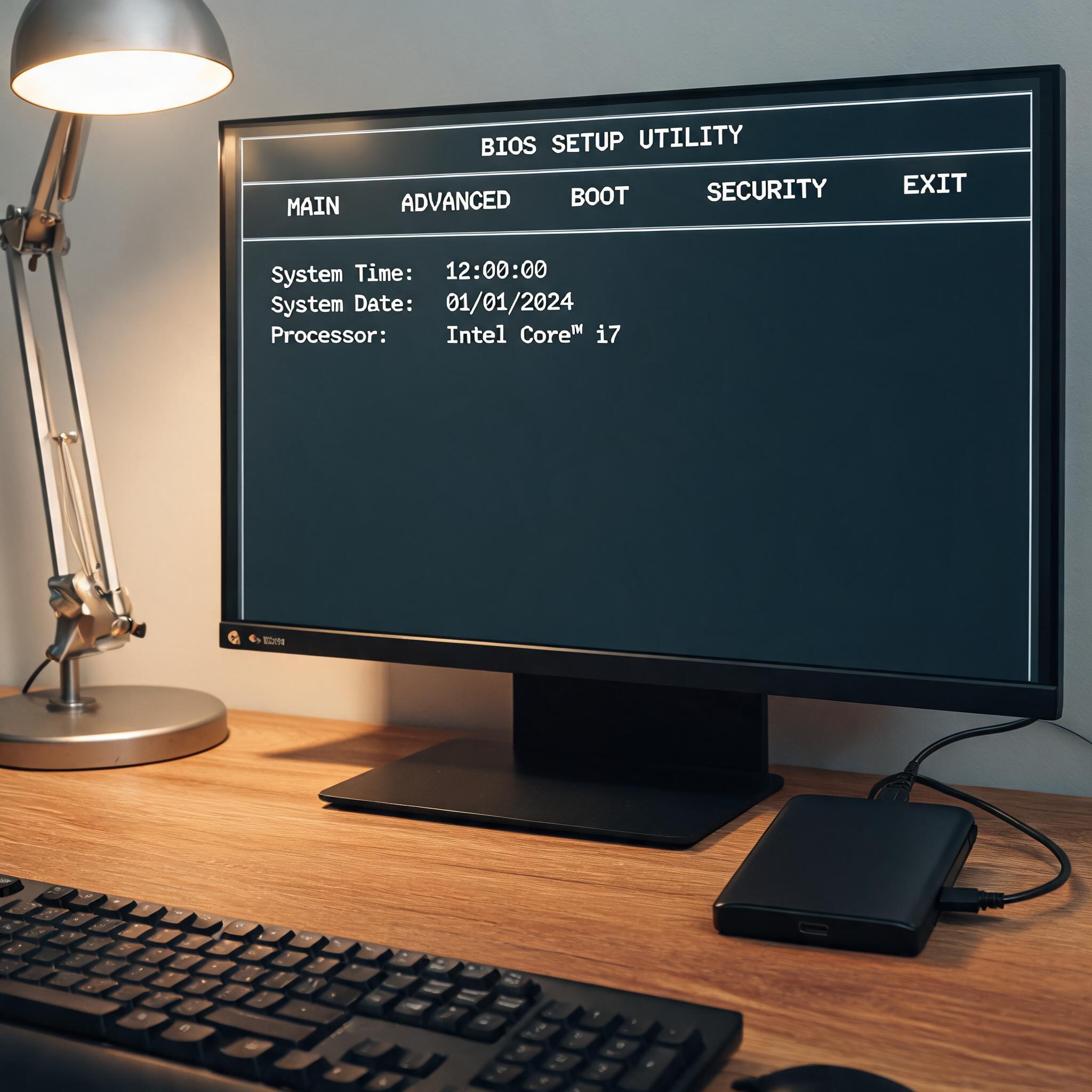
 接下来就是具体的操作步骤,这也是win12 安装纯净系统方法的核心环节。第一步是制作启动盘,打开微软官方的Media Creation Tool工具,按照提示选择“创建安装介质”,然后选择对应的win12版本和语言,最后将镜像写入U盘,这个过程大概需要15分钟;第二步是设置U盘启动,重启电脑后按对应的BIOS快捷键,在启动项列表里选择U盘作为第一启动项;第三步是进入系统安装界面,选择自定义安装,删除原来的系统分区,然后将新系统安装到空白分区里,这个过程大概需要20分钟;第四步是完成系统初始化,设置好用户名、密码和网络,进入系统后就能得到一个没有任何捆绑的纯净win12系统了。
操作过程中还有几个细节需要注意,能让win12 安装纯净系统方法的实施更顺畅。首先在删除系统分区时,要注意别误删其他数据分区,我之前就见过有人把存储照片的分区删掉,最后花了300块钱才找回部分数据;其次在安装系统时,不要连接网络,避免系统自动下载不必要的驱动和更新,等系统安装完成后再手动下载官方驱动;最后如果遇到安装失败的情况,先检查U盘是否制作成功,或者换一个USB接口试试,一般USB3.0接口的兼容性会更好。另外安装完成后,建议立即安装杀毒软件,避免系统被恶意软件入侵。
接下来就是具体的操作步骤,这也是win12 安装纯净系统方法的核心环节。第一步是制作启动盘,打开微软官方的Media Creation Tool工具,按照提示选择“创建安装介质”,然后选择对应的win12版本和语言,最后将镜像写入U盘,这个过程大概需要15分钟;第二步是设置U盘启动,重启电脑后按对应的BIOS快捷键,在启动项列表里选择U盘作为第一启动项;第三步是进入系统安装界面,选择自定义安装,删除原来的系统分区,然后将新系统安装到空白分区里,这个过程大概需要20分钟;第四步是完成系统初始化,设置好用户名、密码和网络,进入系统后就能得到一个没有任何捆绑的纯净win12系统了。
操作过程中还有几个细节需要注意,能让win12 安装纯净系统方法的实施更顺畅。首先在删除系统分区时,要注意别误删其他数据分区,我之前就见过有人把存储照片的分区删掉,最后花了300块钱才找回部分数据;其次在安装系统时,不要连接网络,避免系统自动下载不必要的驱动和更新,等系统安装完成后再手动下载官方驱动;最后如果遇到安装失败的情况,先检查U盘是否制作成功,或者换一个USB接口试试,一般USB3.0接口的兼容性会更好。另外安装完成后,建议立即安装杀毒软件,避免系统被恶意软件入侵。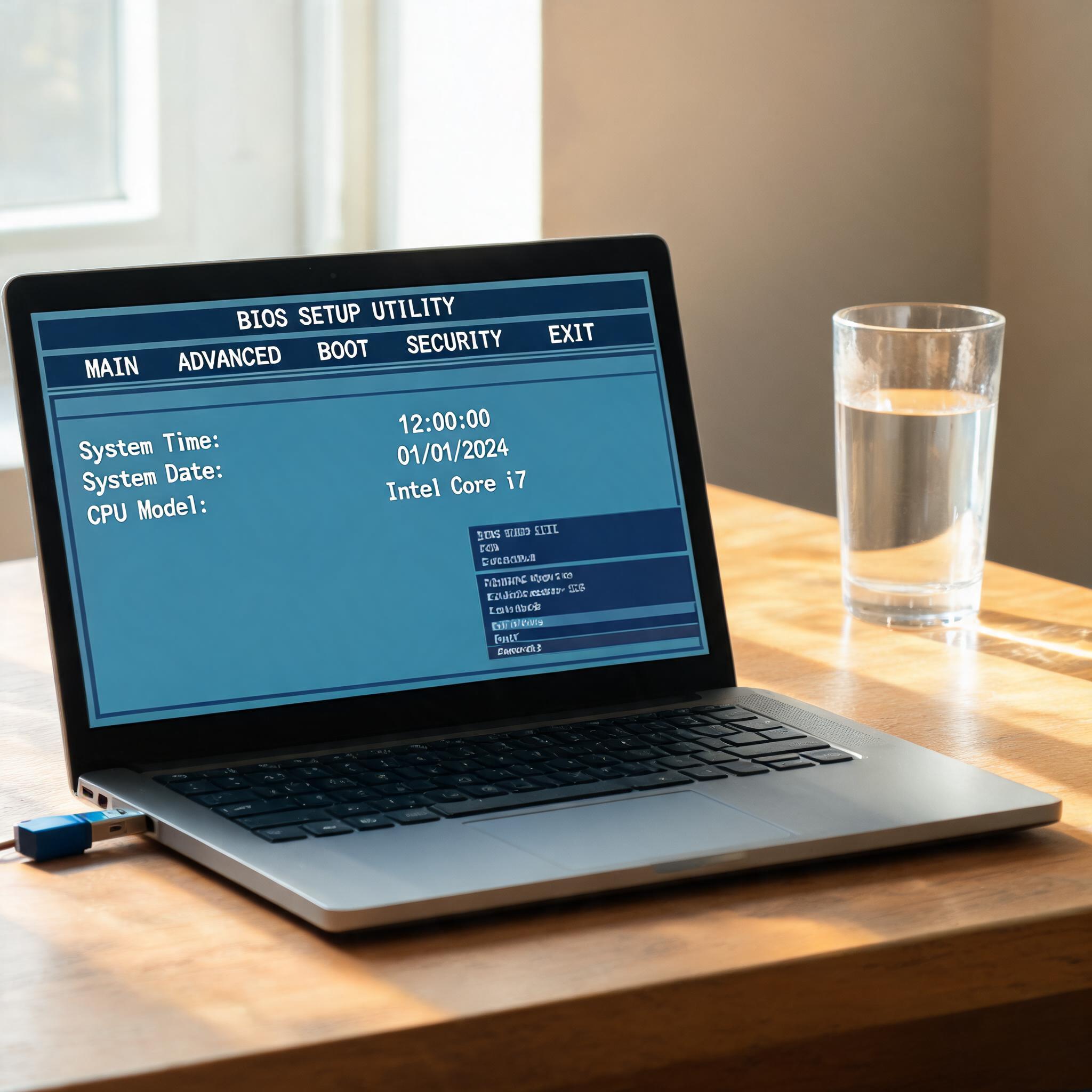 总的来说,win12 安装纯净系统方法并没有大家想象的那么复杂,只要做好准备工作,按照步骤一步步操作,就能轻松得到一个流畅干净的系统。我身边已经有5个朋友跟着这个方法完成了重装,反馈都说系统流畅度提升明显,开机速度平均快了40秒左右。如果你也受够了预装系统的捆绑软件和卡顿问题,不妨试试这个方法,相信会给你带来不一样的使用体验。
相关文章推荐:

