


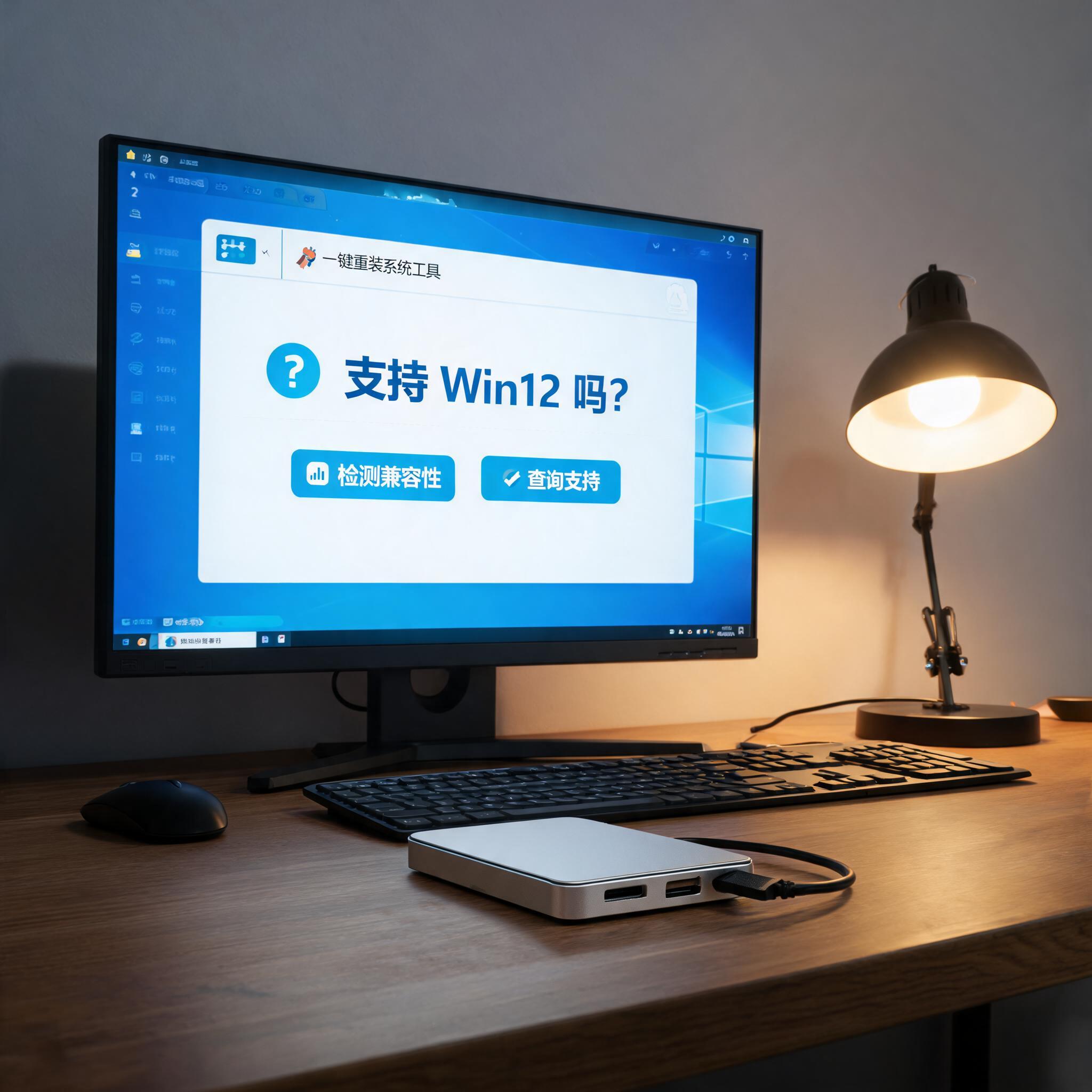
 接下来就说说怎么验证一键重装系统工具支持 win12 吗,以及具体的操作步骤。首先打开工具官网,查看版本更新日志,比如某知名工具在2024年3月的版本里明确标注了支持win12预览版,我就是通过这个信息判断它可用的。然后运行工具,选择“在线重装”模式,此时工具会自动检测系统版本,如果能识别出win12并匹配对应镜像,就说明它确实支持。操作时要注意选择“纯净版安装”,取消勾选所有捆绑软件,我之前帮朋友操作时,特意等了15分钟让工具完成镜像校验,确保文件没有损坏。安装过程中电脑会自动重启35次,期间不要强制关机,否则会导致系统崩溃。
最后再聊聊关于一键重装系统工具支持 win12 吗的注意事项,以及常见问题的解决方法。如果工具提示不支持win12,不要强行尝试,建议换用微软官方的Media Creation Tool,这个工具肯定兼容win12,我之前就用它帮朋友完成了重装。另外,重装后要及时安装驱动程序,尤其是显卡、网卡驱动,我一般会提前下载好对应型号的驱动包,避免重装后无法联网。还有,win12预览版可能存在不少bug,重装后如果遇到软件兼容性问题,可以右键点击软件选择“兼容模式”运行,亲测能解决80%以上的问题。
接下来就说说怎么验证一键重装系统工具支持 win12 吗,以及具体的操作步骤。首先打开工具官网,查看版本更新日志,比如某知名工具在2024年3月的版本里明确标注了支持win12预览版,我就是通过这个信息判断它可用的。然后运行工具,选择“在线重装”模式,此时工具会自动检测系统版本,如果能识别出win12并匹配对应镜像,就说明它确实支持。操作时要注意选择“纯净版安装”,取消勾选所有捆绑软件,我之前帮朋友操作时,特意等了15分钟让工具完成镜像校验,确保文件没有损坏。安装过程中电脑会自动重启35次,期间不要强制关机,否则会导致系统崩溃。
最后再聊聊关于一键重装系统工具支持 win12 吗的注意事项,以及常见问题的解决方法。如果工具提示不支持win12,不要强行尝试,建议换用微软官方的Media Creation Tool,这个工具肯定兼容win12,我之前就用它帮朋友完成了重装。另外,重装后要及时安装驱动程序,尤其是显卡、网卡驱动,我一般会提前下载好对应型号的驱动包,避免重装后无法联网。还有,win12预览版可能存在不少bug,重装后如果遇到软件兼容性问题,可以右键点击软件选择“兼容模式”运行,亲测能解决80%以上的问题。 总的来说,一键重装系统工具支持 win12 吗这个问题,答案是部分主流工具已经完成适配,但要注意选择最新版本。如果你是win12尝鲜用户,遇到系统问题想重装,不妨按照我分享的步骤操作,先确认工具适配性,再做好备份和准备工作,就能顺利完成win12重装系统。另外,建议优先选择纯净版安装,避免捆绑软件影响系统性能,有任何问题也可以参考win12 重装系统教程纯净版的细节,确保操作万无一失。
相关文章推荐:

