


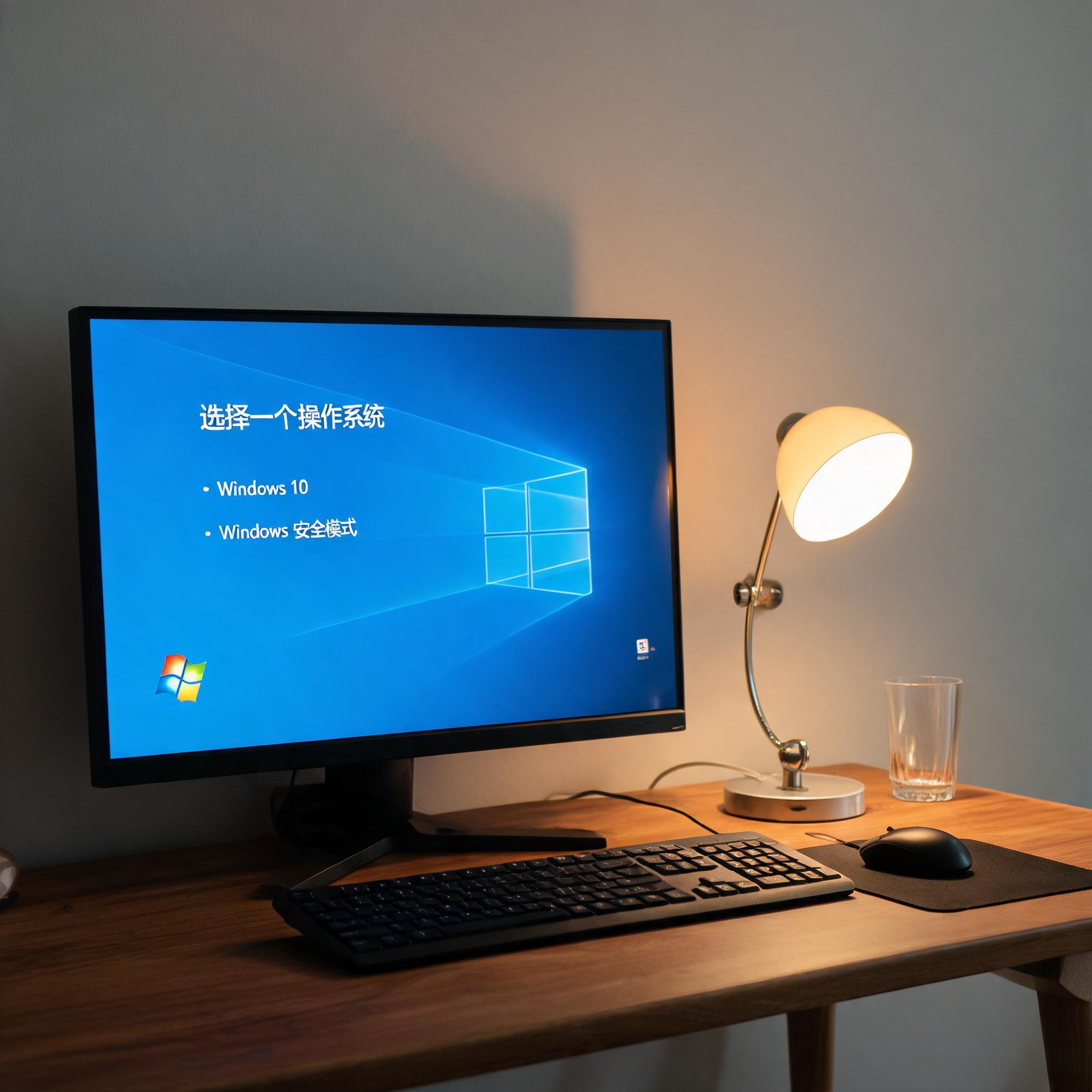
 接下来就是具体的操作步骤,结合纯净系统重装工具推荐的内容,我最常用的是微软官方的Media Creation Tool,这也是最靠谱的纯净工具。第一步打开微软官网下载该工具,运行后选择“为另一台电脑创建安装介质”,然后勾选“ISO文件”选项,等待下载完成,这个过程大概需要30分钟,具体看网速。之后用软碟通把ISO文件写入U盘,制作成启动盘。重启电脑后按F12或Del键进入BIOS,设置U盘为第一启动项,进入安装界面后选择自定义安装,删除原来的系统分区,再新建分区完成安装,整个过程不用手动下载驱动,系统会自动匹配。
重装过程中还有不少需要注意的细节,这也是纯净系统重装工具推荐里必须提到的。首先安装时不要连接网络,避免系统自动下载不必要的更新和预装软件,等系统安装完成后再联网。其次不要选择第三方的驱动工具,直接用Windows自带的设备管理器更新驱动,或者去硬件厂商官网下载对应型号的驱动,这样能避免驱动不兼容的问题。另外如果是笔记本电脑,最好插上电源再重装,防止中途断电导致安装失败,我之前就因为没插电源,重装到一半关机,浪费了40多分钟的时间。
接下来就是具体的操作步骤,结合纯净系统重装工具推荐的内容,我最常用的是微软官方的Media Creation Tool,这也是最靠谱的纯净工具。第一步打开微软官网下载该工具,运行后选择“为另一台电脑创建安装介质”,然后勾选“ISO文件”选项,等待下载完成,这个过程大概需要30分钟,具体看网速。之后用软碟通把ISO文件写入U盘,制作成启动盘。重启电脑后按F12或Del键进入BIOS,设置U盘为第一启动项,进入安装界面后选择自定义安装,删除原来的系统分区,再新建分区完成安装,整个过程不用手动下载驱动,系统会自动匹配。
重装过程中还有不少需要注意的细节,这也是纯净系统重装工具推荐里必须提到的。首先安装时不要连接网络,避免系统自动下载不必要的更新和预装软件,等系统安装完成后再联网。其次不要选择第三方的驱动工具,直接用Windows自带的设备管理器更新驱动,或者去硬件厂商官网下载对应型号的驱动,这样能避免驱动不兼容的问题。另外如果是笔记本电脑,最好插上电源再重装,防止中途断电导致安装失败,我之前就因为没插电源,重装到一半关机,浪费了40多分钟的时间。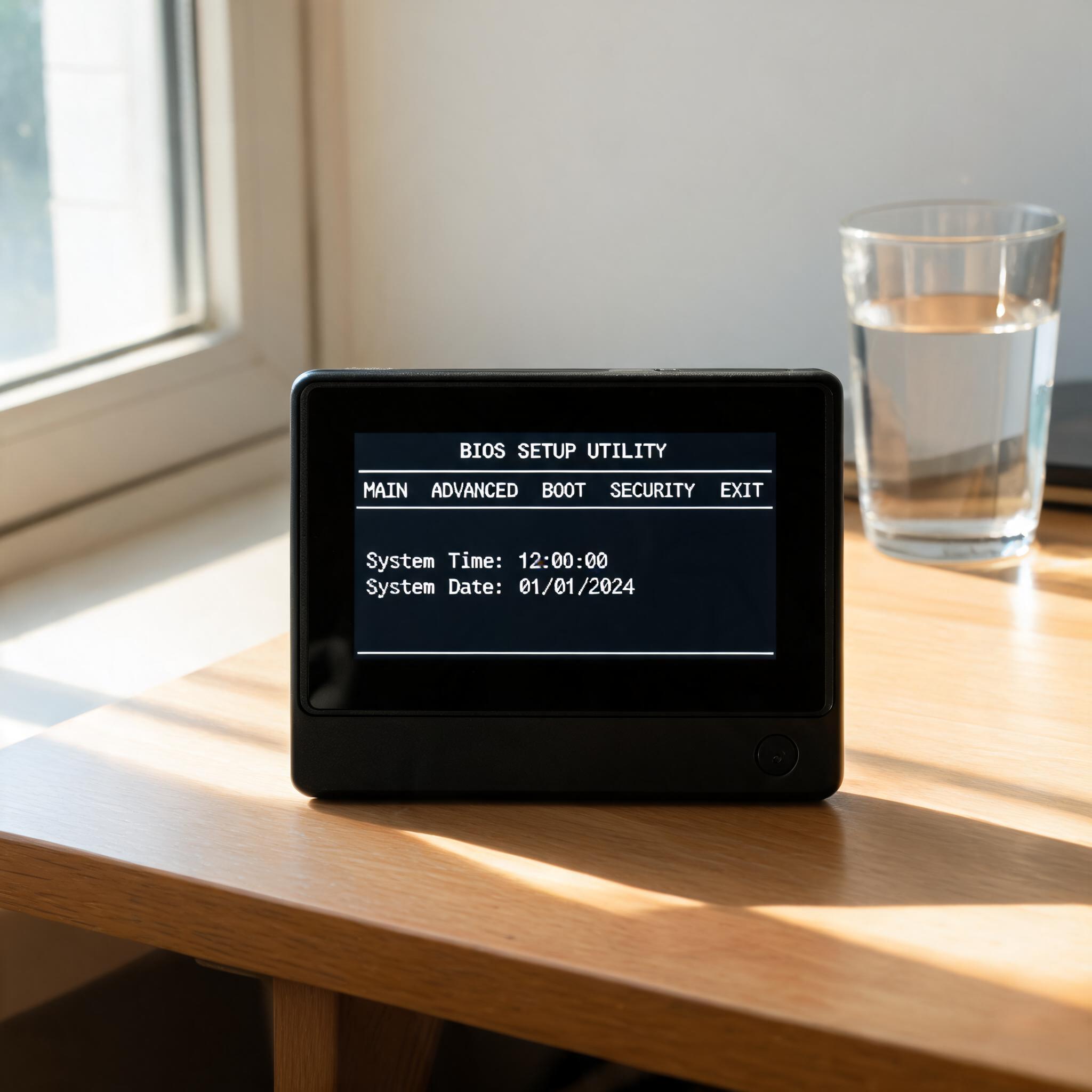 最后再给大家提几个实用建议,结合这次的纯净系统重装工具推荐,优先选择官方工具,比如微软的Media Creation Tool或者苹果的启动转换助理,这些工具的镜像都是官方原版,完全没有捆绑软件。如果觉得官方工具操作复杂,也可以选择口碑较好的第三方工具,比如微PE工具箱,但一定要去官网下载,避免下载到篡改版本。重装完成后可以用杀毒软件扫描一遍系统,再关闭不必要的开机启动项,这样电脑就能恢复到刚买时的流畅状态,开机时间能降到15秒以内,用起来特别省心。
相关文章推荐:

