


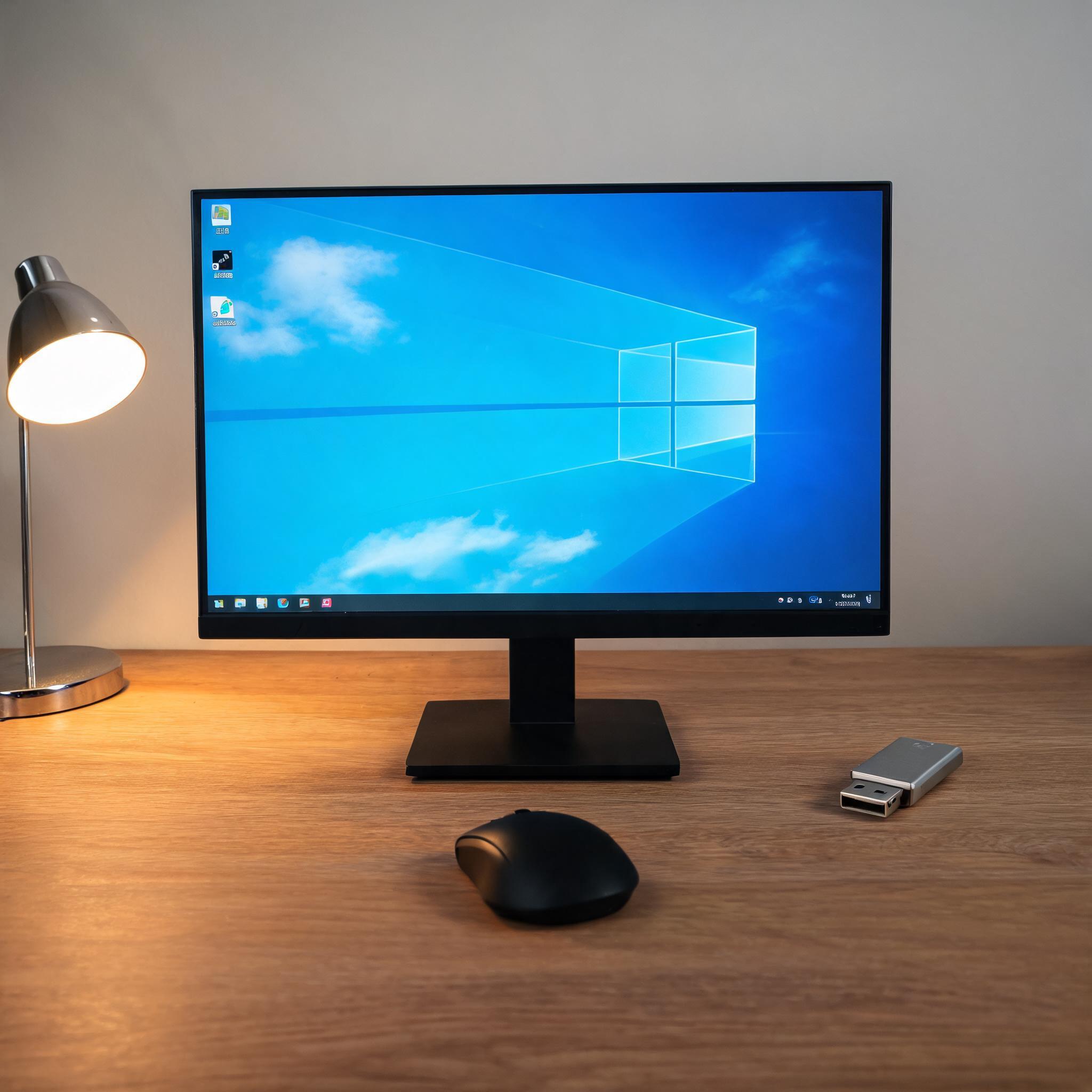
 接下来就是具体的纯净系统安装步骤不用 U 盘操作了,我用的是硬盘安装法亲测有效。第一步,把下载好的ISO文件解压到非系统盘的根目录,比如D盘,注意不要放在子文件夹里,不然安装程序可能找不到文件;第二步,找到解压文件夹里的“setup.exe”文件,双击运行后选择“现在安装”,然后勾选“我没有产品密钥”,后续激活可以等安装完成后再处理;第三步,选择要安装的系统版本,比如Win7旗舰版,然后勾选“自定义:仅安装Windows(高级)”;第四步,在磁盘分区界面选择C盘,点击“格式化”后确认,再选择C盘进行安装,之后电脑会自动重启3次左右,全程不用手动干预。
说到纯净系统安装步骤不用 U 盘,这里要提醒几个容易踩坑的细节,都是我之前试过踩过的雷。首先,解压ISO文件时要用专业的压缩软件,比如WinRAR或7Zip,别用系统自带的解压工具,我之前用自带工具解压后,有2个关键文件损坏,导致安装到一半报错;其次,安装过程中不要强制关机或重启,哪怕电脑看起来卡了10分钟也别碰,我朋友就是忍不住重启,结果系统直接崩溃,花了2小时才恢复;最后,如果是Win7系统,安装完成后要先装主板驱动,不然可能会出现网卡没信号、分辨率异常的问题,我当时是提前把驱动下载到D盘,安装完系统后直接打开安装的。
接下来就是具体的纯净系统安装步骤不用 U 盘操作了,我用的是硬盘安装法亲测有效。第一步,把下载好的ISO文件解压到非系统盘的根目录,比如D盘,注意不要放在子文件夹里,不然安装程序可能找不到文件;第二步,找到解压文件夹里的“setup.exe”文件,双击运行后选择“现在安装”,然后勾选“我没有产品密钥”,后续激活可以等安装完成后再处理;第三步,选择要安装的系统版本,比如Win7旗舰版,然后勾选“自定义:仅安装Windows(高级)”;第四步,在磁盘分区界面选择C盘,点击“格式化”后确认,再选择C盘进行安装,之后电脑会自动重启3次左右,全程不用手动干预。
说到纯净系统安装步骤不用 U 盘,这里要提醒几个容易踩坑的细节,都是我之前试过踩过的雷。首先,解压ISO文件时要用专业的压缩软件,比如WinRAR或7Zip,别用系统自带的解压工具,我之前用自带工具解压后,有2个关键文件损坏,导致安装到一半报错;其次,安装过程中不要强制关机或重启,哪怕电脑看起来卡了10分钟也别碰,我朋友就是忍不住重启,结果系统直接崩溃,花了2小时才恢复;最后,如果是Win7系统,安装完成后要先装主板驱动,不然可能会出现网卡没信号、分辨率异常的问题,我当时是提前把驱动下载到D盘,安装完系统后直接打开安装的。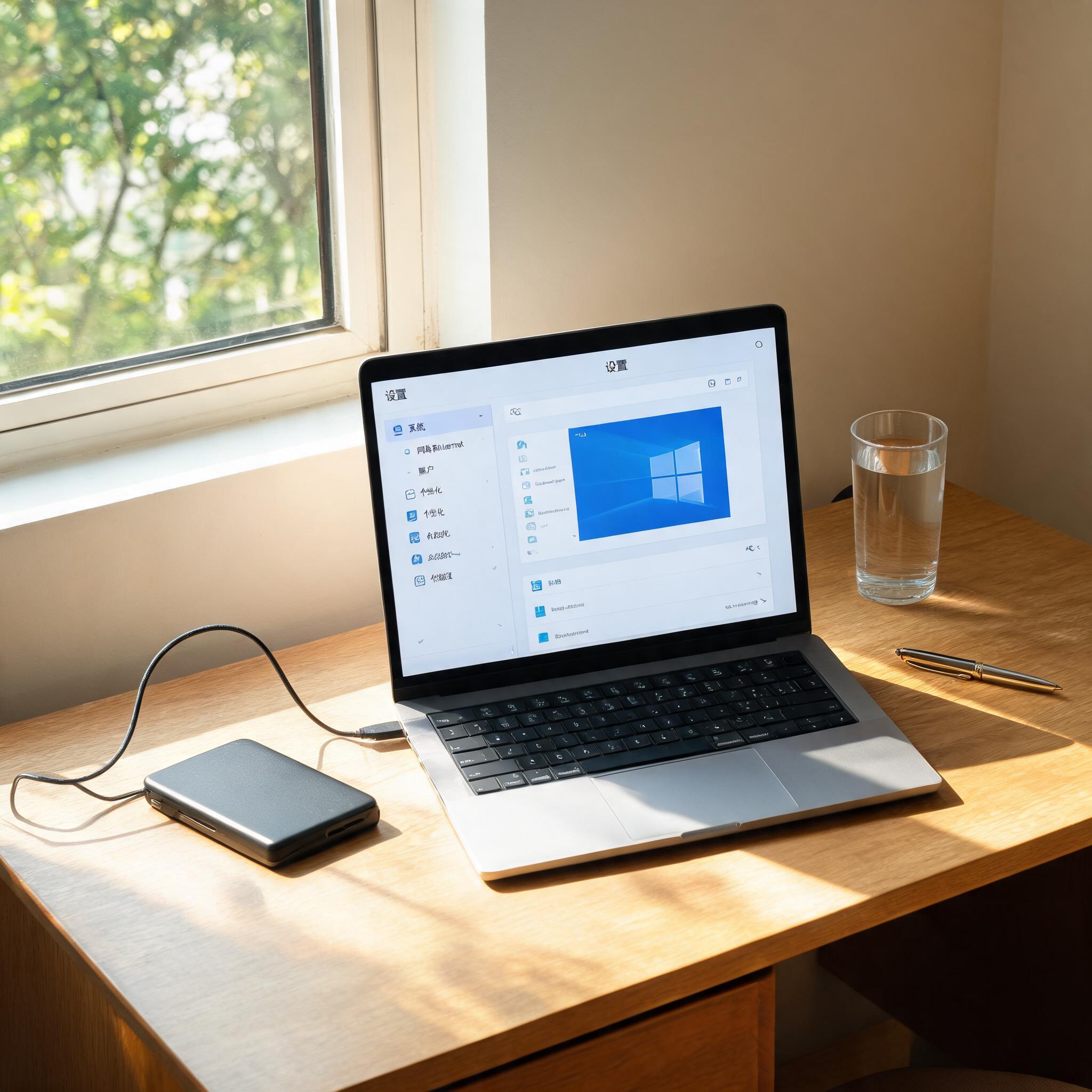 其实纯净系统安装步骤不用 U 盘并没有想象中复杂,只要做好准备、按步骤操作,第一次尝试也能成功。我现在已经用这个方法帮3个朋友重装了系统,最快的一次只用了38分钟,而且系统里没有任何捆绑软件,运行速度比之前快了40%。如果你也怕用U盘麻烦,不妨试试这个方法,记得提前备份好重要数据,按步骤一步步来,相信你也能轻松搞定纯净系统安装。
相关文章推荐:

