


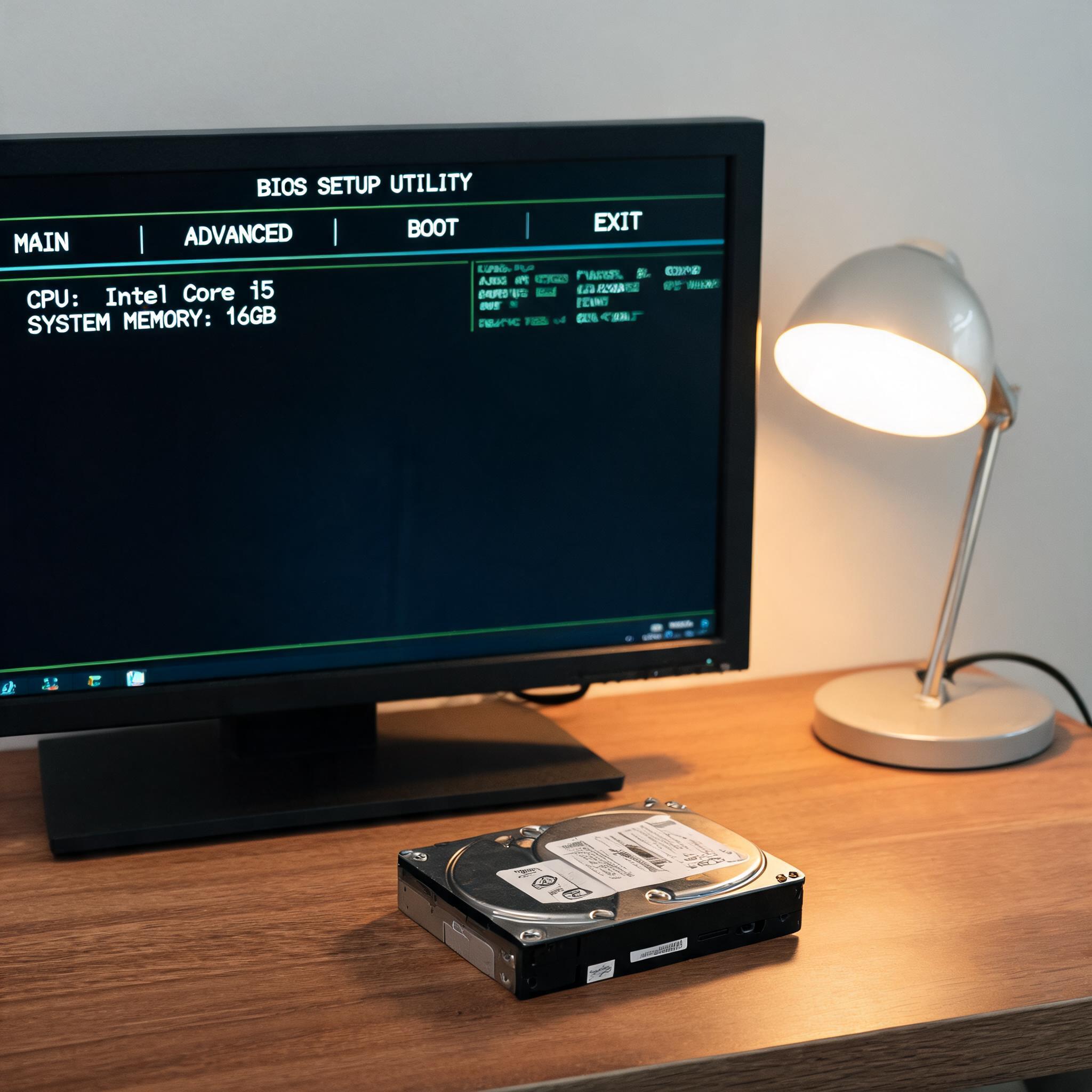
 接下来就是核心的远程重装 win7 纯净系统步骤,我把它拆成了4个清晰的环节。首先在自己的操作端和目标电脑上都安装好同款远程工具,通过验证码建立稳定连接,这一步要确保目标电脑处于解锁状态;然后在远程工具里找到系统重装功能,选择win7纯净版镜像,这里要注意选官方原版镜像,别选修改版;之后点击开始重装,工具会自动完成镜像下载、分区格式化、系统安装的流程,这个过程大概需要40分钟,期间别断开网络或者重启电脑;最后等系统安装完成后,远程连接目标电脑,安装必要的驱动和办公软件,一个干净流畅的win7系统就搞定了,我上次帮朋友装完后,他说电脑开机速度从1分20秒降到了28秒。
说到远程重装 win7 纯净系统步骤,操作过程中还有几个容易踩坑的细节,我之前就吃过亏,一定要记牢。首先远程重装时,目标电脑不能进入休眠或者睡眠模式,最好提前在电源设置里把休眠时间改成“从不”;其次如果目标电脑之前是win10系统,要确认BIOS里的启动模式是Legacy,不然win7系统可能无法正常启动;另外下载镜像时要选和电脑硬件匹配的版本,比如32位还是64位,选错了会导致系统运行卡顿;最后重装完成后,别急着关闭远程连接,先测试一下网络、声音、USB接口是否正常,确保没有驱动问题再结束操作,避免后续还要二次远程调试。
接下来就是核心的远程重装 win7 纯净系统步骤,我把它拆成了4个清晰的环节。首先在自己的操作端和目标电脑上都安装好同款远程工具,通过验证码建立稳定连接,这一步要确保目标电脑处于解锁状态;然后在远程工具里找到系统重装功能,选择win7纯净版镜像,这里要注意选官方原版镜像,别选修改版;之后点击开始重装,工具会自动完成镜像下载、分区格式化、系统安装的流程,这个过程大概需要40分钟,期间别断开网络或者重启电脑;最后等系统安装完成后,远程连接目标电脑,安装必要的驱动和办公软件,一个干净流畅的win7系统就搞定了,我上次帮朋友装完后,他说电脑开机速度从1分20秒降到了28秒。
说到远程重装 win7 纯净系统步骤,操作过程中还有几个容易踩坑的细节,我之前就吃过亏,一定要记牢。首先远程重装时,目标电脑不能进入休眠或者睡眠模式,最好提前在电源设置里把休眠时间改成“从不”;其次如果目标电脑之前是win10系统,要确认BIOS里的启动模式是Legacy,不然win7系统可能无法正常启动;另外下载镜像时要选和电脑硬件匹配的版本,比如32位还是64位,选错了会导致系统运行卡顿;最后重装完成后,别急着关闭远程连接,先测试一下网络、声音、USB接口是否正常,确保没有驱动问题再结束操作,避免后续还要二次远程调试。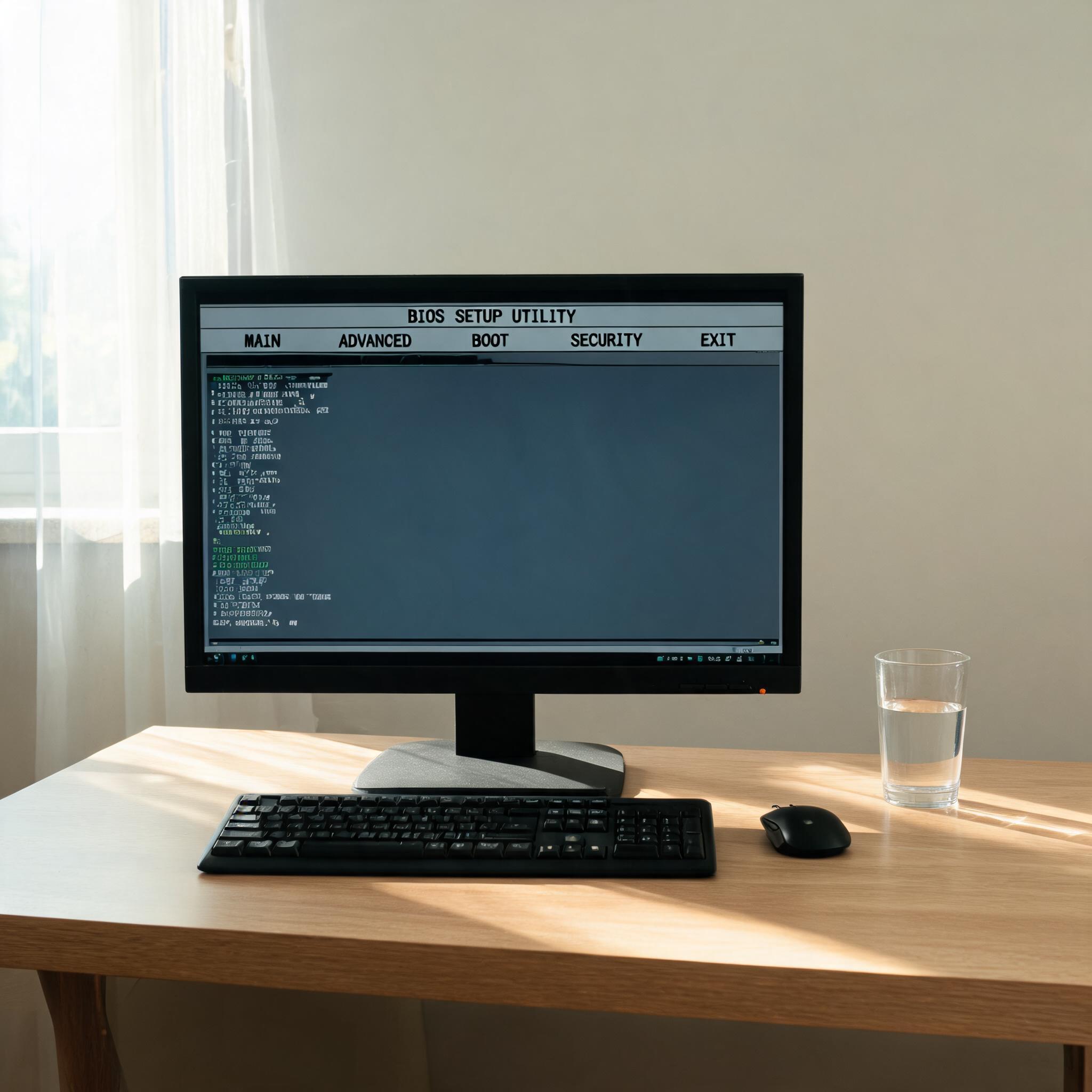 总的来说,远程重装 win7 纯净系统步骤并没有想象中复杂,只要做好准备、按步骤操作,新手也能顺利完成。我建议第一次操作的朋友可以先找一台闲置电脑练手,熟悉流程后再处理常用电脑,这样能降低出错的概率。另外要记住,选择纯净版镜像和靠谱的远程工具是关键,既能避免捆绑软件,又能保证系统的稳定性,装完后的win7系统不仅流畅,还能延长老旧电脑的使用寿命,有需要的朋友可以按照这个方法试试。
相关文章推荐:

