


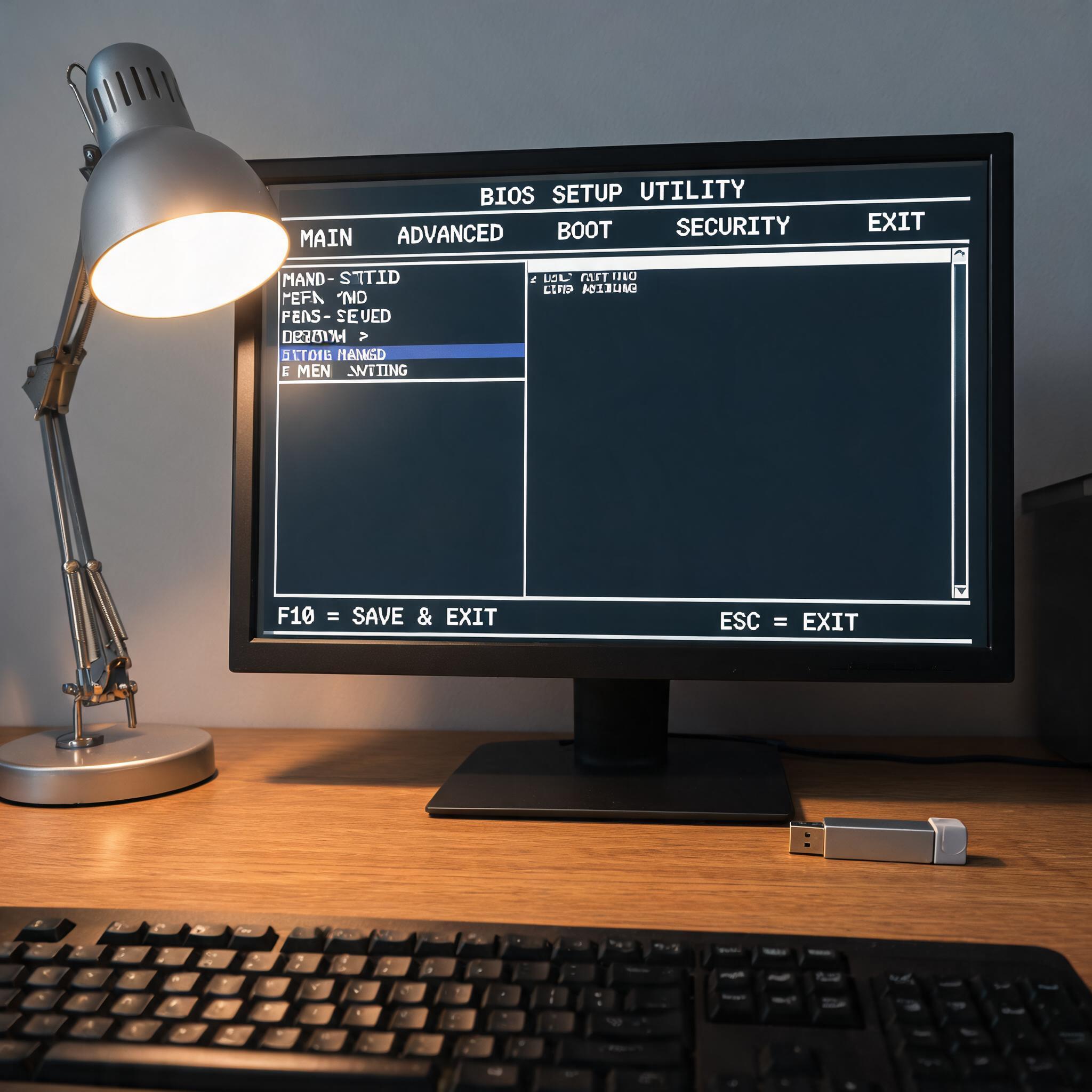
 接下来就是win11重装系统的具体操作步骤,我亲测过官方工具的方法,稳定又靠谱。第一步是打开微软官网的Win11下载页面,找到“创建Windows 11安装介质”工具,下载后运行,按照提示选择语言、版本和U盘介质,等待1520分钟完成镜像写入;第二步是把制作好的U盘插到需要重装的电脑上,重启后按启动快捷键选择U盘启动,进入Win11安装界面;第三步是按照提示选择系统安装分区,一般是C盘,格式化后点击下一步,等待3040分钟完成系统安装,期间电脑会自动重启23次,不要手动中断;最后就是设置用户名、密码和系统偏好,完成后就能进入全新的Win11系统了。
win11重装系统后还有几个容易忽略的细节,能让你的新系统用起来更顺手。首先是安装驱动,我之前重装后没装显卡驱动,玩游戏帧率直接掉了60%,后来用电脑品牌的官方驱动管理软件,一键安装了显卡、声卡、网卡等所有驱动,才恢复正常;其次是关闭不必要的开机启动项,打开任务管理器的启动选项,把那些不常用的软件比如视频播放器、网盘设置为禁用,能把开机时间压缩到20秒以内;最后是开启系统自动更新,虽然更新可能会占用带宽,但能及时修复安全漏洞,避免再次出现系统故障。
接下来就是win11重装系统的具体操作步骤,我亲测过官方工具的方法,稳定又靠谱。第一步是打开微软官网的Win11下载页面,找到“创建Windows 11安装介质”工具,下载后运行,按照提示选择语言、版本和U盘介质,等待1520分钟完成镜像写入;第二步是把制作好的U盘插到需要重装的电脑上,重启后按启动快捷键选择U盘启动,进入Win11安装界面;第三步是按照提示选择系统安装分区,一般是C盘,格式化后点击下一步,等待3040分钟完成系统安装,期间电脑会自动重启23次,不要手动中断;最后就是设置用户名、密码和系统偏好,完成后就能进入全新的Win11系统了。
win11重装系统后还有几个容易忽略的细节,能让你的新系统用起来更顺手。首先是安装驱动,我之前重装后没装显卡驱动,玩游戏帧率直接掉了60%,后来用电脑品牌的官方驱动管理软件,一键安装了显卡、声卡、网卡等所有驱动,才恢复正常;其次是关闭不必要的开机启动项,打开任务管理器的启动选项,把那些不常用的软件比如视频播放器、网盘设置为禁用,能把开机时间压缩到20秒以内;最后是开启系统自动更新,虽然更新可能会占用带宽,但能及时修复安全漏洞,避免再次出现系统故障。 总的来说,win11重装系统并没有想象中那么复杂,只要做好前期准备,按照官方步骤操作,就能轻松解决系统卡顿、报错等问题。我前后一共做过5次,每次都能让电脑恢复到刚买时的流畅状态,而且只要提前备份好数据,就不用担心文件丢失。如果你也遇到了Win11系统的各种疑难杂症,不妨试试这个方法,相信会给你带来全新的使用体验。
相关文章推荐:

