


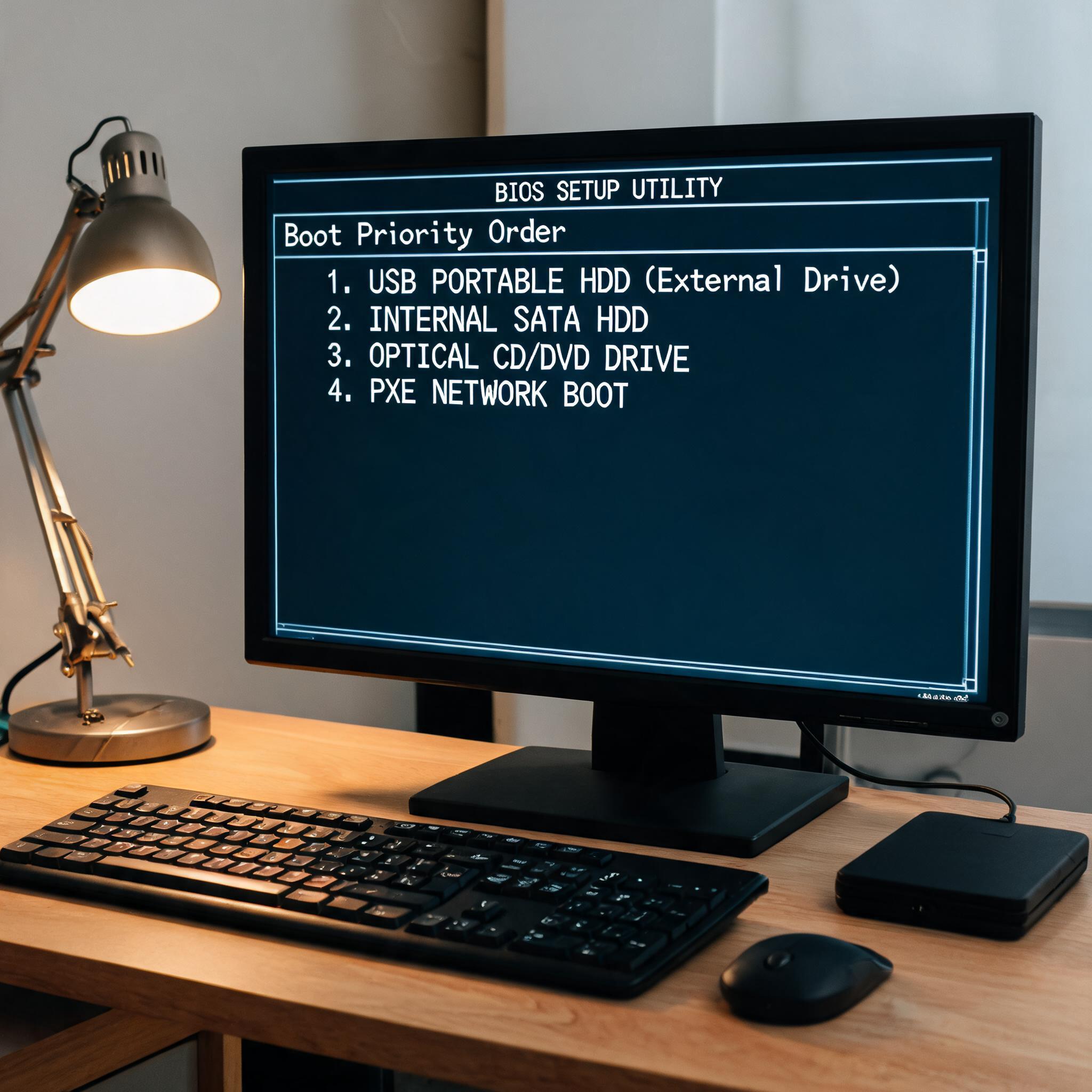
 接下来聊聊具体的工具选择和操作技巧,解决重装系统工具哪个好用的问题。如果是新手,首推微软官方的Media Creation Tool,这款工具完全免费,镜像文件纯净无捆绑,我用它给3台电脑装过系统,成功率100%,操作也简单,跟着提示点击下一步就能制作启动盘,还能直接在当前系统下升级重装。如果追求速度,可以试试微PE工具箱,它的启动盘体积小,启动速度比普通工具快20%左右,而且自带分区工具、数据恢复工具,适合有一定基础的用户。另外,小白一键重装系统工具也适合纯新手,它支持在线一键重装,不用制作启动盘,但要注意关闭杀毒软件,避免被拦截。
最后还要提醒大家一些注意事项,帮你避开重装系统工具哪个好用选择和操作中的坑。首先不要随便下载不知名的工具,我之前就遇到过一款工具,安装完系统后自动装了12款捆绑软件,卸载起来特别麻烦。其次制作启动盘时要选择正规的镜像文件,优先从微软官网或者知名PE工具官网下载,避免下载到被篡改的镜像。另外重装系统前要确认电脑的硬件配置是否符合系统要求,比如Windows 11需要TPM2.0和UEFI启动模式,如果不符合,就算选对工具也装不上。
接下来聊聊具体的工具选择和操作技巧,解决重装系统工具哪个好用的问题。如果是新手,首推微软官方的Media Creation Tool,这款工具完全免费,镜像文件纯净无捆绑,我用它给3台电脑装过系统,成功率100%,操作也简单,跟着提示点击下一步就能制作启动盘,还能直接在当前系统下升级重装。如果追求速度,可以试试微PE工具箱,它的启动盘体积小,启动速度比普通工具快20%左右,而且自带分区工具、数据恢复工具,适合有一定基础的用户。另外,小白一键重装系统工具也适合纯新手,它支持在线一键重装,不用制作启动盘,但要注意关闭杀毒软件,避免被拦截。
最后还要提醒大家一些注意事项,帮你避开重装系统工具哪个好用选择和操作中的坑。首先不要随便下载不知名的工具,我之前就遇到过一款工具,安装完系统后自动装了12款捆绑软件,卸载起来特别麻烦。其次制作启动盘时要选择正规的镜像文件,优先从微软官网或者知名PE工具官网下载,避免下载到被篡改的镜像。另外重装系统前要确认电脑的硬件配置是否符合系统要求,比如Windows 11需要TPM2.0和UEFI启动模式,如果不符合,就算选对工具也装不上。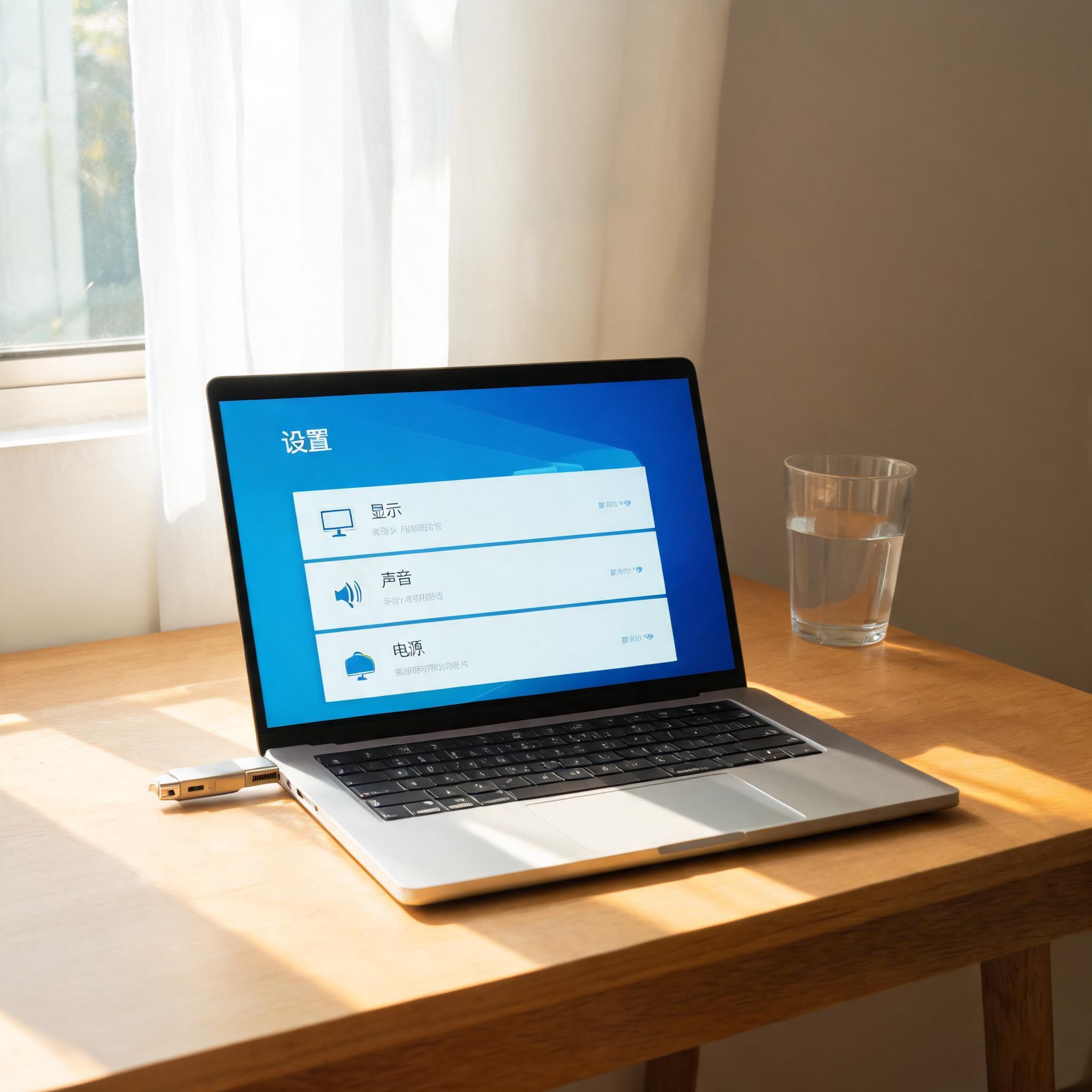 总的来说,纠结重装系统工具哪个好用的时候,要根据自己的技术水平和需求来选,新手选微软官方工具或者小白一键重装,有基础的可以试试微PE工具箱。不管选哪款工具,都要做好数据备份,选择纯净的镜像文件,按照步骤一步步操作,这样就能快速完成系统重装,让电脑恢复流畅。希望这些经验能帮到你,下次遇到系统问题时,不用再纠结,直接上手操作就行。
相关文章推荐:

