


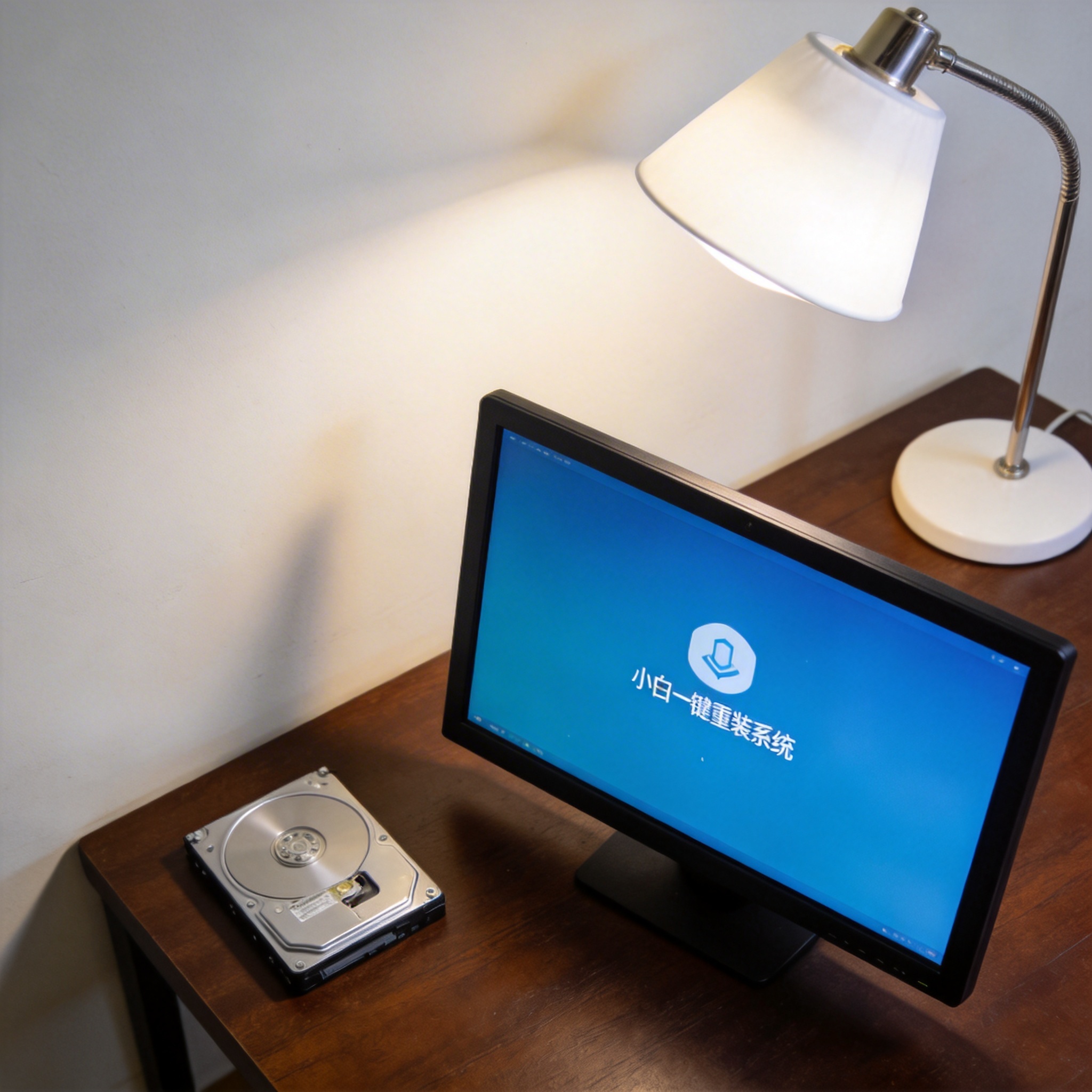
 接下来就是的具体操作步骤,我亲测过Win7、Win10和Win11三个版本,流程基本一致。首先打开浏览器搜索并下载官方版的工具,注意要避开第三方下载站的捆绑软件,直接从官网下载更安全;安装完成后打开软件,它会自动检测当前电脑的硬件配置和系统版本,推荐适合的系统镜像,你可以根据自己的需求选择Win10或Win11,也可以选择和当前系统一致的版本;确认系统版本后,点击“开始重装”,软件会自动下载系统镜像文件,这个过程大概需要1530分钟,取决于你的网络速度;下载完成后软件会提示重启电脑,重启后会自动进入重装界面,全程不需要手动操作,等待1020分钟就能完成整个系统的流程。
在使用小白一键重装的过程中,有几个常见问题需要特别注意,能帮你少走不少弯路。很多用户会遇到重装后驱动缺失的问题,其实工具自带了驱动检测和安装功能,重装完成后会自动匹配硬件对应的驱动,不用自己去官网一个个下载;还有些用户担心重装后会丢失其他盘符的文件,其实只要你没有在操作过程中误选格式化整个硬盘,只会覆盖C盘的内容,D盘、E盘的文件都会完整保留;另外如果遇到重装失败的情况,不要着急重启电脑,先检查网络连接是否正常,或者关闭杀毒软件后重新尝试,大部分失败的原因都是网络中断或软件拦截导致的。
接下来就是的具体操作步骤,我亲测过Win7、Win10和Win11三个版本,流程基本一致。首先打开浏览器搜索并下载官方版的工具,注意要避开第三方下载站的捆绑软件,直接从官网下载更安全;安装完成后打开软件,它会自动检测当前电脑的硬件配置和系统版本,推荐适合的系统镜像,你可以根据自己的需求选择Win10或Win11,也可以选择和当前系统一致的版本;确认系统版本后,点击“开始重装”,软件会自动下载系统镜像文件,这个过程大概需要1530分钟,取决于你的网络速度;下载完成后软件会提示重启电脑,重启后会自动进入重装界面,全程不需要手动操作,等待1020分钟就能完成整个系统的流程。
在使用小白一键重装的过程中,有几个常见问题需要特别注意,能帮你少走不少弯路。很多用户会遇到重装后驱动缺失的问题,其实工具自带了驱动检测和安装功能,重装完成后会自动匹配硬件对应的驱动,不用自己去官网一个个下载;还有些用户担心重装后会丢失其他盘符的文件,其实只要你没有在操作过程中误选格式化整个硬盘,只会覆盖C盘的内容,D盘、E盘的文件都会完整保留;另外如果遇到重装失败的情况,不要着急重启电脑,先检查网络连接是否正常,或者关闭杀毒软件后重新尝试,大部分失败的原因都是网络中断或软件拦截导致的。 总的来说,小白一键重装是一款对电脑小白非常友好的工具,不用具备专业的系统维护知识,就能轻松完成系统重装或修复。如果你平时经常遇到系统卡顿、弹窗广告多的问题,或者电脑出现蓝屏、无法开机的情况,都可以试试系统使用教程,按照提示一步步操作就能解决问题。不过还是要提醒大家,平时要养成定期备份重要文件的习惯,尽量从正规渠道下载软件,减少系统出问题的概率,让电脑始终保持流畅的运行状态。
相关文章推荐:

