


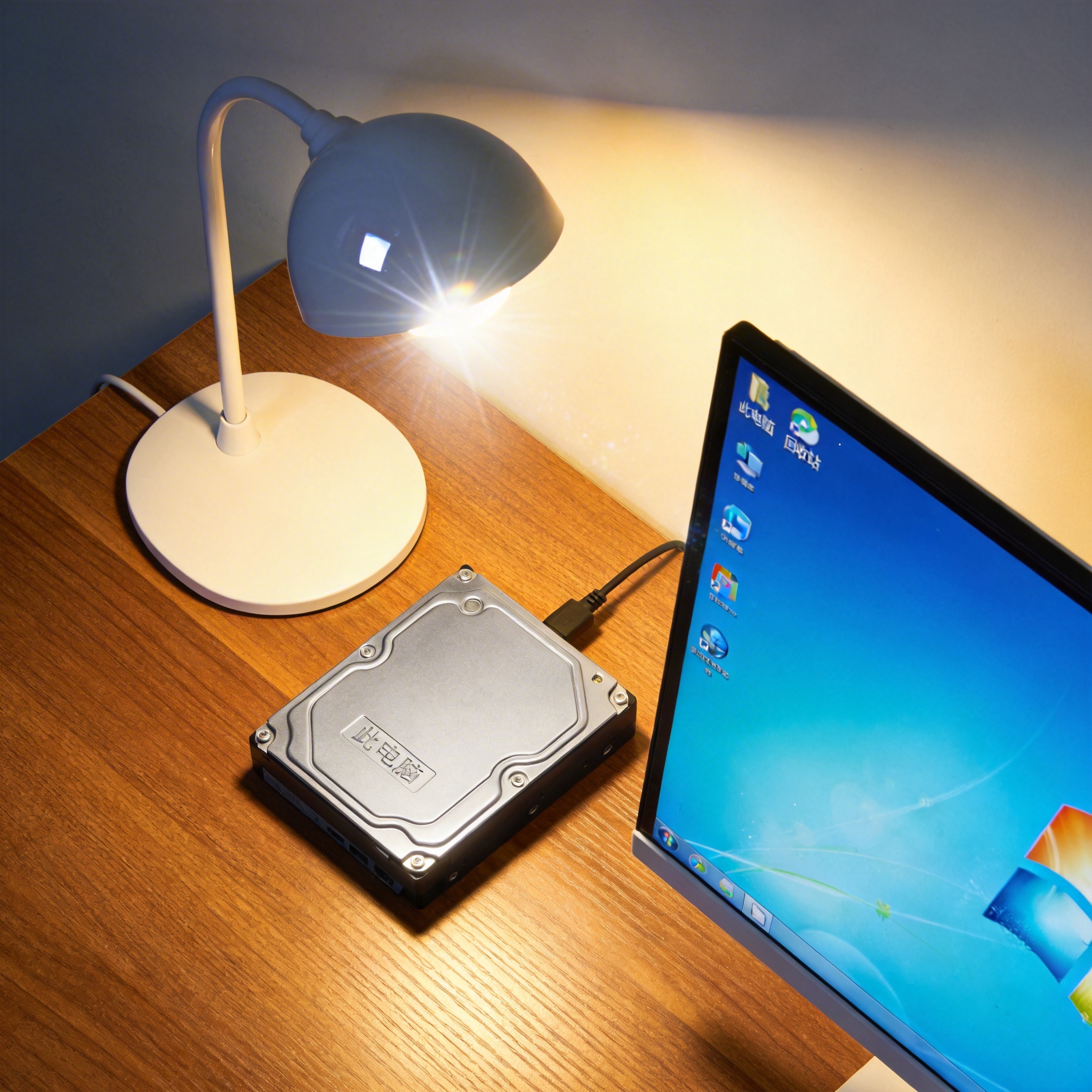
 接下来就是重装系统工具 U 盘制作教程的核心步骤,跟着做基本不会出错。首先打开下载好的重装系统工具,插入准备好的U盘,工具会自动识别U盘,这时候要仔细核对U盘盘符,别选错了其他硬盘分区;然后选择要安装的系统镜像,工具一般会提供多个版本的Windows系统,根据自己的电脑配置选,比如老电脑选Windows10,新电脑选Windows11;点击开始制作后,工具会自动下载系统镜像并写入U盘,这个过程别拔U盘也别关电脑,大概10到15分钟就能完成;制作完成后,工具会提示是否模拟启动测试,小白可以跳过这一步,直接重启电脑,按启动快捷键选择U盘启动项,就能进入系统安装界面了。
在跟着重装系统工具 U 盘制作教程操作时,有几个细节一定要注意,不然很容易前功尽弃。首先是制作过程中别运行大型软件,不然会占用过多系统资源,导致写入失败,我之前就因为同时开着视频剪辑软件,制作到一半就报错了;然后是选择系统镜像时,尽量选官方纯净版,别选所谓的“优化版”“破解版”,这类镜像大多捆绑了垃圾软件,甚至有病毒;另外,重启电脑选启动项时,要注意区分U盘的品牌型号,别选错了其他外接设备;还有,要是制作失败,别着急换U盘,先检查一下U盘是否有坏道,或者换个USB接口再试一次,大部分问题都能解决。
接下来就是重装系统工具 U 盘制作教程的核心步骤,跟着做基本不会出错。首先打开下载好的重装系统工具,插入准备好的U盘,工具会自动识别U盘,这时候要仔细核对U盘盘符,别选错了其他硬盘分区;然后选择要安装的系统镜像,工具一般会提供多个版本的Windows系统,根据自己的电脑配置选,比如老电脑选Windows10,新电脑选Windows11;点击开始制作后,工具会自动下载系统镜像并写入U盘,这个过程别拔U盘也别关电脑,大概10到15分钟就能完成;制作完成后,工具会提示是否模拟启动测试,小白可以跳过这一步,直接重启电脑,按启动快捷键选择U盘启动项,就能进入系统安装界面了。
在跟着重装系统工具 U 盘制作教程操作时,有几个细节一定要注意,不然很容易前功尽弃。首先是制作过程中别运行大型软件,不然会占用过多系统资源,导致写入失败,我之前就因为同时开着视频剪辑软件,制作到一半就报错了;然后是选择系统镜像时,尽量选官方纯净版,别选所谓的“优化版”“破解版”,这类镜像大多捆绑了垃圾软件,甚至有病毒;另外,重启电脑选启动项时,要注意区分U盘的品牌型号,别选错了其他外接设备;还有,要是制作失败,别着急换U盘,先检查一下U盘是否有坏道,或者换个USB接口再试一次,大部分问题都能解决。 总的来说,重装系统工具 U 盘制作教程并没有想象中那么复杂,小白只要跟着步骤一步步来,就能轻松完成。要是你还在纠结重装系统工具哪个好用,不妨试试口碑靠前的正规工具,再结合这份,自己动手就能解决系统问题,不仅能省下维修费用,还能学到一项实用技能。以后再遇到系统卡顿、蓝屏这类问题,就不用再慌慌张张找别人帮忙,自己用制作好的重装系统工具U盘就能快速搞定,既方便又省心。
相关文章推荐:

