


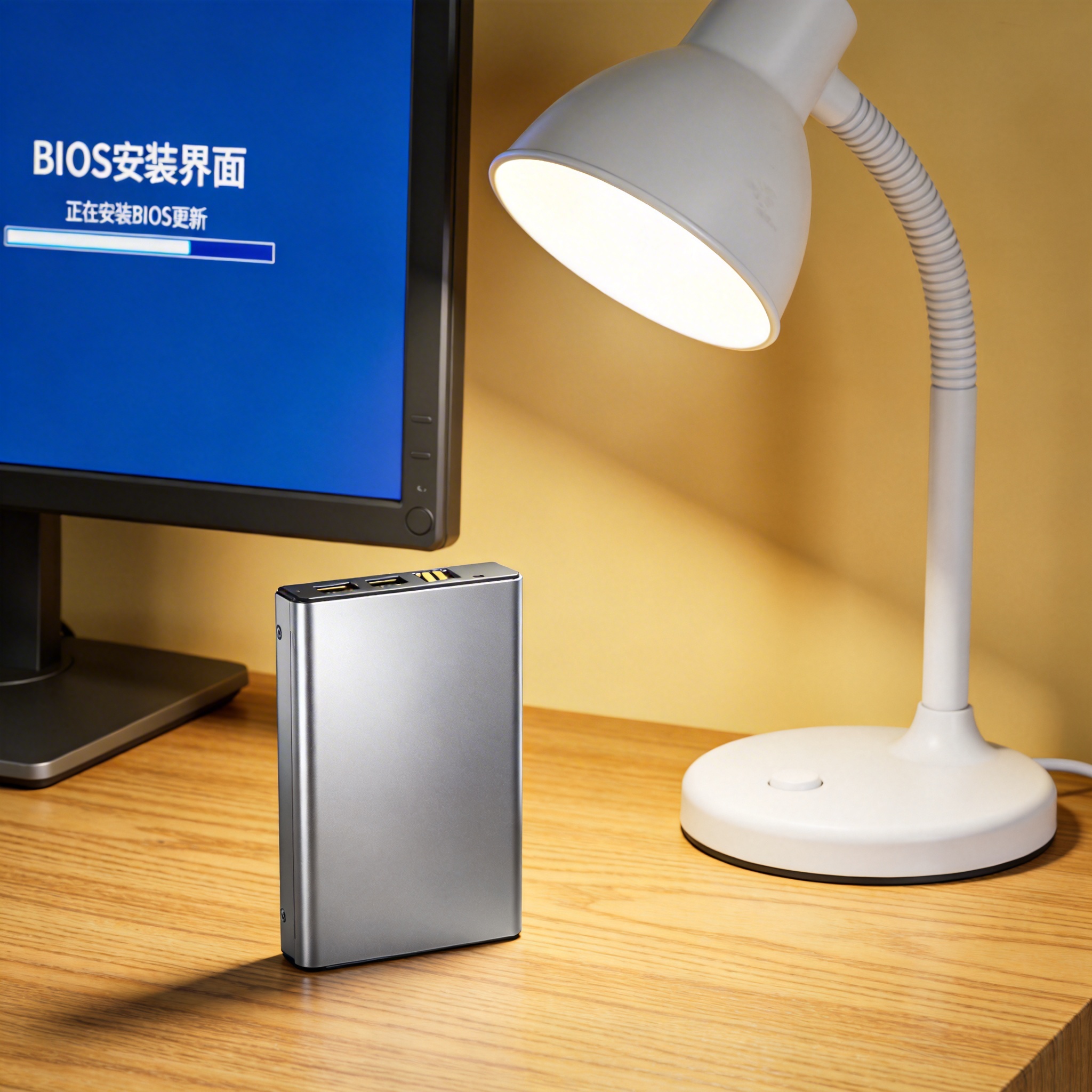
 接下来就可以正式开始win12重装系统的操作了,步骤其实很清晰。首先把下载好的Win12镜像写入U盘,我用的是微软官方的Media Creation Tool工具,按照提示一步步操作就能完成U盘启动盘的制作,整个过程大概需要10到15分钟。然后把U盘插入需要重装的电脑,重启后按对应的启动快捷键进入BIOS,一般是F12、F2或者Del键,不同品牌的电脑快捷键不一样,我之前的联想笔记本是F12,台式机是Del键。进入BIOS后设置U盘为第一启动项,保存重启后就会进入Win12的安装界面,按照提示选择安装分区、设置用户名和密码,等待20到30分钟就能完成安装。
在win12重装系统的过程中,有几个细节需要特别注意,不然很容易出问题。首先在选择安装分区的时候,一定要确认好是C盘,我之前有个朋友不小心把系统装到了D盘,导致D盘的所有数据都被覆盖了,后悔不已。另外,安装过程中不要随意重启电脑或者拔掉U盘,不然会导致系统安装失败,甚至损坏硬盘分区。还有,安装完成后不要急着联网,先安装好主板、显卡、网卡的驱动程序,我一般会提前把驱动下载到U盘里,避免联网后系统自动安装不兼容的驱动导致蓝屏。
接下来就可以正式开始win12重装系统的操作了,步骤其实很清晰。首先把下载好的Win12镜像写入U盘,我用的是微软官方的Media Creation Tool工具,按照提示一步步操作就能完成U盘启动盘的制作,整个过程大概需要10到15分钟。然后把U盘插入需要重装的电脑,重启后按对应的启动快捷键进入BIOS,一般是F12、F2或者Del键,不同品牌的电脑快捷键不一样,我之前的联想笔记本是F12,台式机是Del键。进入BIOS后设置U盘为第一启动项,保存重启后就会进入Win12的安装界面,按照提示选择安装分区、设置用户名和密码,等待20到30分钟就能完成安装。
在win12重装系统的过程中,有几个细节需要特别注意,不然很容易出问题。首先在选择安装分区的时候,一定要确认好是C盘,我之前有个朋友不小心把系统装到了D盘,导致D盘的所有数据都被覆盖了,后悔不已。另外,安装过程中不要随意重启电脑或者拔掉U盘,不然会导致系统安装失败,甚至损坏硬盘分区。还有,安装完成后不要急着联网,先安装好主板、显卡、网卡的驱动程序,我一般会提前把驱动下载到U盘里,避免联网后系统自动安装不兼容的驱动导致蓝屏。 总的来说,win12重装系统并没有想象中那么难,只要做好准备工作,按照步骤一步步操作,新手也能轻松完成。我建议大家如果遇到系统卡顿、故障频发的问题,不要盲目去网上找各种优化教程,不如直接尝试,既能彻底解决问题,又能让电脑恢复到最佳状态。另外,平时最好每隔6到12个月就重装一次系统,这样能保持电脑的流畅度,也能避免很多系统故障的发生。最后提醒大家,一定要用正版的系统镜像,不要贪图方便用第三方的镜像,不然很可能会带来更多的麻烦。
相关文章推荐:

