


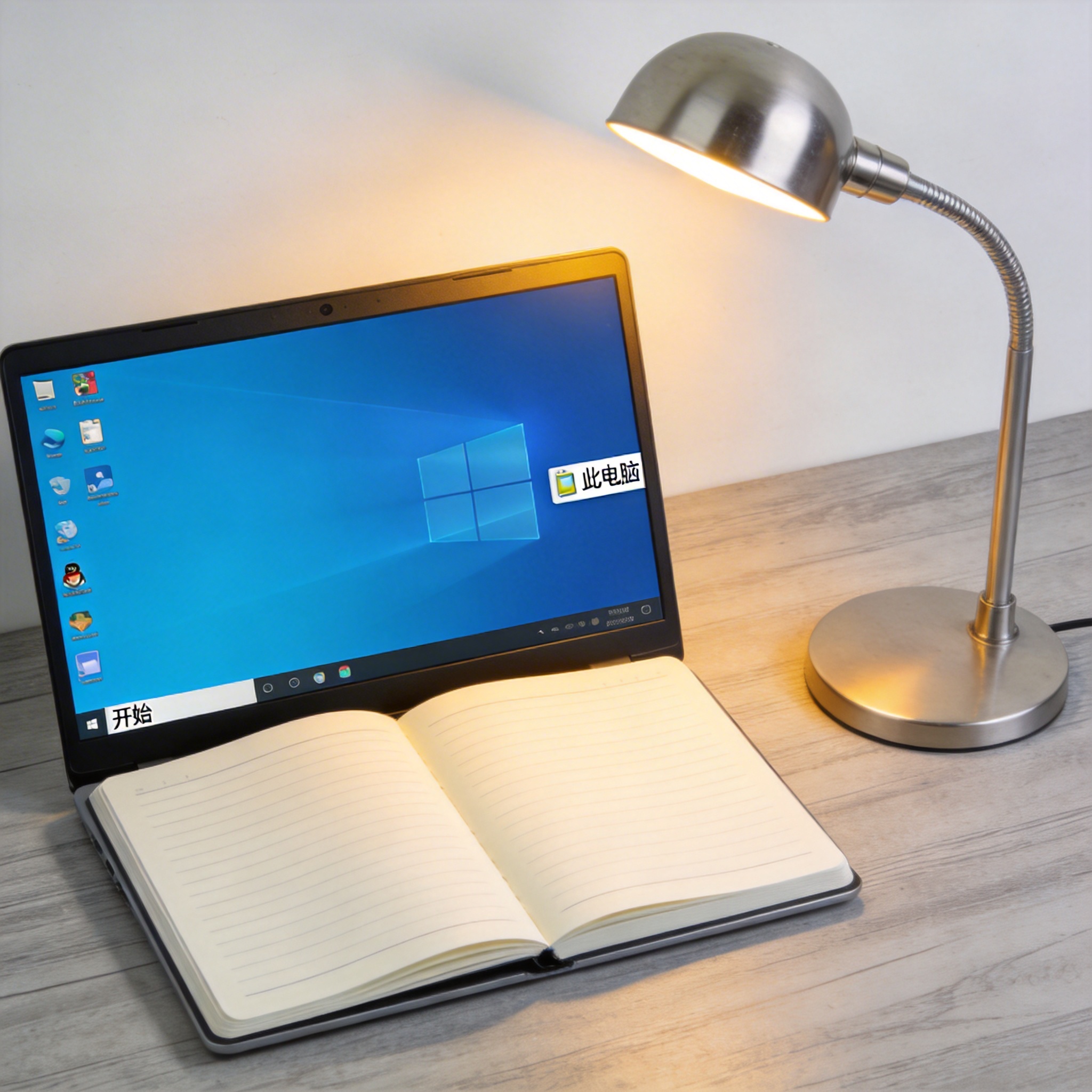
 接下来就是小白一键重装系统无捆绑版的具体操作步骤,全程跟着提示走就行,不用怕出错。第一步是打开软件的官方网站,下载最新版本的安装程序,注意一定要从官网下载,别点搜索引擎里的广告链接,不然很容易下到带捆绑的盗版。下载完成后双击打开软件,它会自动检测当前电脑的硬件配置,推荐合适的系统版本,比如你的电脑是8G内存,它会推荐64位的Windows10或者Windows11。第二步是勾选“纯净安装模式”,这一步一定要确认,别漏选了,然后点击“开始重装”,软件就会自动下载系统镜像,这个过程大概需要15到30分钟,取决于你的网速。第三步是等待电脑自动重启,重启后会进入自动安装界面,全程不需要手动操作,大概10分钟就能完成,开机后就是没有任何捆绑软件的纯净系统了。
使用小白一键重装系统无捆绑版时,还有几个常见问题需要注意,能帮你避开不少麻烦。第一个是如果安装过程中出现“镜像文件校验失败”的提示,大概率是下载过程中网络不稳定导致的,这时候可以点击“重新下载”,或者换个时间段再试,我之前就遇到过一次,换了晚上10点网络高峰期过了之后,下载就顺利完成了。第二个是如果重启后电脑卡在开机界面,别着急重启,可以等5分钟左右,有时候系统在后台配置驱动,需要一点时间,要是超过10分钟还没反应,再长按电源键强制重启,重新运行安装程序。第三个是安装完成后,先别急着安装软件,先打开系统的Windows Update,把所有重要补丁和驱动更新完,这样能避免后续出现硬件不兼容的问题。
接下来就是小白一键重装系统无捆绑版的具体操作步骤,全程跟着提示走就行,不用怕出错。第一步是打开软件的官方网站,下载最新版本的安装程序,注意一定要从官网下载,别点搜索引擎里的广告链接,不然很容易下到带捆绑的盗版。下载完成后双击打开软件,它会自动检测当前电脑的硬件配置,推荐合适的系统版本,比如你的电脑是8G内存,它会推荐64位的Windows10或者Windows11。第二步是勾选“纯净安装模式”,这一步一定要确认,别漏选了,然后点击“开始重装”,软件就会自动下载系统镜像,这个过程大概需要15到30分钟,取决于你的网速。第三步是等待电脑自动重启,重启后会进入自动安装界面,全程不需要手动操作,大概10分钟就能完成,开机后就是没有任何捆绑软件的纯净系统了。
使用小白一键重装系统无捆绑版时,还有几个常见问题需要注意,能帮你避开不少麻烦。第一个是如果安装过程中出现“镜像文件校验失败”的提示,大概率是下载过程中网络不稳定导致的,这时候可以点击“重新下载”,或者换个时间段再试,我之前就遇到过一次,换了晚上10点网络高峰期过了之后,下载就顺利完成了。第二个是如果重启后电脑卡在开机界面,别着急重启,可以等5分钟左右,有时候系统在后台配置驱动,需要一点时间,要是超过10分钟还没反应,再长按电源键强制重启,重新运行安装程序。第三个是安装完成后,先别急着安装软件,先打开系统的Windows Update,把所有重要补丁和驱动更新完,这样能避免后续出现硬件不兼容的问题。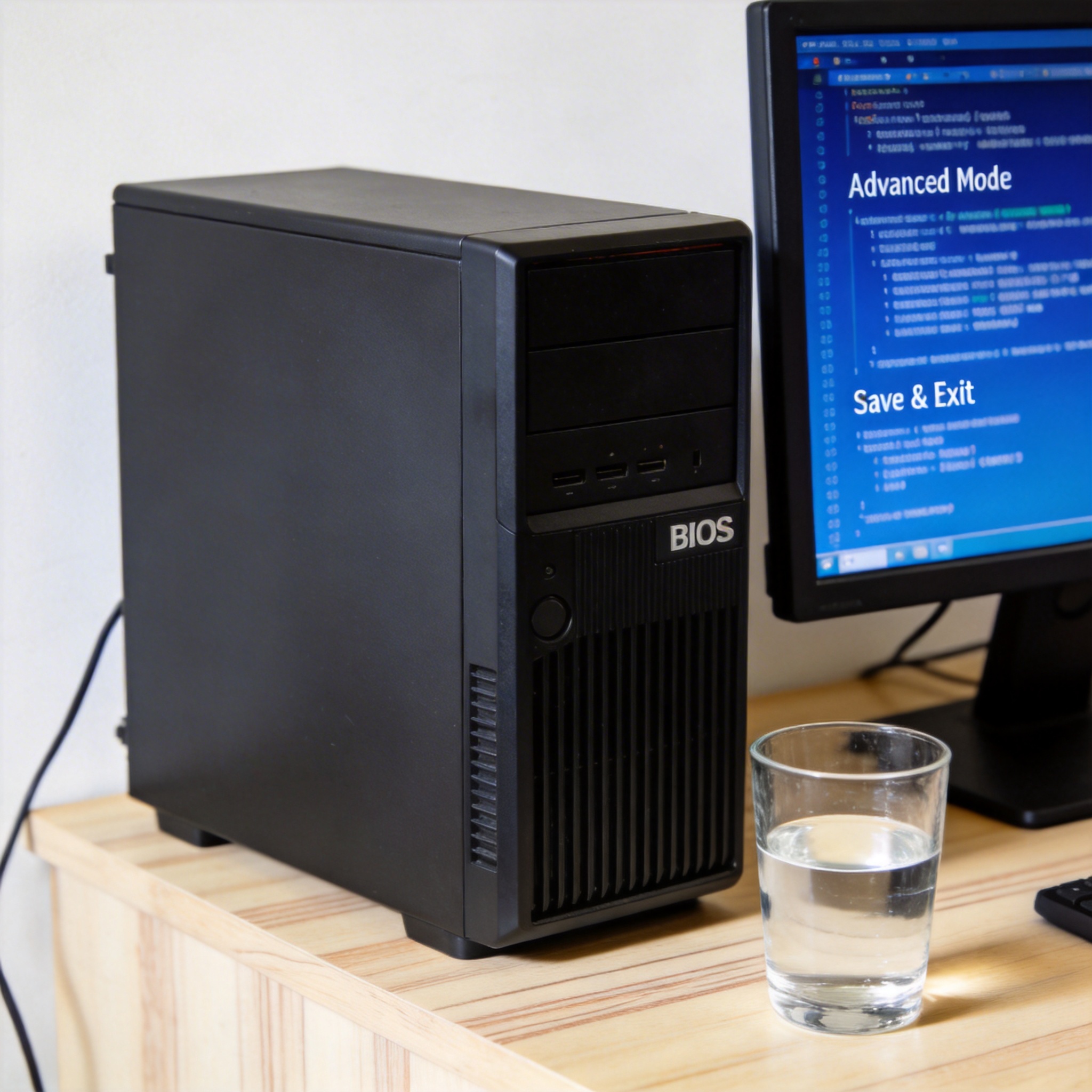 总的来说,小白一键重装系统无捆绑版是普通用户重装系统的最优选择,它既能节省时间,又能避免捆绑软件的骚扰,让老电脑重获新生。我现在帮别人装系统,都会优先推荐这个工具,至今已经用它装过12台不同品牌的电脑,涵盖了笔记本、台式机、一体机等各种类型,成功率达到100%。如果你也被电脑卡顿、捆绑软件困扰,不妨试试这个工具,按照上面的步骤操作,就能轻松拥有一个干净流畅的系统,再也不用为装系统发愁了。
相关文章推荐:

