


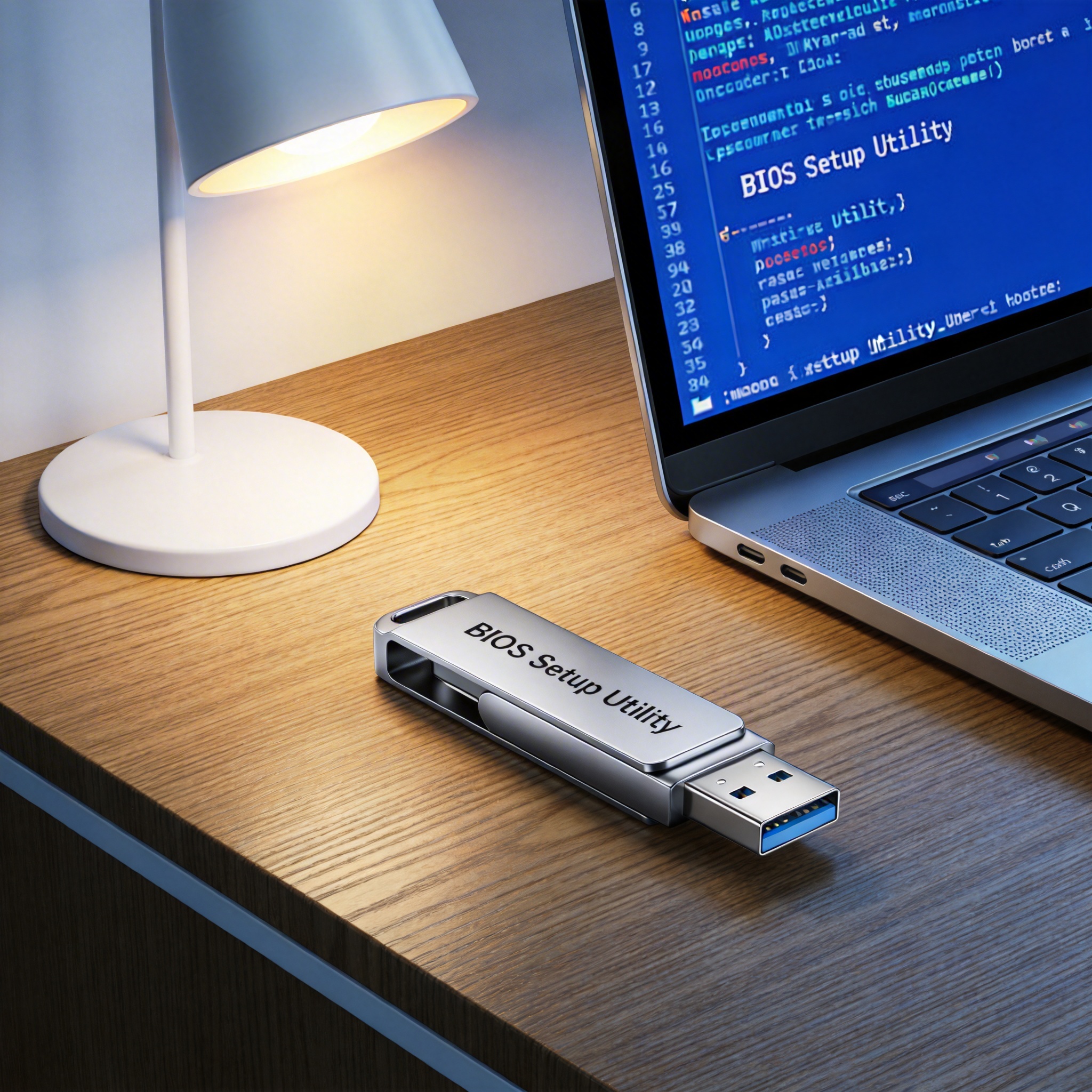
 怎么操作?我给大家整理了一套亲测有效的步骤。第一步是制作启动U盘,打开官方的U盘启动工具,按照提示插入U盘,选择下载好的系统镜像,等待15到20分钟完成制作。第二步是设置电脑从U盘启动,重启电脑后按F12或Del键进入BIOS界面,找到启动选项,把U盘调到第一位,保存后重启。第三步是进入系统安装界面,选择要安装系统的磁盘(一般是C盘),点击开始安装,这个过程大概需要20到30分钟,期间不要强制关机。第四步是完成初始化设置,包括选择语言、创建用户账户,之后系统会自动安装驱动,等待几分钟就能进入全新的系统桌面了。
的时候,有几个容易踩坑的地方一定要注意。首先是不要在电量不足的情况下操作,笔记本电脑最好插上电源,我之前就遇到过朋友重装到一半电脑没电关机,导致系统损坏的情况。其次是不要随意格式化非系统盘,很多小白会误删D盘、E盘的资料,操作前一定要仔细确认磁盘盘符。另外,安装完成后不要着急打开陌生网站下载软件,先安装杀毒软件扫描一遍,再从官方渠道下载常用软件,避免再次出现广告弹窗。如果遇到安装失败的情况,先检查U盘是否制作成功,或者换一个系统镜像文件重试。
怎么操作?我给大家整理了一套亲测有效的步骤。第一步是制作启动U盘,打开官方的U盘启动工具,按照提示插入U盘,选择下载好的系统镜像,等待15到20分钟完成制作。第二步是设置电脑从U盘启动,重启电脑后按F12或Del键进入BIOS界面,找到启动选项,把U盘调到第一位,保存后重启。第三步是进入系统安装界面,选择要安装系统的磁盘(一般是C盘),点击开始安装,这个过程大概需要20到30分钟,期间不要强制关机。第四步是完成初始化设置,包括选择语言、创建用户账户,之后系统会自动安装驱动,等待几分钟就能进入全新的系统桌面了。
的时候,有几个容易踩坑的地方一定要注意。首先是不要在电量不足的情况下操作,笔记本电脑最好插上电源,我之前就遇到过朋友重装到一半电脑没电关机,导致系统损坏的情况。其次是不要随意格式化非系统盘,很多小白会误删D盘、E盘的资料,操作前一定要仔细确认磁盘盘符。另外,安装完成后不要着急打开陌生网站下载软件,先安装杀毒软件扫描一遍,再从官方渠道下载常用软件,避免再次出现广告弹窗。如果遇到安装失败的情况,先检查U盘是否制作成功,或者换一个系统镜像文件重试。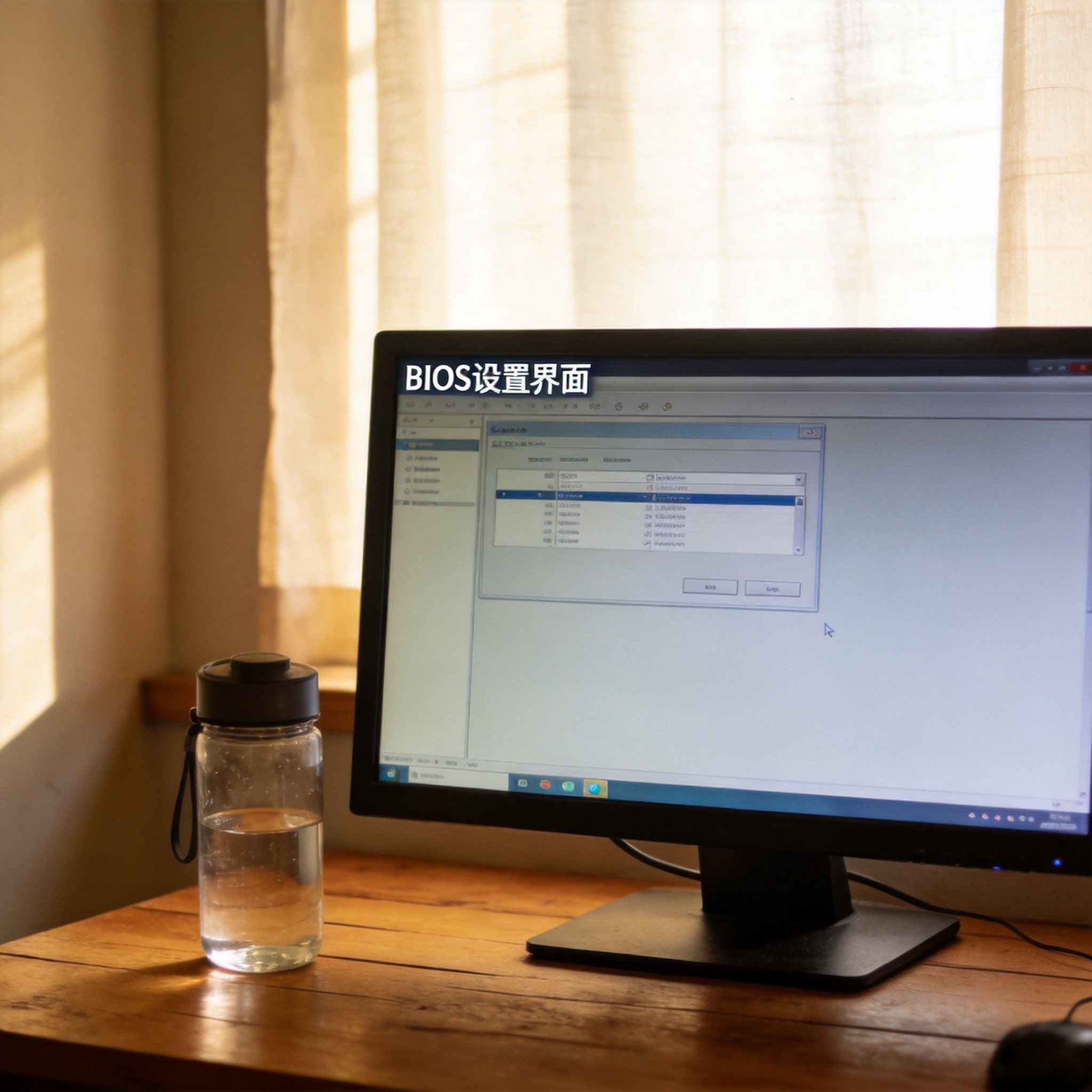 总的来说,并没有大家想象的那么复杂,只要做好准备工作,跟着步骤一步步来,大部分人都能独立完成。如果你是第一次尝试,不用追求速度,每一步都仔细看清楚提示,实在拿不准可以暂停下来查一下相关教程。小白重装系统win7纯净版是老电脑的绝佳选择,能让旧设备重新恢复流畅,新电脑则可以选择最新的系统版本获得更好的功能体验。以后再遇到电脑卡顿的问题,不妨自己动手试试,既省钱又能掌握一项实用的电脑技能。
相关文章推荐:

