


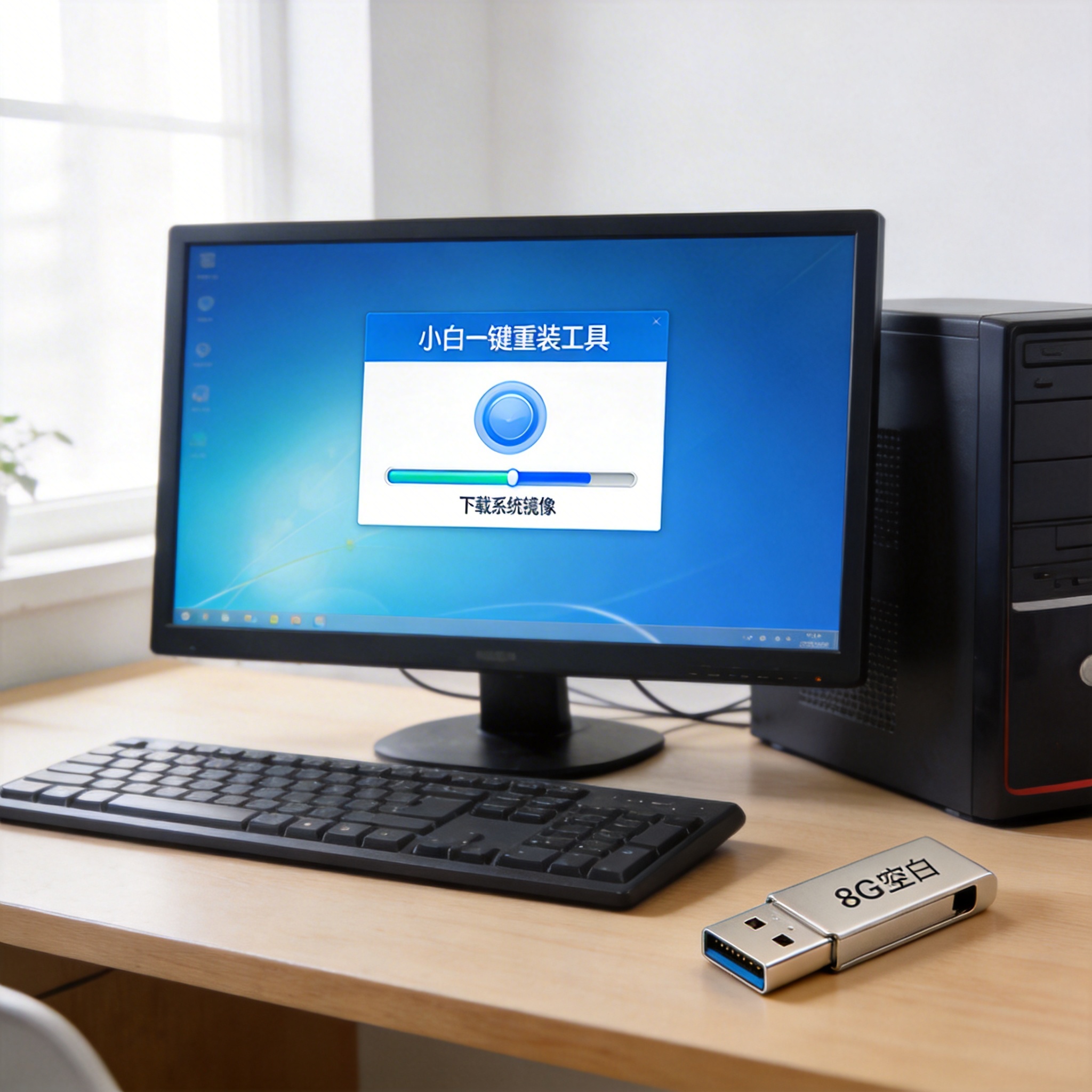
 接下来就是具体的小白一键重装系统失败修复步骤,亲测成功率能到90%以上。第一步,在正常电脑上打开小白一键重装工具,插入U盘后选择“制作U盘启动盘”,工具会自动下载适配的系统镜像,这里一定要等进度条走到100%再拔U盘,别中途中断;第二步,把做好的启动盘插到故障电脑上,开机时不停按启动快捷键,在弹出的菜单里选U盘选项进入PE系统;第三步,进入PE后打开小白一键重装工具的修复功能,选择“修复系统引导”,工具会自动扫描损坏的引导分区,大概3到5分钟就能完成修复;如果引导修复没用,就直接用PE里的重装功能,重新下载一个完整的系统镜像覆盖安装。
做小白一键重装系统失败修复时,有几个细节一定要注意,不然可能前功尽弃。首先,制作U盘启动盘时要关闭电脑上的杀毒软件,很多杀毒软件会误把工具的启动文件当成病毒删除,导致启动盘制作失败;其次,重装或修复过程中别碰电脑的硬件,比如插拔U盘、移动鼠标,我之前就因为中途碰了一下U盘,导致系统镜像部署到一半中断;最后,修复完成后第一次开机可能会比较慢,大概需要10到15分钟,这是系统在自动安装驱动和更新,别以为是又失败了就强制重启。
接下来就是具体的小白一键重装系统失败修复步骤,亲测成功率能到90%以上。第一步,在正常电脑上打开小白一键重装工具,插入U盘后选择“制作U盘启动盘”,工具会自动下载适配的系统镜像,这里一定要等进度条走到100%再拔U盘,别中途中断;第二步,把做好的启动盘插到故障电脑上,开机时不停按启动快捷键,在弹出的菜单里选U盘选项进入PE系统;第三步,进入PE后打开小白一键重装工具的修复功能,选择“修复系统引导”,工具会自动扫描损坏的引导分区,大概3到5分钟就能完成修复;如果引导修复没用,就直接用PE里的重装功能,重新下载一个完整的系统镜像覆盖安装。
做小白一键重装系统失败修复时,有几个细节一定要注意,不然可能前功尽弃。首先,制作U盘启动盘时要关闭电脑上的杀毒软件,很多杀毒软件会误把工具的启动文件当成病毒删除,导致启动盘制作失败;其次,重装或修复过程中别碰电脑的硬件,比如插拔U盘、移动鼠标,我之前就因为中途碰了一下U盘,导致系统镜像部署到一半中断;最后,修复完成后第一次开机可能会比较慢,大概需要10到15分钟,这是系统在自动安装驱动和更新,别以为是又失败了就强制重启。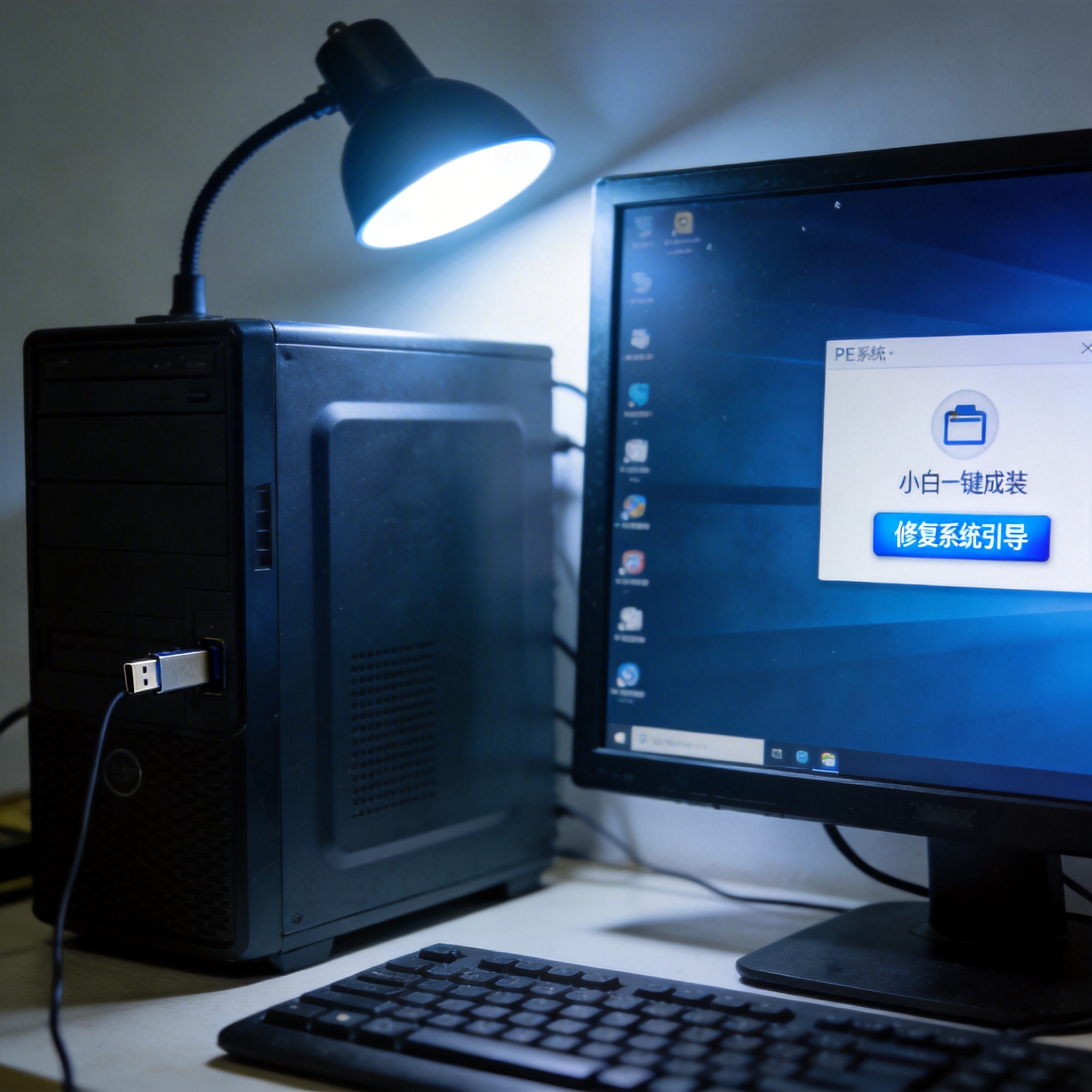 总的来说,小白一键重装系统失败修复并没有想象中那么难,核心就是用官方工具制作靠谱的U盘启动盘,通过PE系统修复引导或重新安装系统。如果是电脑新手,建议优先尝试修复引导,这个方法不用删除C盘数据,能最大程度保留桌面的文件;要是引导修复没用,再选择重新安装,记得提前把C盘的重要数据,比如文档、照片、聊天记录备份到其他分区。只要按照步骤一步步来,哪怕是纯电脑小白,也能自己完成,不用再花冤枉钱找维修店。
相关文章推荐:

