


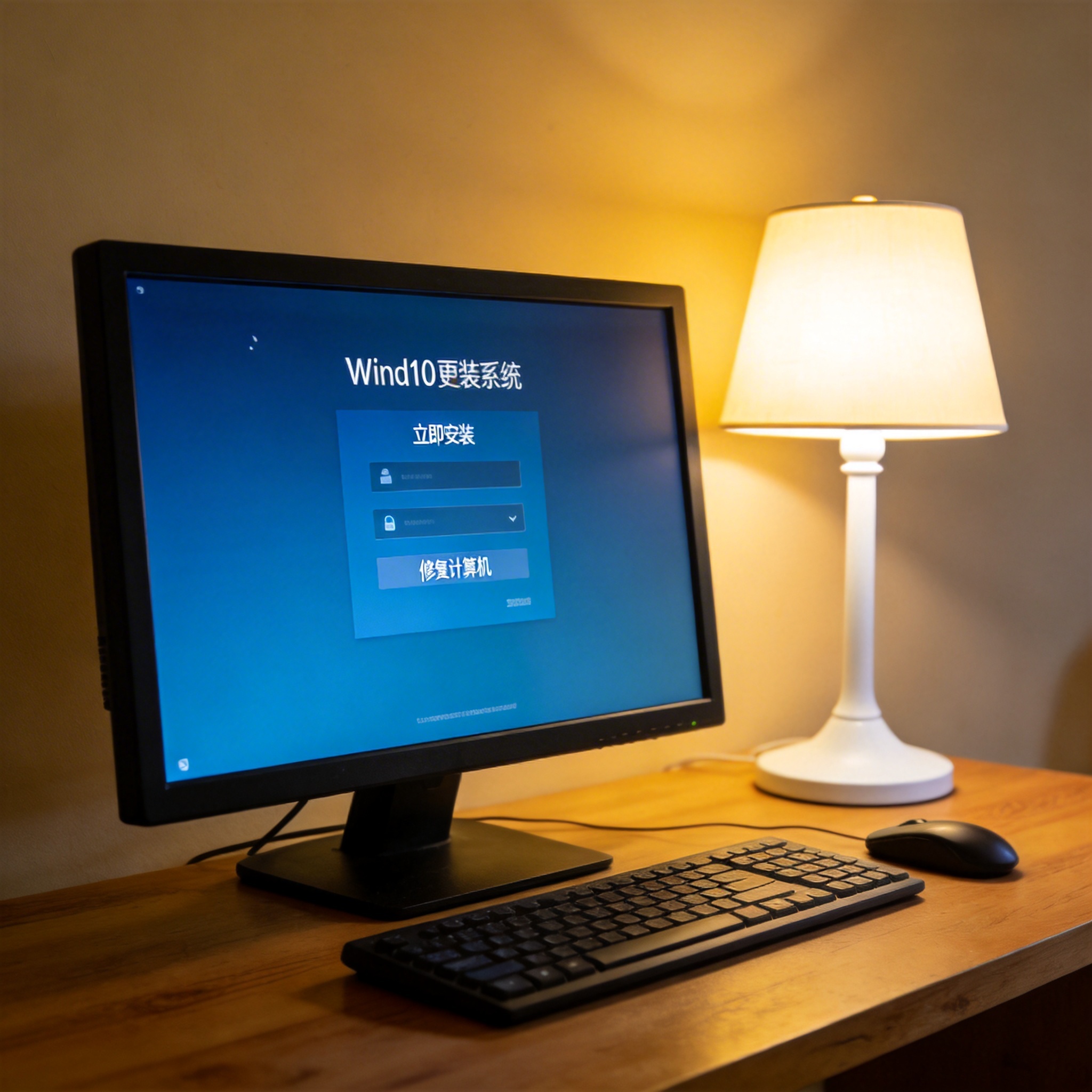
 接下来就是的具体操作步骤,跟着流程走就能顺利完成。首先在另一台正常电脑上打开微软官方的Media Creation Tool工具,按照提示选择“为另一台电脑创建安装介质”,然后选择对应的系统版本和语言,将镜像文件写入准备好的U盘。制作好安装介质后,插入需要重装的电脑,开机时按启动快捷键选择U盘启动,进入安装界面后选择自定义安装,删除原有系统分区,再在未分配空间上创建新分区,最后等待系统自动安装完成,期间不需要手动干预,大概20到30分钟就能完成整个过程。
win10重装系统过程中还有不少需要注意的细节,稍不留意就可能出问题。比如删除系统分区时,一定要认准标注为“系统”的分区,不要误删其他数据分区,我之前就见过有人误删了存储照片的分区,最后花了200元才找回部分数据。另外安装过程中不要强制关机或重启,否则可能导致系统文件损坏,需要重新制作安装介质。还有如果是品牌电脑,尽量选择官方镜像文件,避免使用第三方封装的系统,减少捆绑软件和潜在的安全风险。
接下来就是的具体操作步骤,跟着流程走就能顺利完成。首先在另一台正常电脑上打开微软官方的Media Creation Tool工具,按照提示选择“为另一台电脑创建安装介质”,然后选择对应的系统版本和语言,将镜像文件写入准备好的U盘。制作好安装介质后,插入需要重装的电脑,开机时按启动快捷键选择U盘启动,进入安装界面后选择自定义安装,删除原有系统分区,再在未分配空间上创建新分区,最后等待系统自动安装完成,期间不需要手动干预,大概20到30分钟就能完成整个过程。
win10重装系统过程中还有不少需要注意的细节,稍不留意就可能出问题。比如删除系统分区时,一定要认准标注为“系统”的分区,不要误删其他数据分区,我之前就见过有人误删了存储照片的分区,最后花了200元才找回部分数据。另外安装过程中不要强制关机或重启,否则可能导致系统文件损坏,需要重新制作安装介质。还有如果是品牌电脑,尽量选择官方镜像文件,避免使用第三方封装的系统,减少捆绑软件和潜在的安全风险。 总的来说,win10重装系统并没有想象中那么复杂,只要做好准备、按步骤操作就能顺利完成。如果你的电脑也出现了卡顿、系统故障等问题,不妨试试来解决。完成重装后,建议先安装必要的驱动程序,再安装常用软件,同时开启系统自动更新,这样能让电脑保持长期的流畅和稳定。另外平时也要养成定期备份数据的习惯,就算以后再需要,也不用担心重要文件丢失的问题。
相关文章推荐:

