


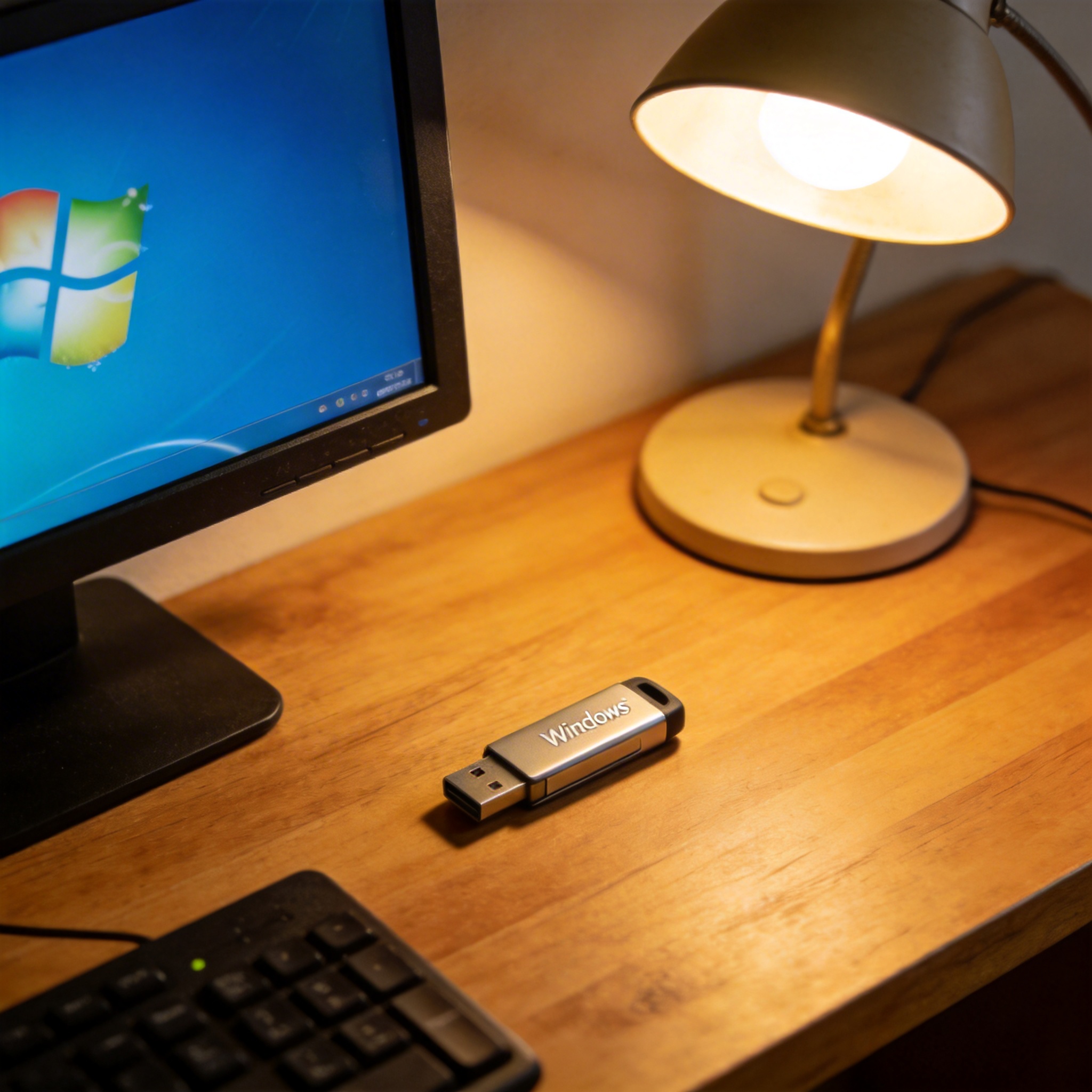
 接下来分享我亲测有效的电脑重装系统失败解决方法,分3步排查修复。第一步是排查硬件兼容性,重启电脑后按Del或F2进入BIOS界面,检查硬盘模式是否为AHCI,部分老电脑需要改成IDE模式才能识别硬盘;同时查看U盘启动项是否排在第一位,我之前遇到过因为启动项顺序错误,电脑跳过U盘直接进入损坏的系统分区。第二步是重新制作启动盘,用官方工具Media Creation Tool写入镜像,不要用第三方一键制作工具,这类工具容易捆绑垃圾软件。第三步是校验镜像文件,用WinRAR打开镜像包,检查是否有文件损坏提示,如果有就重新下载,一般下载时选择浏览器自带的断点续传功能,能降低文件损坏的概率。
尝试电脑重装系统失败解决方法时,还有几个容易忽略的细节要注意。首先是不要在重装过程中强制关机,哪怕屏幕卡住10分钟以上,也可以先观察硬盘指示灯是否在闪烁,只要指示灯还在工作,就说明系统还在后台部署,强制关机大概率会导致分区表损坏。其次是不要随意修改BIOS的高级设置,比如超频、内存时序等,这些设置错误会导致电脑无法正常启动。另外,重装前要拔掉外接的硬盘、打印机等设备,避免系统识别错误,我之前就因为插着外接硬盘,系统把镜像装到了外接盘里,导致本地硬盘无法引导。
接下来分享我亲测有效的电脑重装系统失败解决方法,分3步排查修复。第一步是排查硬件兼容性,重启电脑后按Del或F2进入BIOS界面,检查硬盘模式是否为AHCI,部分老电脑需要改成IDE模式才能识别硬盘;同时查看U盘启动项是否排在第一位,我之前遇到过因为启动项顺序错误,电脑跳过U盘直接进入损坏的系统分区。第二步是重新制作启动盘,用官方工具Media Creation Tool写入镜像,不要用第三方一键制作工具,这类工具容易捆绑垃圾软件。第三步是校验镜像文件,用WinRAR打开镜像包,检查是否有文件损坏提示,如果有就重新下载,一般下载时选择浏览器自带的断点续传功能,能降低文件损坏的概率。
尝试电脑重装系统失败解决方法时,还有几个容易忽略的细节要注意。首先是不要在重装过程中强制关机,哪怕屏幕卡住10分钟以上,也可以先观察硬盘指示灯是否在闪烁,只要指示灯还在工作,就说明系统还在后台部署,强制关机大概率会导致分区表损坏。其次是不要随意修改BIOS的高级设置,比如超频、内存时序等,这些设置错误会导致电脑无法正常启动。另外,重装前要拔掉外接的硬盘、打印机等设备,避免系统识别错误,我之前就因为插着外接硬盘,系统把镜像装到了外接盘里,导致本地硬盘无法引导。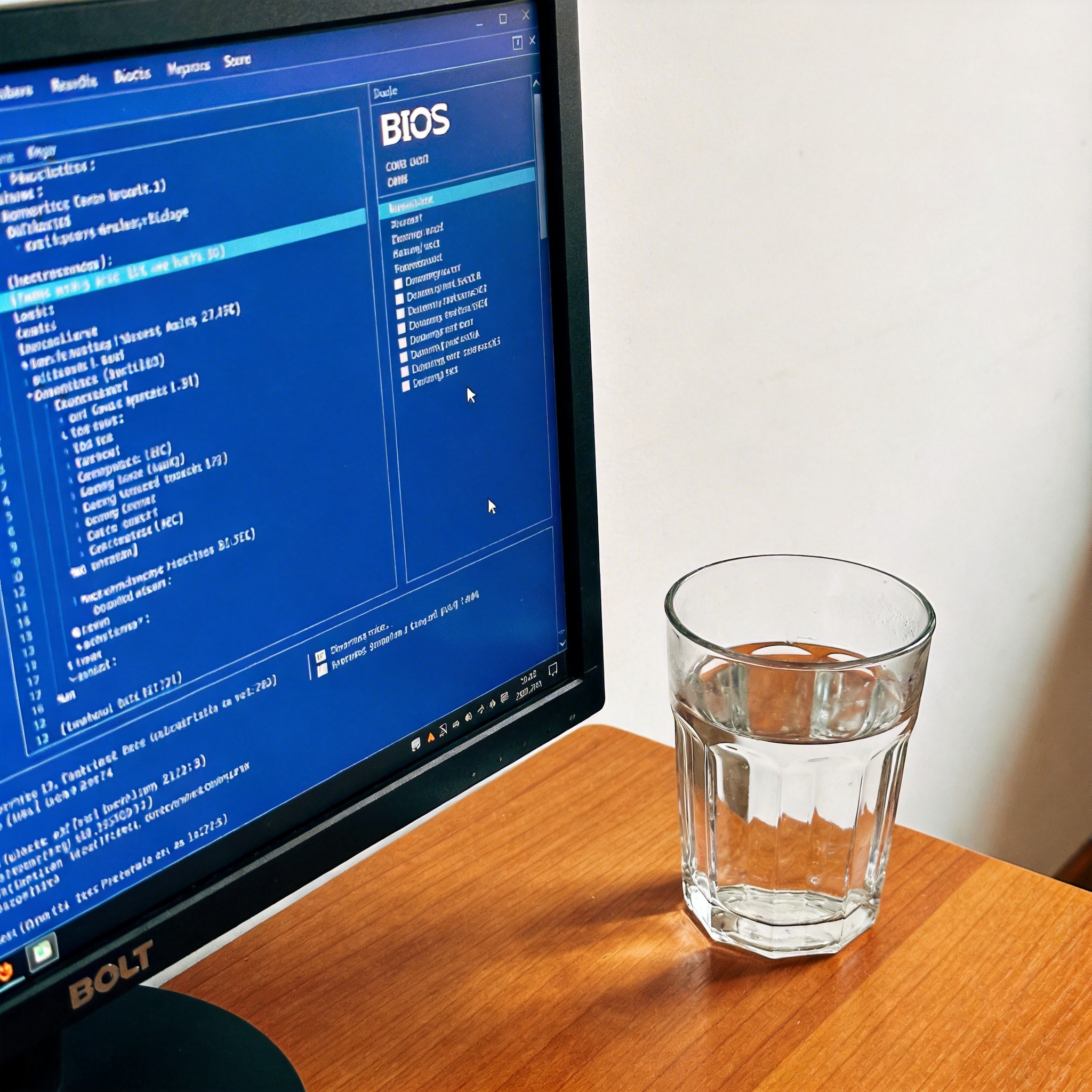 最后再总结下,电脑重装系统失败解决方法核心就是“先排查硬件,再修复软件”,只要按步骤逐一排查,90%以上的问题都能自行解决。如果尝试完所有方法还是无法修复,再考虑送修检查硬盘是否出现坏道。平时建议大家定期备份重要数据,制作一个备用的系统启动盘,放在办公抽屉里,遇到问题时就能快速应对,不用手忙脚乱。其实重装系统并没有想象中复杂,只要掌握正确的方法,新手也能轻松搞定,不用再依赖维修人员。
相关文章推荐:

