


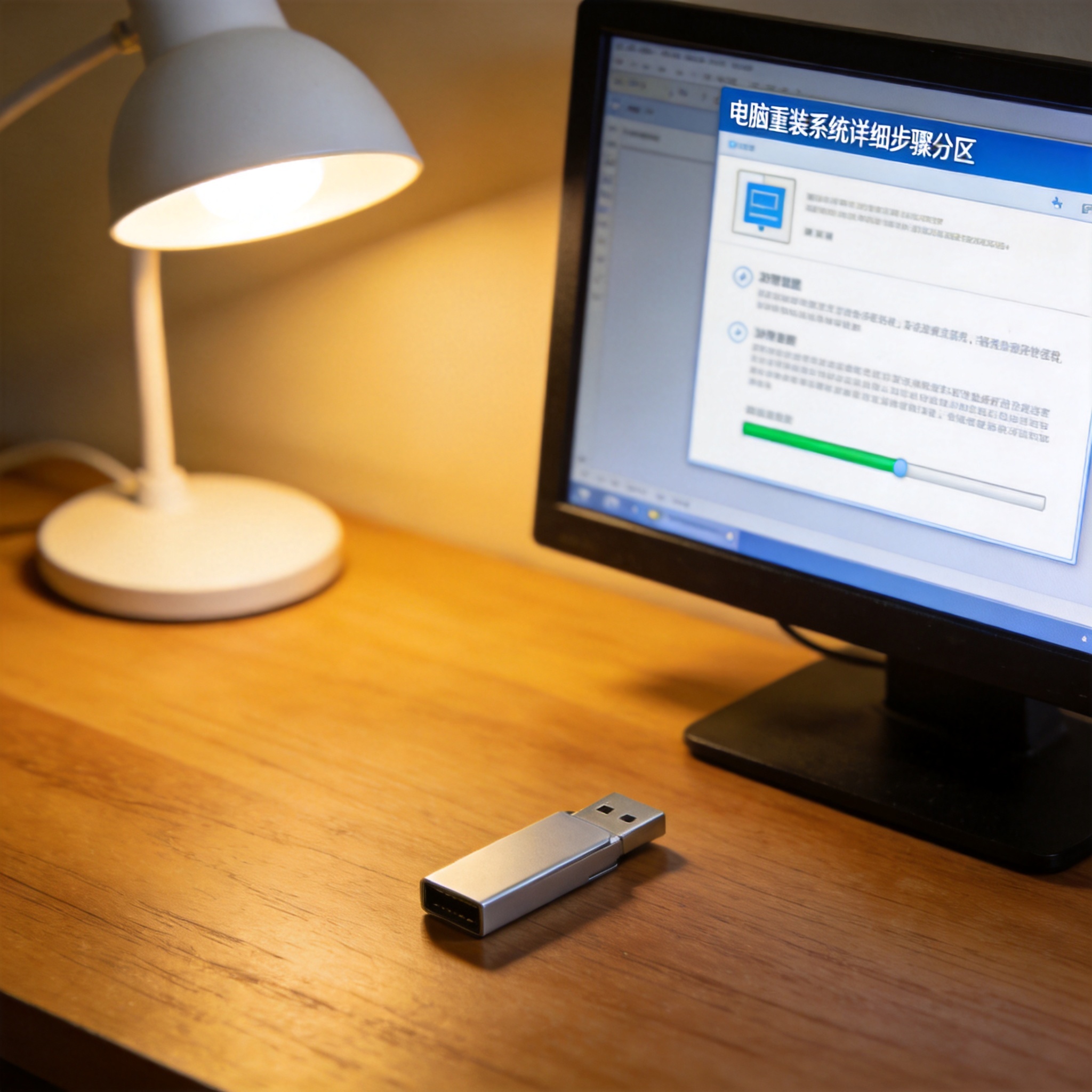
 接下来就是电脑重装系统详细步骤的核心操作了,第一步是制作启动U盘,打开下载好的微软安装工具,按照提示选择“创建安装介质”,然后选择对应的系统版本和语言,再选中你的U盘,等待1520分钟就能制作完成;第二步是设置电脑从U盘启动,重启电脑后按之前记好的启动快捷键,在弹出的启动菜单里选择U盘选项;第三步是进入系统安装界面,选择安装语言和时区后,点击“现在安装”,如果没有产品密钥可以选择“我没有产品密钥”,之后选择要安装的系统版本;第四步是选择安装分区,一般选中C盘后点击“格式化”,然后点击“下一步”,系统就会自动开始安装,这个过程大概需要2530分钟,期间不要强制关机。
完成安装后还有不少需要注意的细节,这也是电脑重装系统详细步骤里容易出错的地方。首先系统安装完成后会自动重启,这时候要及时拔掉U盘,避免再次进入安装界面;然后要先安装硬件驱动,尤其是显卡、声卡和网卡驱动,我之前就是忘了装网卡驱动,导致连不上网折腾了半天,建议提前把驱动下载到U盘里备用;接下来要安装杀毒软件和常用软件,比如浏览器、办公软件等,尽量从官方网站下载,避免捆绑软件;最后还要给系统设置好还原点,我一般会在安装完所有软件后创建还原点,这样以后系统出问题就能快速恢复,不用再重新走一遍。
接下来就是电脑重装系统详细步骤的核心操作了,第一步是制作启动U盘,打开下载好的微软安装工具,按照提示选择“创建安装介质”,然后选择对应的系统版本和语言,再选中你的U盘,等待1520分钟就能制作完成;第二步是设置电脑从U盘启动,重启电脑后按之前记好的启动快捷键,在弹出的启动菜单里选择U盘选项;第三步是进入系统安装界面,选择安装语言和时区后,点击“现在安装”,如果没有产品密钥可以选择“我没有产品密钥”,之后选择要安装的系统版本;第四步是选择安装分区,一般选中C盘后点击“格式化”,然后点击“下一步”,系统就会自动开始安装,这个过程大概需要2530分钟,期间不要强制关机。
完成安装后还有不少需要注意的细节,这也是电脑重装系统详细步骤里容易出错的地方。首先系统安装完成后会自动重启,这时候要及时拔掉U盘,避免再次进入安装界面;然后要先安装硬件驱动,尤其是显卡、声卡和网卡驱动,我之前就是忘了装网卡驱动,导致连不上网折腾了半天,建议提前把驱动下载到U盘里备用;接下来要安装杀毒软件和常用软件,比如浏览器、办公软件等,尽量从官方网站下载,避免捆绑软件;最后还要给系统设置好还原点,我一般会在安装完所有软件后创建还原点,这样以后系统出问题就能快速恢复,不用再重新走一遍。
相关文章推荐:

