


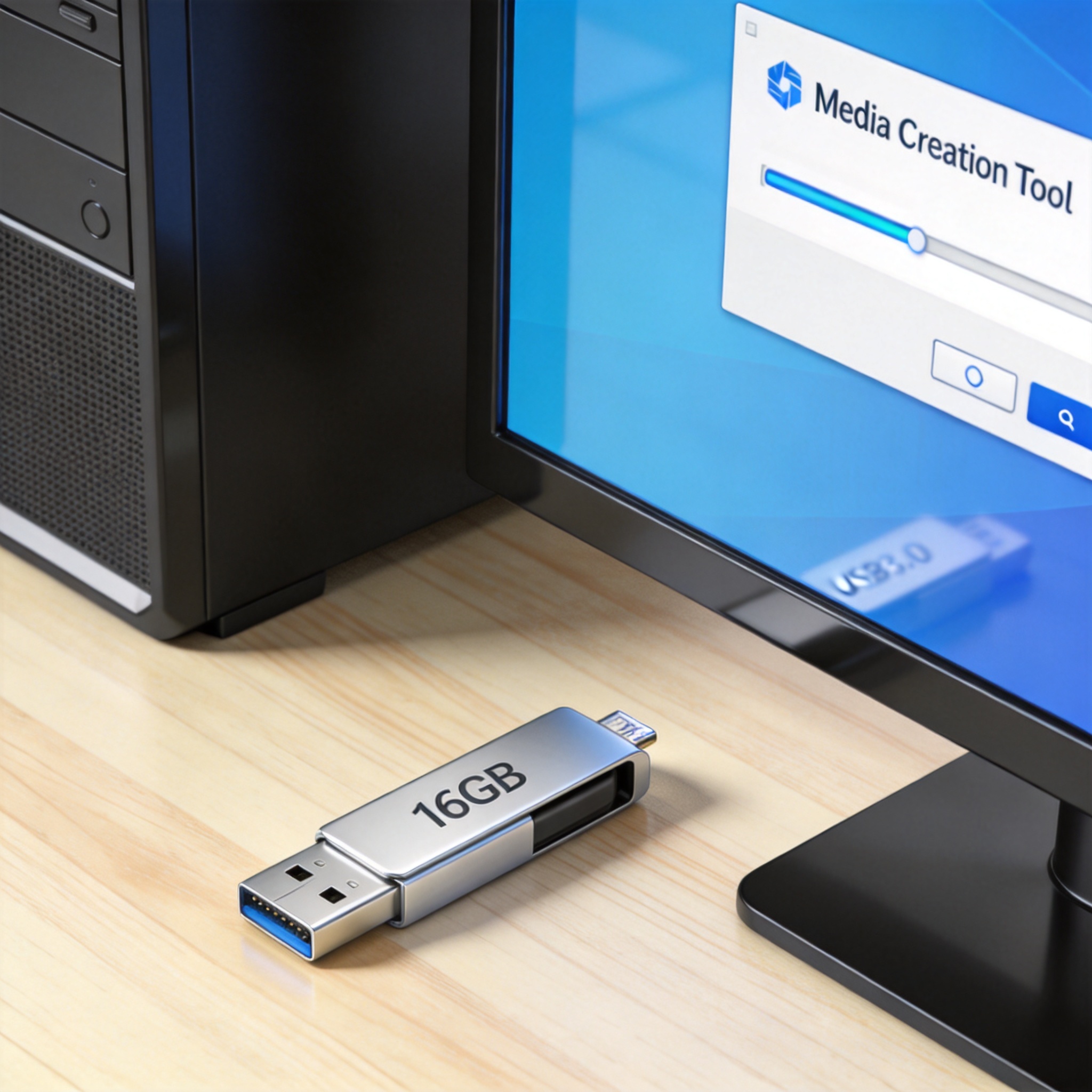
 接下来就是重装系统工具 U 盘制作教程的核心步骤了,以微软官方工具为例,先打开下载好的Media Creation Tool,同意许可条款后,选择“为另一台电脑创建安装介质(USB闪存驱动器、DVD或ISO文件)”,点击下一步。然后根据自己的需求选择系统版本、语言和架构,一般默认选择“使用这台电脑的推荐选项”即可,再点击下一步。之后选择“USB闪存驱动器”,点击下一步,在弹出的列表中选中准备好的U盘,确认无误后点击下一步,工具就会自动下载系统镜像并制作重装系统工具U盘,整个过程大概需要15到30分钟,具体时间取决于你的网络速度。
说到重装系统工具 U 盘制作教程,制作过程中还有一些注意事项需要格外留意,避免出现功亏一篑的情况。首先制作过程中不要随意拔出U盘,也不要关闭工具窗口,否则可能导致U盘损坏或者制作失败。其次如果制作完成后无法正常引导,可能是电脑的BIOS启动项没有设置为U盘优先,这时候需要重启电脑,按F2、F12或者Del键进入BIOS界面,找到启动选项把U盘移到第一位。另外如果遇到下载速度慢的问题,可以更换网络环境,或者选择下载ISO文件后再用其他工具制作重装系统工具U盘,我之前就因为家里网络不稳定,换成手机热点后速度快了不少。
接下来就是重装系统工具 U 盘制作教程的核心步骤了,以微软官方工具为例,先打开下载好的Media Creation Tool,同意许可条款后,选择“为另一台电脑创建安装介质(USB闪存驱动器、DVD或ISO文件)”,点击下一步。然后根据自己的需求选择系统版本、语言和架构,一般默认选择“使用这台电脑的推荐选项”即可,再点击下一步。之后选择“USB闪存驱动器”,点击下一步,在弹出的列表中选中准备好的U盘,确认无误后点击下一步,工具就会自动下载系统镜像并制作重装系统工具U盘,整个过程大概需要15到30分钟,具体时间取决于你的网络速度。
说到重装系统工具 U 盘制作教程,制作过程中还有一些注意事项需要格外留意,避免出现功亏一篑的情况。首先制作过程中不要随意拔出U盘,也不要关闭工具窗口,否则可能导致U盘损坏或者制作失败。其次如果制作完成后无法正常引导,可能是电脑的BIOS启动项没有设置为U盘优先,这时候需要重启电脑,按F2、F12或者Del键进入BIOS界面,找到启动选项把U盘移到第一位。另外如果遇到下载速度慢的问题,可以更换网络环境,或者选择下载ISO文件后再用其他工具制作重装系统工具U盘,我之前就因为家里网络不稳定,换成手机热点后速度快了不少。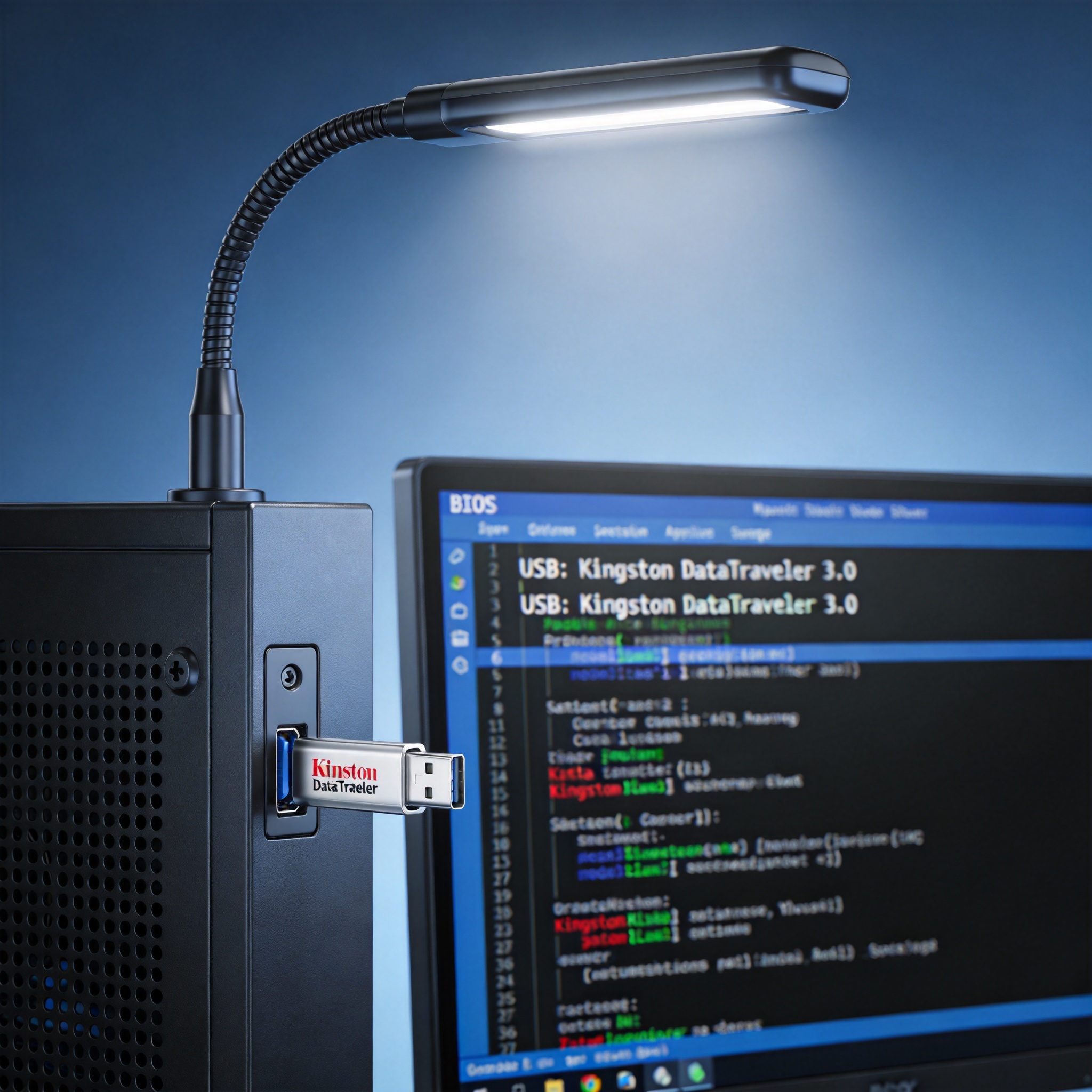 总的来说,重装系统工具 U 盘制作教程并没有想象中那么复杂,只要做好准备工作,按照步骤操作就能顺利完成。制作好的U盘可以反复使用,不管是自己的电脑出问题,还是帮朋友处理系统故障,都能派上大用场。建议大家平时就提前制作好一个重装系统工具U盘,放在电脑包或者抽屉里备用,关键时刻能帮你节省大量时间和精力,再也不用因为系统崩溃而手忙脚乱。
相关文章推荐:

