


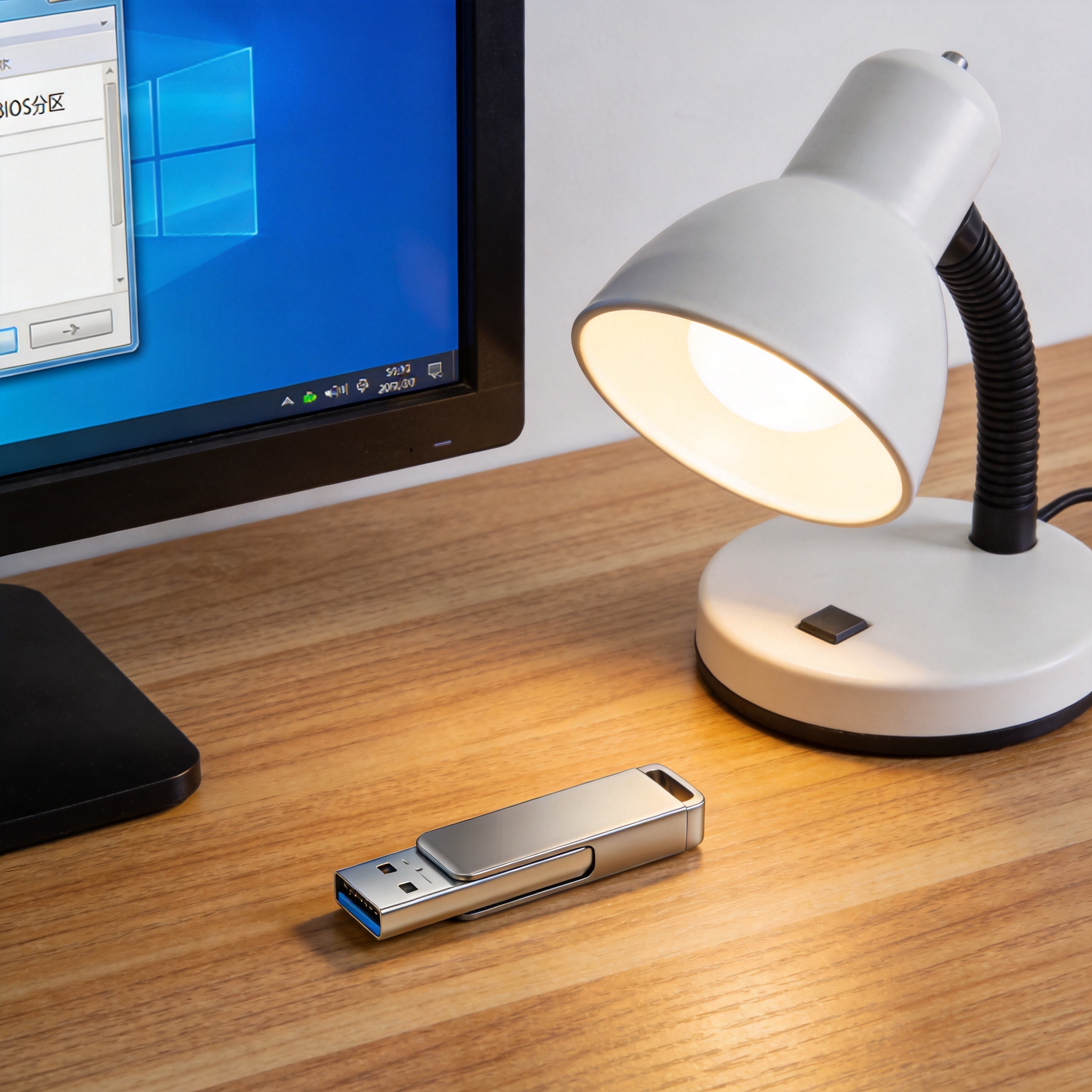
 接下来就是详细的win11 远程重装系统步骤,我把它拆成了4个关键环节。第一步,用备用设备打开微软官方的win11下载页面,下载并运行媒体创建工具,按照提示把win11系统镜像写入U盘,这个过程大概需要15到25分钟,取决于你的网速;第二步,远程引导故障电脑进入BIOS,设置U盘为第一启动项,保存设置后重启电脑;第三步,电脑会自动进入win11安装界面,远程选择“现在安装”,输入产品密钥或者选择“我没有产品密钥”,然后选择要安装的系统版本,一般选win11专业版就够用;第四步,选择要重装的磁盘分区,注意不要选错分区,确认后点击“下一步”,系统就会自动开始安装,这个过程大概需要30到45分钟,期间不要断开网络或者重启电脑。
在操作win11 远程重装系统步骤时,有几个细节一定要注意,不然可能会前功尽弃。首先,远程控制时尽量用稳定的有线网络,我之前用无线网卡远程时,中途断了2次连接,浪费了不少时间;其次,制作系统安装介质时,一定要用微软官方的工具,不要用第三方工具,避免安装到带广告的盗版系统;另外,重装过程中如果遇到“硬件不兼容”的提示,可能是你的电脑不符合win11的最低配置要求,这时候可以选择跳过硬件检测,或者考虑安装win10系统;最后,重装完成后,记得安装电脑的驱动程序,尤其是显卡和网卡驱动,不然电脑可能会出现卡顿或者无法联网的问题。
接下来就是详细的win11 远程重装系统步骤,我把它拆成了4个关键环节。第一步,用备用设备打开微软官方的win11下载页面,下载并运行媒体创建工具,按照提示把win11系统镜像写入U盘,这个过程大概需要15到25分钟,取决于你的网速;第二步,远程引导故障电脑进入BIOS,设置U盘为第一启动项,保存设置后重启电脑;第三步,电脑会自动进入win11安装界面,远程选择“现在安装”,输入产品密钥或者选择“我没有产品密钥”,然后选择要安装的系统版本,一般选win11专业版就够用;第四步,选择要重装的磁盘分区,注意不要选错分区,确认后点击“下一步”,系统就会自动开始安装,这个过程大概需要30到45分钟,期间不要断开网络或者重启电脑。
在操作win11 远程重装系统步骤时,有几个细节一定要注意,不然可能会前功尽弃。首先,远程控制时尽量用稳定的有线网络,我之前用无线网卡远程时,中途断了2次连接,浪费了不少时间;其次,制作系统安装介质时,一定要用微软官方的工具,不要用第三方工具,避免安装到带广告的盗版系统;另外,重装过程中如果遇到“硬件不兼容”的提示,可能是你的电脑不符合win11的最低配置要求,这时候可以选择跳过硬件检测,或者考虑安装win10系统;最后,重装完成后,记得安装电脑的驱动程序,尤其是显卡和网卡驱动,不然电脑可能会出现卡顿或者无法联网的问题。 总的来说,win11 远程重装系统步骤并没有想象中那么难,小白只要跟着步骤一步步操作,基本都能成功。我之前帮一个完全不懂电脑的朋友远程重装,他只需要按照我的提示按几个按键,就顺利完成了整个过程。如果你也遇到了win11系统故障,不妨试试这个方法,既不用出门找维修店,也能省下一笔维修费用。不过一定要记得提前做好准备工作,仔细核对每一个步骤,避免因为粗心大意导致数据丢失或者安装失败。
相关文章推荐:

