


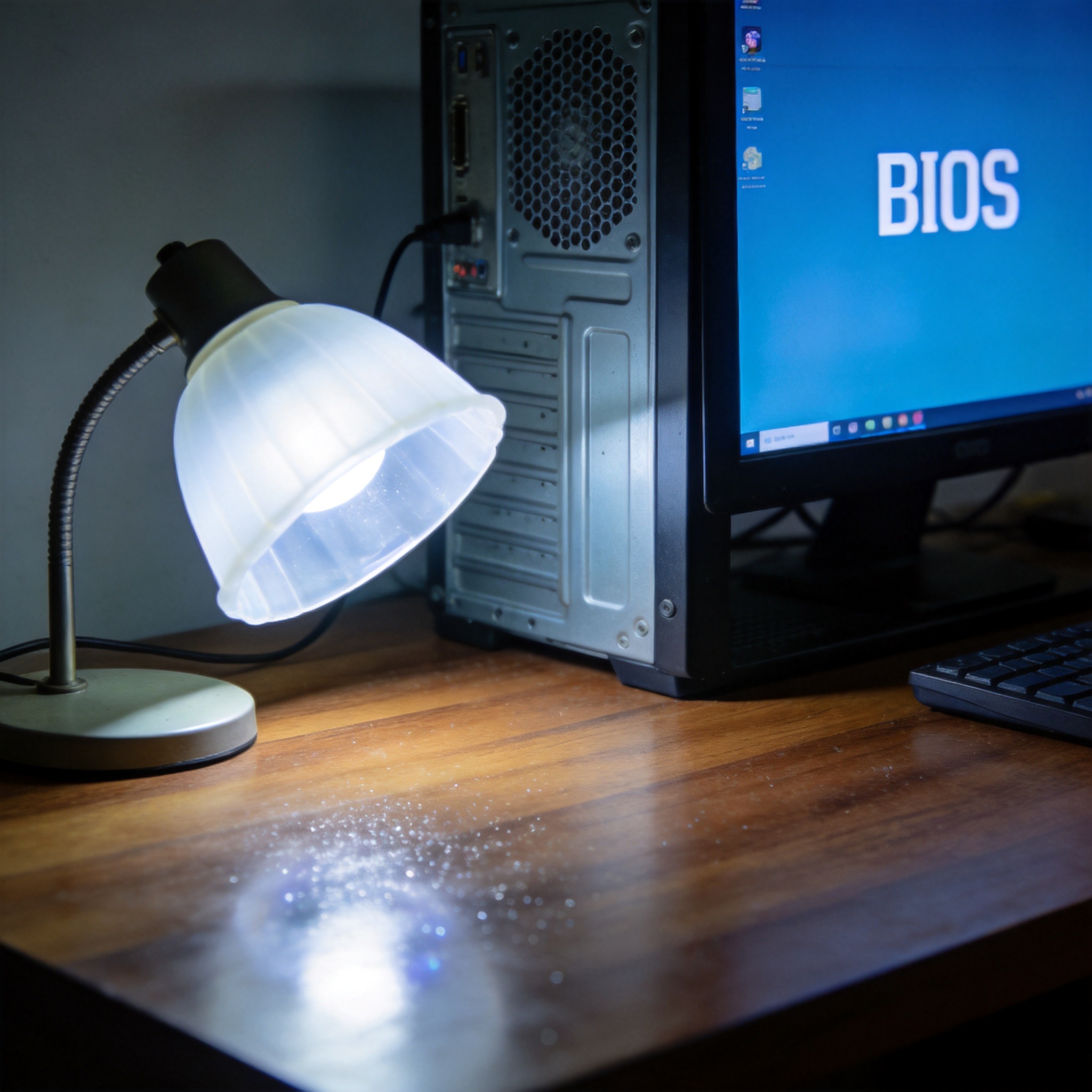
 接下来就是在线安装纯净系统方法的核心操作了。先打开微软官方的Media Creation Tool工具,选择“为另一台电脑创建安装介质”,勾选对应系统版本和语言,再选择“ISO文件”保存到U盘;然后重启电脑按BIOS快捷键选择U盘启动,进入安装界面后选择“自定义:仅安装Windows(高级)”,删除原来的系统分区,新建一个合适大小的分区,比如512G的硬盘可以给系统分区留100G;之后系统会自动开始在线下载纯净镜像并安装,整个过程大概需要40到60分钟,期间不要强制关机或断开网络;安装完成后先不要联网,跳过微软账户登录,进入系统后再安装硬件驱动,这样能避免自动下载不必要的软件。
操作在线安装纯净系统方法时,还有几个容易踩坑的地方要注意。一是不要用第三方镜像网站的文件,我之前试过一个所谓的“纯净镜像”,结果安装后还是带了3个捆绑浏览器,后来才知道是被篡改过的;二是系统分区不要太小,至少要留80G空间,不然后续安装软件和更新系统容易出现空间不足的问题;三是安装过程中如果出现“无法创建新分区”的提示,别急着重启,先检查U盘是否插好,或者换一个USB接口试试;另外,安装完成后要及时关闭系统自动安装第三方软件的权限,避免后续被悄悄植入捆绑程序。
接下来就是在线安装纯净系统方法的核心操作了。先打开微软官方的Media Creation Tool工具,选择“为另一台电脑创建安装介质”,勾选对应系统版本和语言,再选择“ISO文件”保存到U盘;然后重启电脑按BIOS快捷键选择U盘启动,进入安装界面后选择“自定义:仅安装Windows(高级)”,删除原来的系统分区,新建一个合适大小的分区,比如512G的硬盘可以给系统分区留100G;之后系统会自动开始在线下载纯净镜像并安装,整个过程大概需要40到60分钟,期间不要强制关机或断开网络;安装完成后先不要联网,跳过微软账户登录,进入系统后再安装硬件驱动,这样能避免自动下载不必要的软件。
操作在线安装纯净系统方法时,还有几个容易踩坑的地方要注意。一是不要用第三方镜像网站的文件,我之前试过一个所谓的“纯净镜像”,结果安装后还是带了3个捆绑浏览器,后来才知道是被篡改过的;二是系统分区不要太小,至少要留80G空间,不然后续安装软件和更新系统容易出现空间不足的问题;三是安装过程中如果出现“无法创建新分区”的提示,别急着重启,先检查U盘是否插好,或者换一个USB接口试试;另外,安装完成后要及时关闭系统自动安装第三方软件的权限,避免后续被悄悄植入捆绑程序。 其实只要掌握了正确的在线安装纯净系统方法,就算是电脑新手也能顺利完成操作。我身边有个完全不懂电脑的朋友,跟着我整理的步骤一步步来,只用了50分钟就装好的纯净Windows10系统,现在用了大半年都没出现过弹窗和卡顿问题。如果你也受够了预装系统的臃肿和杂乱,不妨试试这个,既能让电脑恢复流畅,还能提升日常使用的安全感,绝对是值得花时间掌握的实用技能。
相关文章推荐:

