


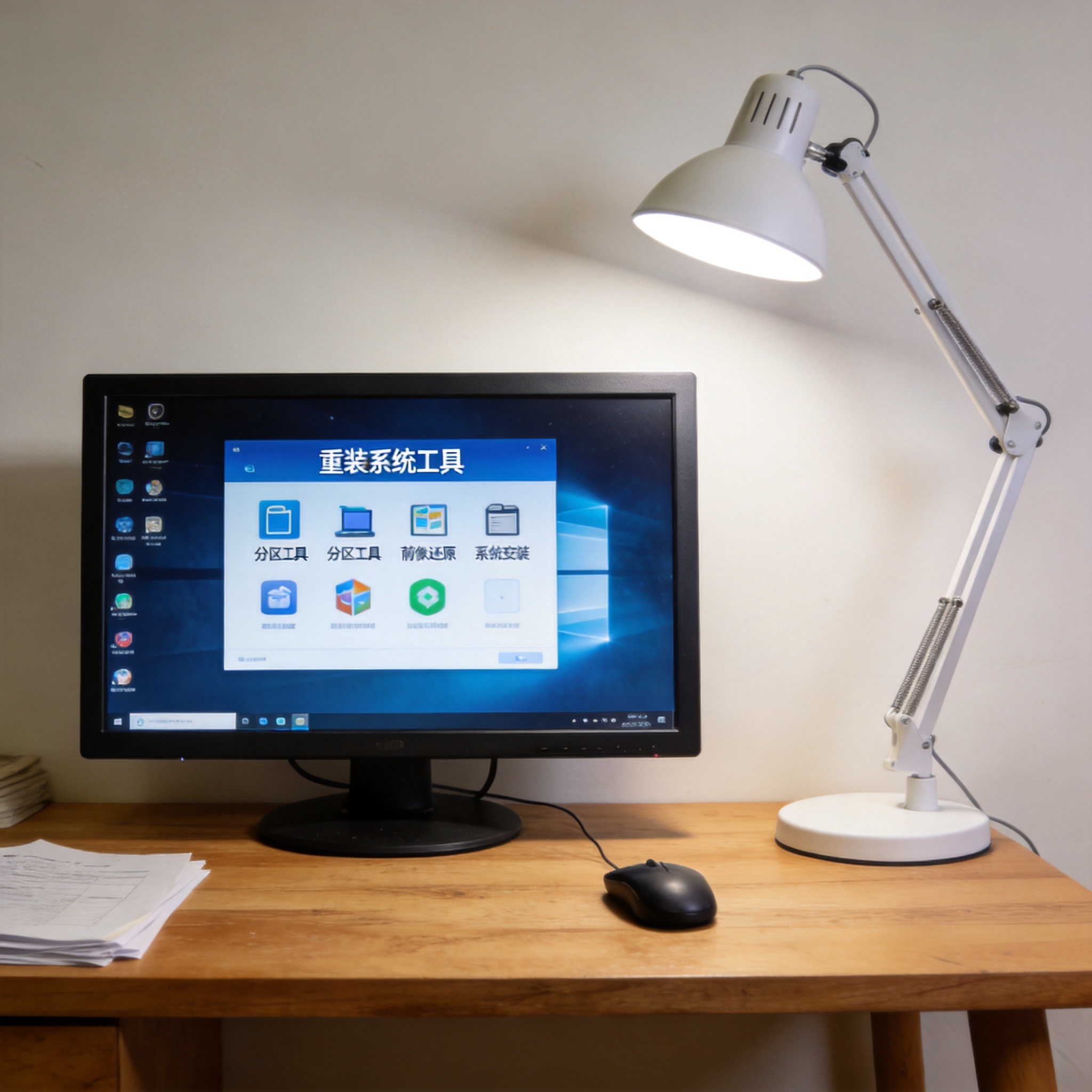
 选好重装系统工具后,具体操作其实很简单,我以之前用过的一款工具为例给大家拆解步骤。第一步打开工具后,它会自动检测当前电脑的硬件配置,推荐合适的系统版本,比如我的老电脑是酷睿i54590处理器,就推荐了Win10 64位专业版;第二步选择系统安装位置,默认是C盘,要是想保留旧系统的文件,可以勾选“备份系统分区”选项;第三步点击开始重装,工具会自动下载镜像、制作引导文件,整个过程大概需要40分钟,期间不用手动操作,电脑会自动重启2到3次;最后重启完成后,工具还会自动安装常用驱动,省去了手动找驱动的麻烦。
使用重装系统工具时,还有几个容易踩的坑要注意。我之前就因为没看清工具的附加选项,不小心安装了3款捆绑软件,花了20分钟才卸载干净,所以一定要在开始重装前仔细勾选选项,把不需要的捆绑软件全部取消。另外不要在重装过程中强制关机或重启,哪怕看起来进度条不动了,也再耐心等10分钟,我朋友就因为强制重启导致系统分区损坏,最后只能找维修店花80元修复。还有如果是比较老的电脑,比如使用了8年以上的机型,不建议用最新的Win11系统,最好选Win7或Win10,不然会出现硬件不兼容的问题。
选好重装系统工具后,具体操作其实很简单,我以之前用过的一款工具为例给大家拆解步骤。第一步打开工具后,它会自动检测当前电脑的硬件配置,推荐合适的系统版本,比如我的老电脑是酷睿i54590处理器,就推荐了Win10 64位专业版;第二步选择系统安装位置,默认是C盘,要是想保留旧系统的文件,可以勾选“备份系统分区”选项;第三步点击开始重装,工具会自动下载镜像、制作引导文件,整个过程大概需要40分钟,期间不用手动操作,电脑会自动重启2到3次;最后重启完成后,工具还会自动安装常用驱动,省去了手动找驱动的麻烦。
使用重装系统工具时,还有几个容易踩的坑要注意。我之前就因为没看清工具的附加选项,不小心安装了3款捆绑软件,花了20分钟才卸载干净,所以一定要在开始重装前仔细勾选选项,把不需要的捆绑软件全部取消。另外不要在重装过程中强制关机或重启,哪怕看起来进度条不动了,也再耐心等10分钟,我朋友就因为强制重启导致系统分区损坏,最后只能找维修店花80元修复。还有如果是比较老的电脑,比如使用了8年以上的机型,不建议用最新的Win11系统,最好选Win7或Win10,不然会出现硬件不兼容的问题。 其实只要做好准备、选对工具,重装系统并没有想象中那么难,一款靠谱的重装系统工具能帮你节省大量时间和精力。如果你还在纠结哪个好用,可以优先选择口碑好、用户量多的工具,比如我身边有3个朋友都在用的那款,操作简单还没有恶意捆绑。最后提醒大家,不要频繁重装系统,一般1到2年重装一次就足够,平时注意清理缓存和垃圾,就能让电脑保持流畅状态。
相关文章推荐:

