


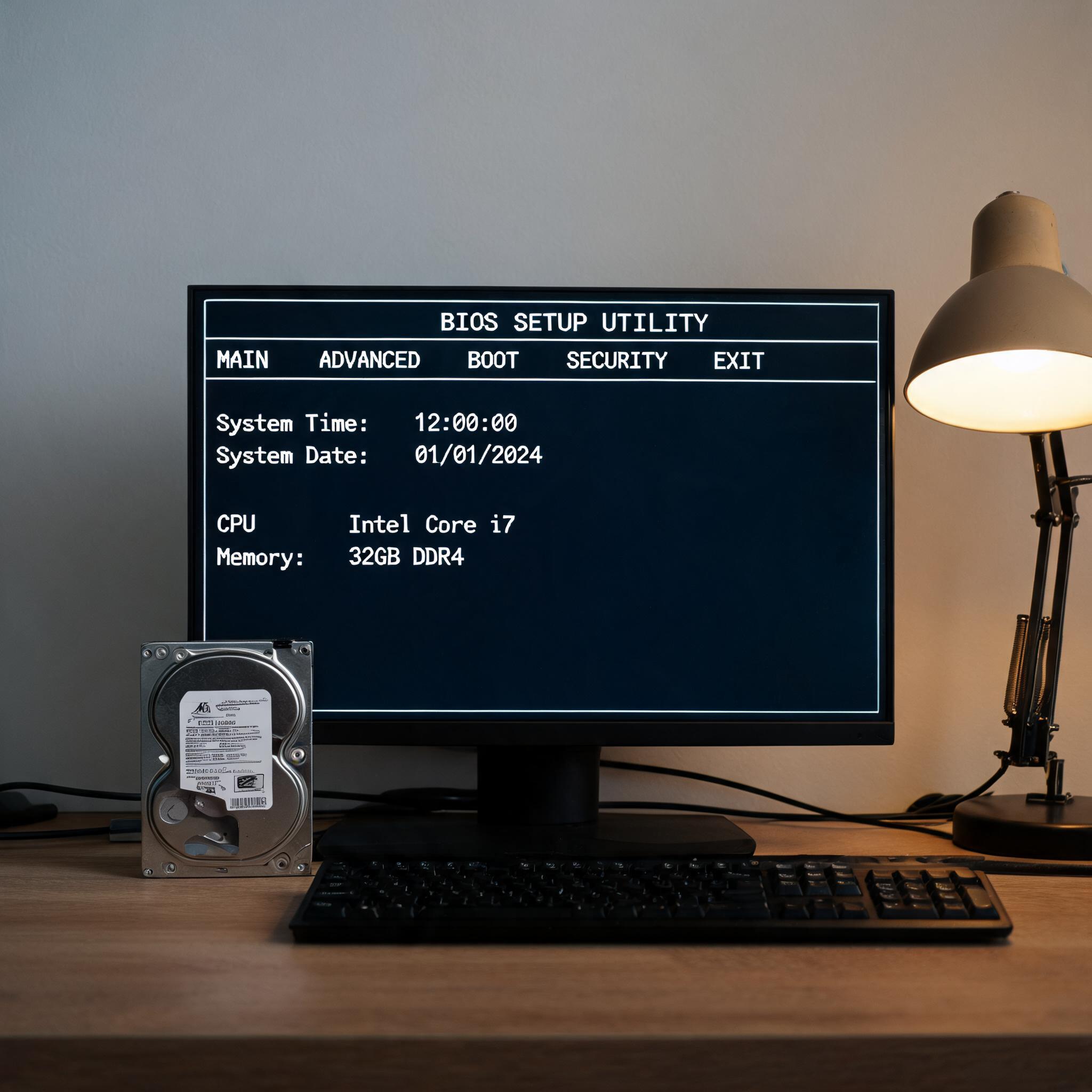
 接下来就是系统重装的具体操作步骤,跟着一步步来就能顺利完成。第一步是制作启动盘,打开微软官方工具,选择“为另一台电脑创建安装介质”,按照提示选择系统版本、语言和架构,然后插入U盘开始制作,整个过程大概需要15到20分钟,期间不要拔出U盘。制作完成后重启电脑,按下对应的BIOS快捷键进入启动项选择界面,选中U盘启动项回车进入系统安装界面。之后按照提示选择安装分区,这里要注意如果是C盘重装,直接选择C盘格式化即可,不要误删其他分区的文件,然后等待系统自动安装,整个安装过程大概需要30到40分钟,完成后设置好用户名和密码就可以进入新系统了。
系统重装过程中还有不少需要注意的细节,能帮你避开很多坑。首先不要使用来源不明的系统镜像,很多第三方镜像会捆绑大量垃圾软件,不仅拖慢系统速度,还可能带来安全隐患,尽量选择微软官方镜像或者知名品牌的原厂镜像。其次安装过程中不要随意中断,比如强制关机、拔出U盘,否则可能导致系统安装失败,甚至损坏硬盘分区。另外如果是笔记本电脑,最好插上电源再进行,避免中途断电影响进度。最后安装完成后,先安装官方的硬件驱动,比如显卡驱动、声卡驱动,再安装常用软件,这样能保证电脑的稳定性和兼容性。
接下来就是系统重装的具体操作步骤,跟着一步步来就能顺利完成。第一步是制作启动盘,打开微软官方工具,选择“为另一台电脑创建安装介质”,按照提示选择系统版本、语言和架构,然后插入U盘开始制作,整个过程大概需要15到20分钟,期间不要拔出U盘。制作完成后重启电脑,按下对应的BIOS快捷键进入启动项选择界面,选中U盘启动项回车进入系统安装界面。之后按照提示选择安装分区,这里要注意如果是C盘重装,直接选择C盘格式化即可,不要误删其他分区的文件,然后等待系统自动安装,整个安装过程大概需要30到40分钟,完成后设置好用户名和密码就可以进入新系统了。
系统重装过程中还有不少需要注意的细节,能帮你避开很多坑。首先不要使用来源不明的系统镜像,很多第三方镜像会捆绑大量垃圾软件,不仅拖慢系统速度,还可能带来安全隐患,尽量选择微软官方镜像或者知名品牌的原厂镜像。其次安装过程中不要随意中断,比如强制关机、拔出U盘,否则可能导致系统安装失败,甚至损坏硬盘分区。另外如果是笔记本电脑,最好插上电源再进行,避免中途断电影响进度。最后安装完成后,先安装官方的硬件驱动,比如显卡驱动、声卡驱动,再安装常用软件,这样能保证电脑的稳定性和兼容性。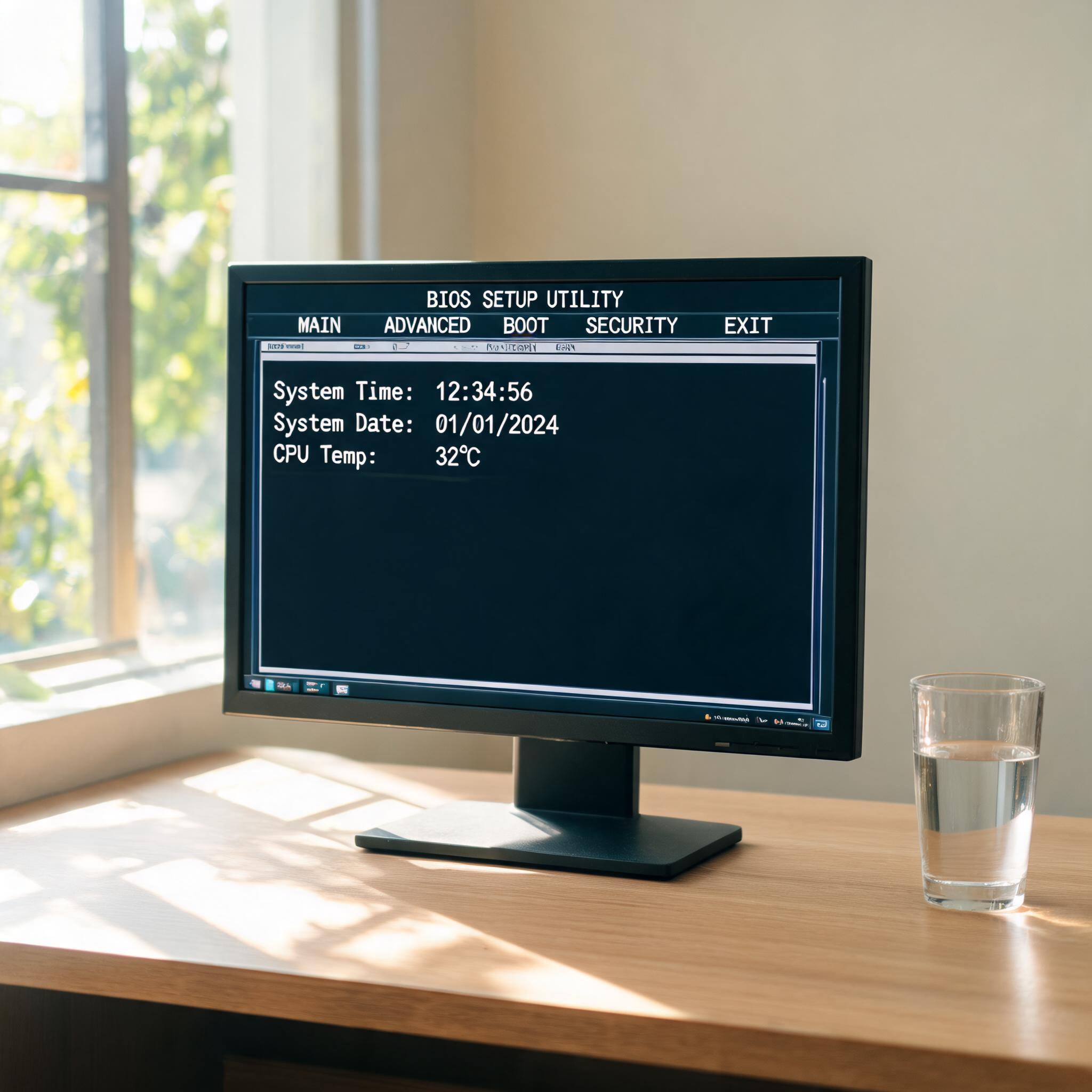 总的来说,系统重装并没有想象中那么复杂,只要做好准备工作、按照正确步骤操作,就能轻松解决电脑的各种问题。我前后给身边5个朋友的电脑做过,最快的一次只用了45分钟就完成了,重装后的电脑开机速度都能控制在30秒以内,软件运行也流畅了很多。如果你也遇到了电脑卡顿、系统故障的问题,不妨试试,给自己的电脑换个“新环境”,相信会带来不一样的使用体验。
相关文章推荐:

