


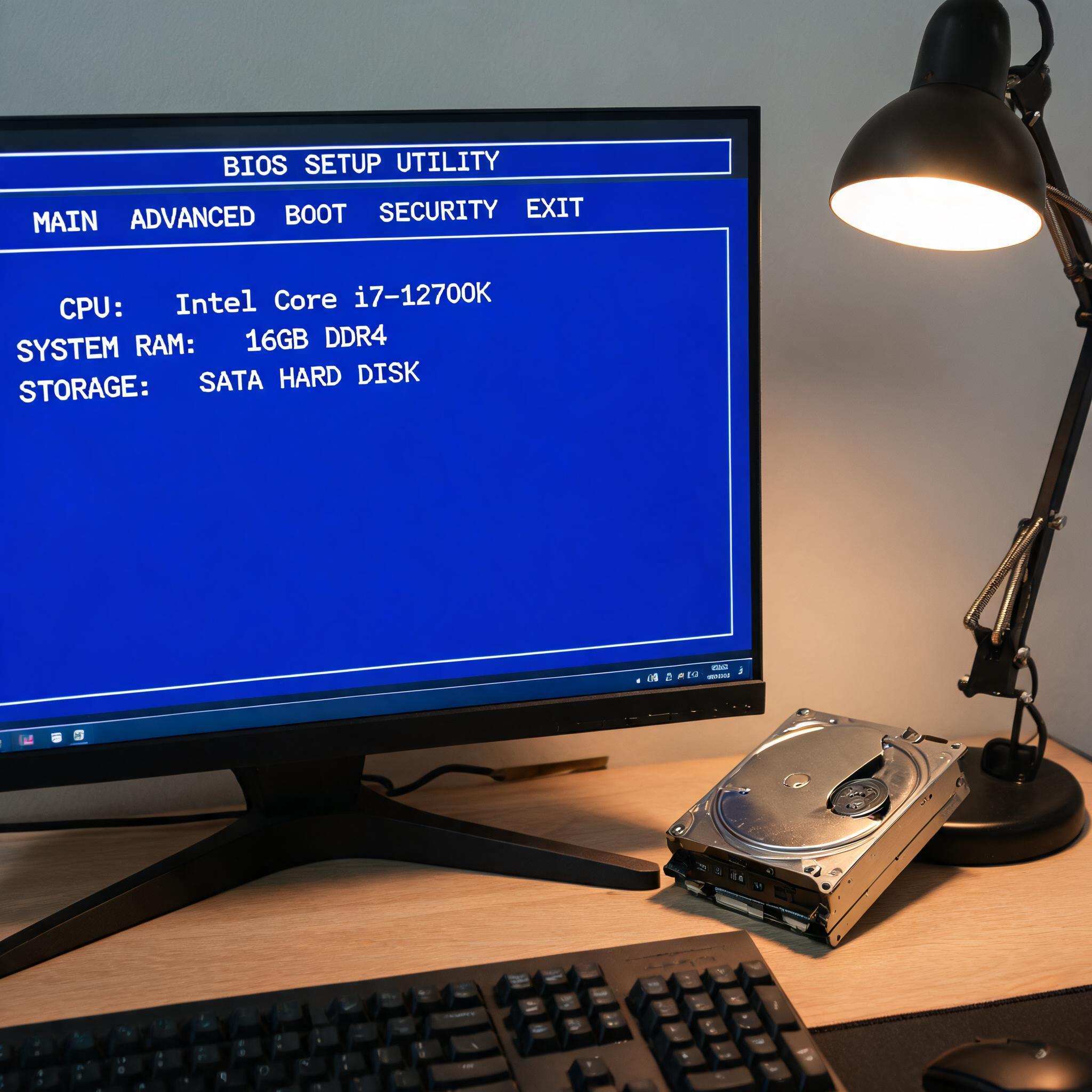
 接下来就说说具体的重装系统软件无捆绑推荐和操作步骤。我试过的最靠谱的工具是微软官方的Media Creation Tool,这是完全无捆绑的官方工具,适合Windows系统用户。操作时先在微软官网下载该工具,插入准备好的8GU盘,按照提示选择“为另一台电脑创建安装介质”,然后选择对应的系统版本和语言,等待工具自动下载镜像并制作U盘启动盘,整个过程大概需要30到40分钟,具体时间取决于网速。制作完成后重启电脑,按F12或Del键进入BIOS选择U盘启动,之后按照系统提示完成安装,全程不会出现任何捆绑软件,纯净度拉满。
在使用重装系统软件无捆绑推荐的工具时,还有几个细节要注意。首先不要随便点击网页上的“高速下载”按钮,这类按钮大多是捆绑软件的下载入口,一定要认准官方网站的下载链接,比如微软官网的域名是带有microsoft.com后缀的。其次安装系统时,不要选择“快速安装”选项,有些第三方工具会通过快速安装偷偷植入捆绑软件,最好选择自定义安装,手动选择系统安装盘符。另外,安装完成后先不要联网,先检查系统是否纯净,再安装自己需要的软件,避免联网后自动下载捆绑插件。
接下来就说说具体的重装系统软件无捆绑推荐和操作步骤。我试过的最靠谱的工具是微软官方的Media Creation Tool,这是完全无捆绑的官方工具,适合Windows系统用户。操作时先在微软官网下载该工具,插入准备好的8GU盘,按照提示选择“为另一台电脑创建安装介质”,然后选择对应的系统版本和语言,等待工具自动下载镜像并制作U盘启动盘,整个过程大概需要30到40分钟,具体时间取决于网速。制作完成后重启电脑,按F12或Del键进入BIOS选择U盘启动,之后按照系统提示完成安装,全程不会出现任何捆绑软件,纯净度拉满。
在使用重装系统软件无捆绑推荐的工具时,还有几个细节要注意。首先不要随便点击网页上的“高速下载”按钮,这类按钮大多是捆绑软件的下载入口,一定要认准官方网站的下载链接,比如微软官网的域名是带有microsoft.com后缀的。其次安装系统时,不要选择“快速安装”选项,有些第三方工具会通过快速安装偷偷植入捆绑软件,最好选择自定义安装,手动选择系统安装盘符。另外,安装完成后先不要联网,先检查系统是否纯净,再安装自己需要的软件,避免联网后自动下载捆绑插件。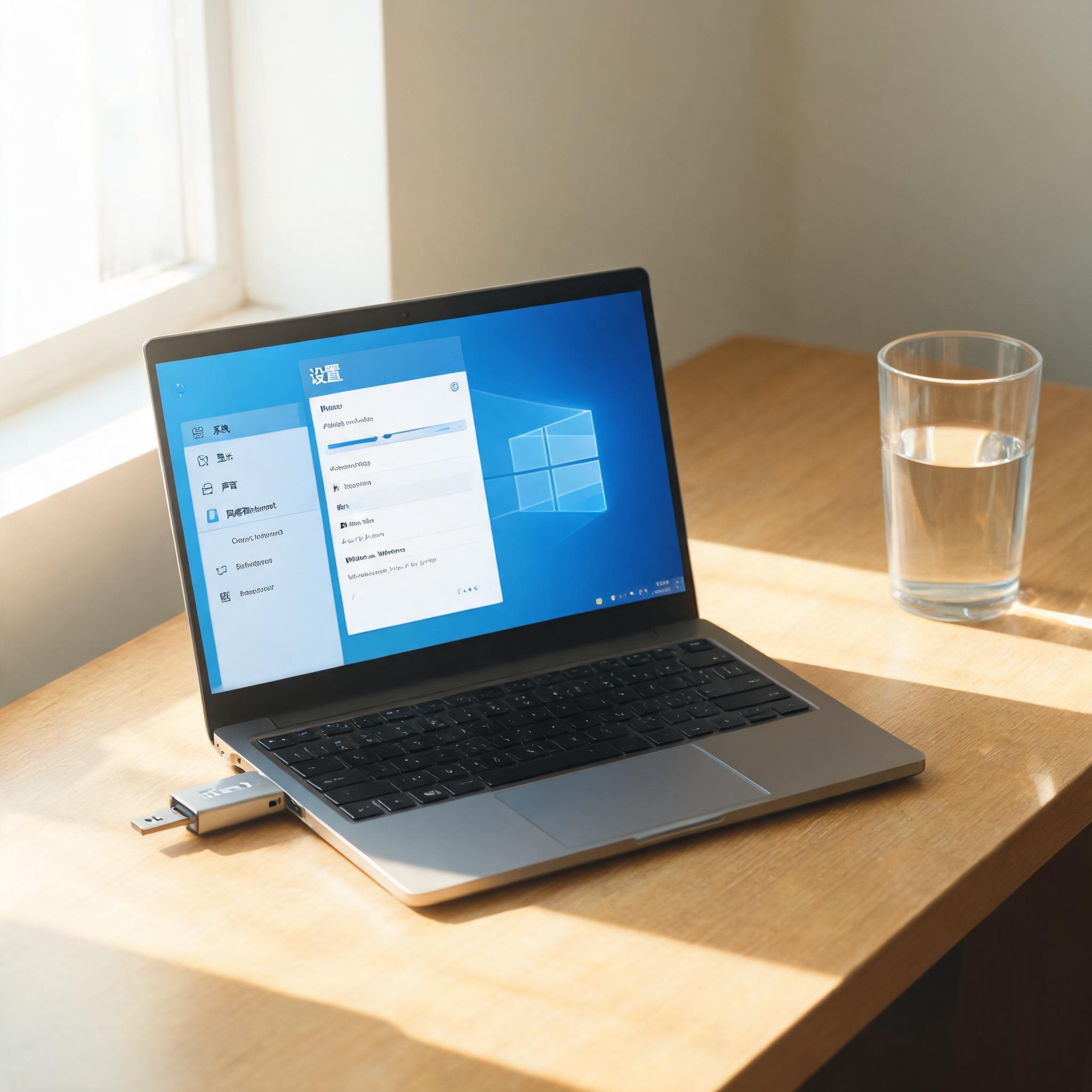 最后再总结一下,靠谱的重装系统软件无捆绑推荐能帮我们省去很多后续清理的麻烦,微软官方的Media Creation Tool是首选,毕竟官方工具的安全性和纯净度都有保障。我前后用这个工具帮3位朋友重装过系统,每次都能顺利完成,而且系统运行流畅,没有任何捆绑软件的困扰。大家如果需要重装系统,一定要避开那些不知名的第三方工具,优先选择官方渠道的工具,按照正确的步骤操作,就能轻松获得一个干净流畅的系统环境。
相关文章推荐:

