


 说到远程重装 win11 系统教程,接下来就是远程重装win11系统教程的核心操作步骤,我把它拆成了3个清晰的环节。第一步,在辅助电脑上打开远程控制工具,输入目标电脑的配对码,建立稳定的连接,这一步要确保两台设备的网络延迟不超过50ms,不然操作会很卡顿;第二步,在目标电脑上打开微软官方的win11安装助手,按照提示选择“立即升级这台电脑”,注意要勾选“保留个人文件和应用”选项,避免数据丢失;第三步,等待系统下载安装包,这个过程大概需要30到60分钟,取决于你的网速,下载完成后系统会自动重启安装,这时候不要手动中断,让它自动完成后续的设置就行。
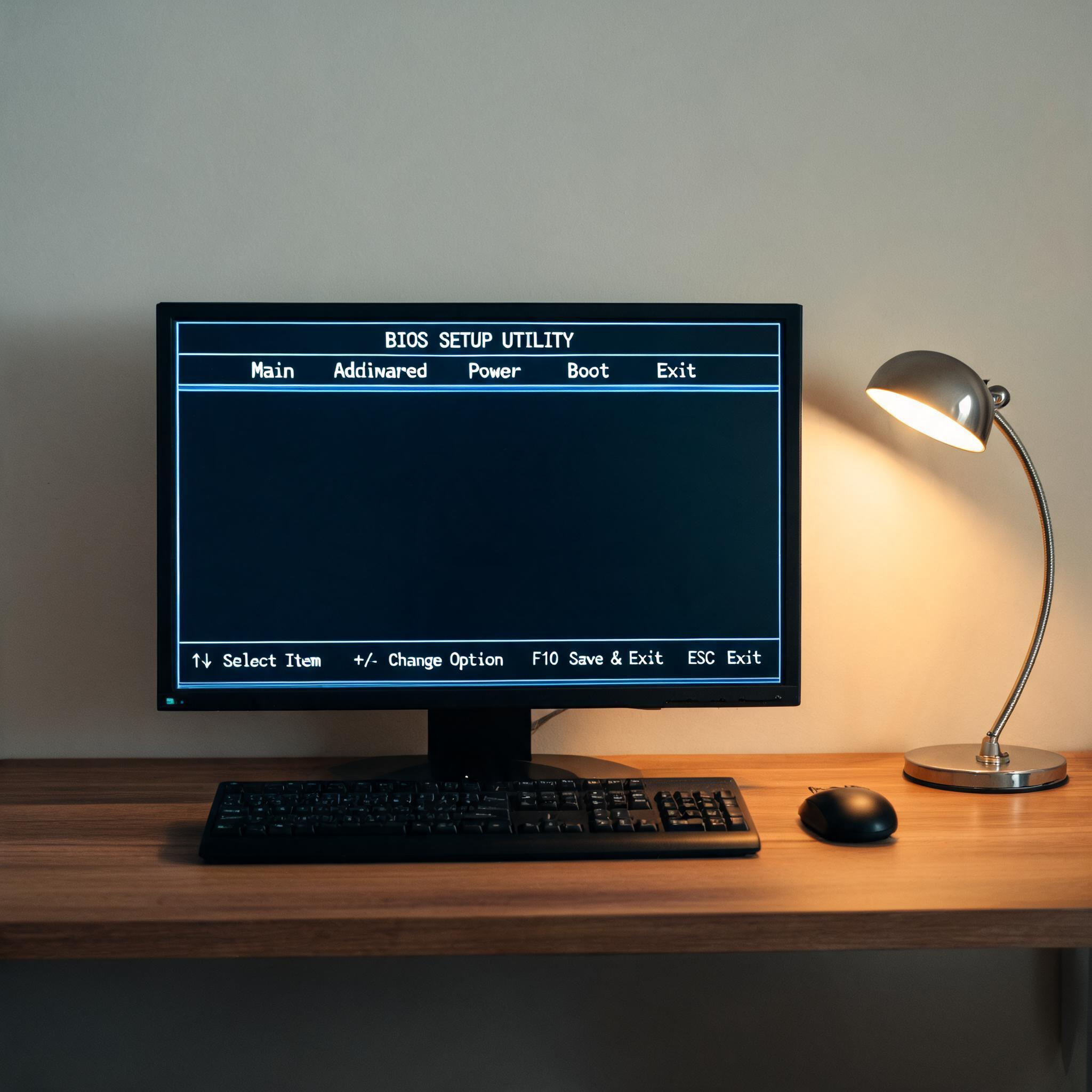
说到远程重装 win11 系统教程,最后再说说远程重装win11系统教程里的注意事项,这些细节能帮你避免90%的失败概率。首先,安装过程中目标电脑会自动重启2到3次,这时候远程连接会暂时断开,不要着急,等电脑重启完成后,重新打开远程工具配对就行;其次,如果遇到安装失败的情况,大概率是因为BIOS里的安全启动没开启,这时候你需要远程引导用户进入BIOS界面,找到安全启动选项并开启,我之前就遇到过这个问题,开启后重新安装就成功了;另外,安装完成后要及时更新驱动,尤其是显卡和网卡驱动,不然会出现卡顿或者网络不稳定的情况。
说到远程重装 win11 系统教程,接下来就是远程重装win11系统教程的核心操作步骤,我把它拆成了3个清晰的环节。第一步,在辅助电脑上打开远程控制工具,输入目标电脑的配对码,建立稳定的连接,这一步要确保两台设备的网络延迟不超过50ms,不然操作会很卡顿;第二步,在目标电脑上打开微软官方的win11安装助手,按照提示选择“立即升级这台电脑”,注意要勾选“保留个人文件和应用”选项,避免数据丢失;第三步,等待系统下载安装包,这个过程大概需要30到60分钟,取决于你的网速,下载完成后系统会自动重启安装,这时候不要手动中断,让它自动完成后续的设置就行。
说到远程重装 win11 系统教程,最后再说说远程重装win11系统教程里的注意事项,这些细节能帮你避免90%的失败概率。首先,安装过程中目标电脑会自动重启2到3次,这时候远程连接会暂时断开,不要着急,等电脑重启完成后,重新打开远程工具配对就行;其次,如果遇到安装失败的情况,大概率是因为BIOS里的安全启动没开启,这时候你需要远程引导用户进入BIOS界面,找到安全启动选项并开启,我之前就遇到过这个问题,开启后重新安装就成功了;另外,安装完成后要及时更新驱动,尤其是显卡和网卡驱动,不然会出现卡顿或者网络不稳定的情况。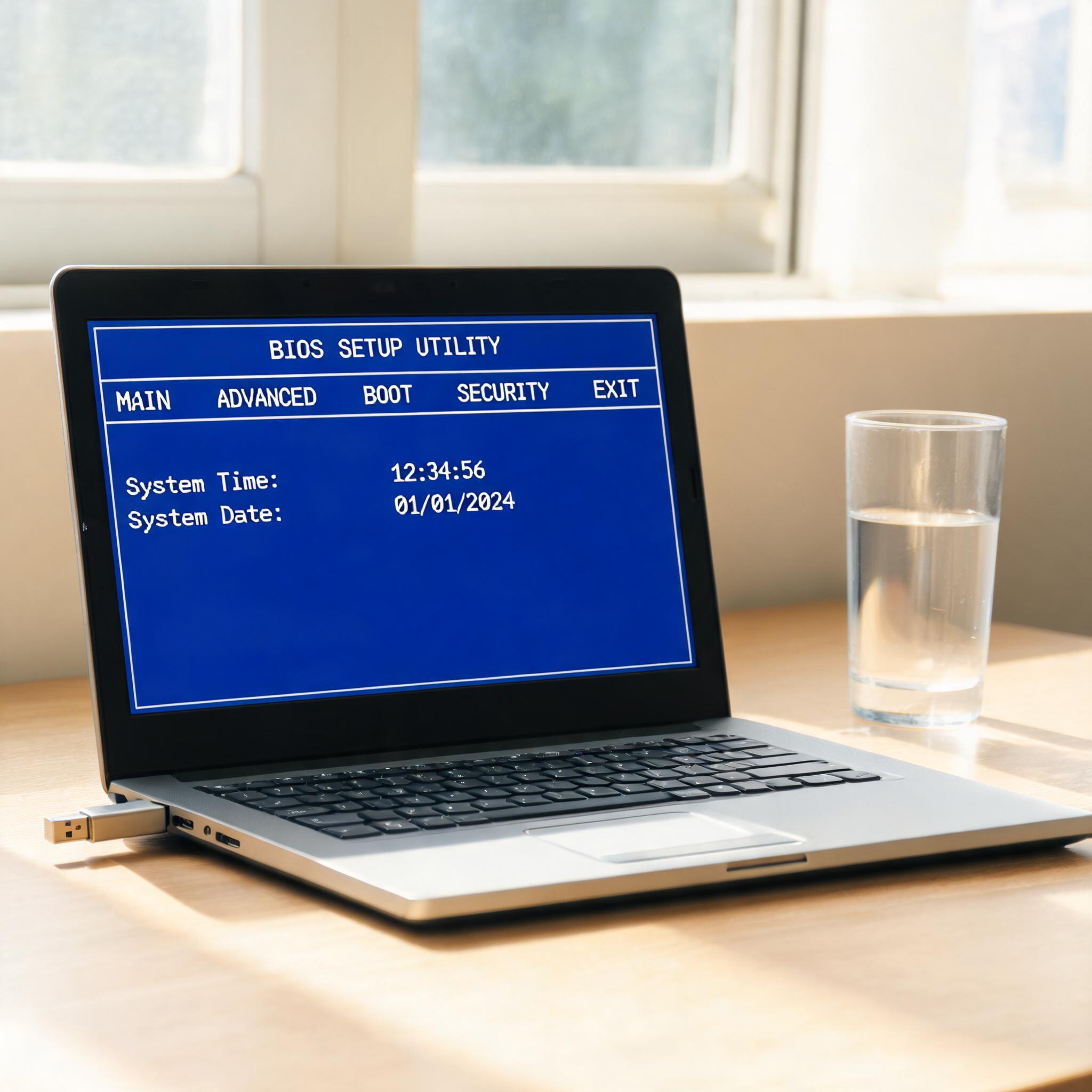 说到远程重装 win11 系统教程,总的来说,这套远程重装win11系统教程真的很适合小白,不用准备U盘,不用懂复杂的BIOS设置,只要跟着步骤一步步来,就能轻松完成win11重装系统。我身边已经有5个朋友用这个方法成功重装了系统,反馈都很不错,既节省了去电脑店的时间和费用,还能自己掌握操作节奏。如果你也遇到了系统卡顿、病毒入侵的问题,不妨试试这个教程,相信你也能轻松搞定。
相关文章推荐:

