


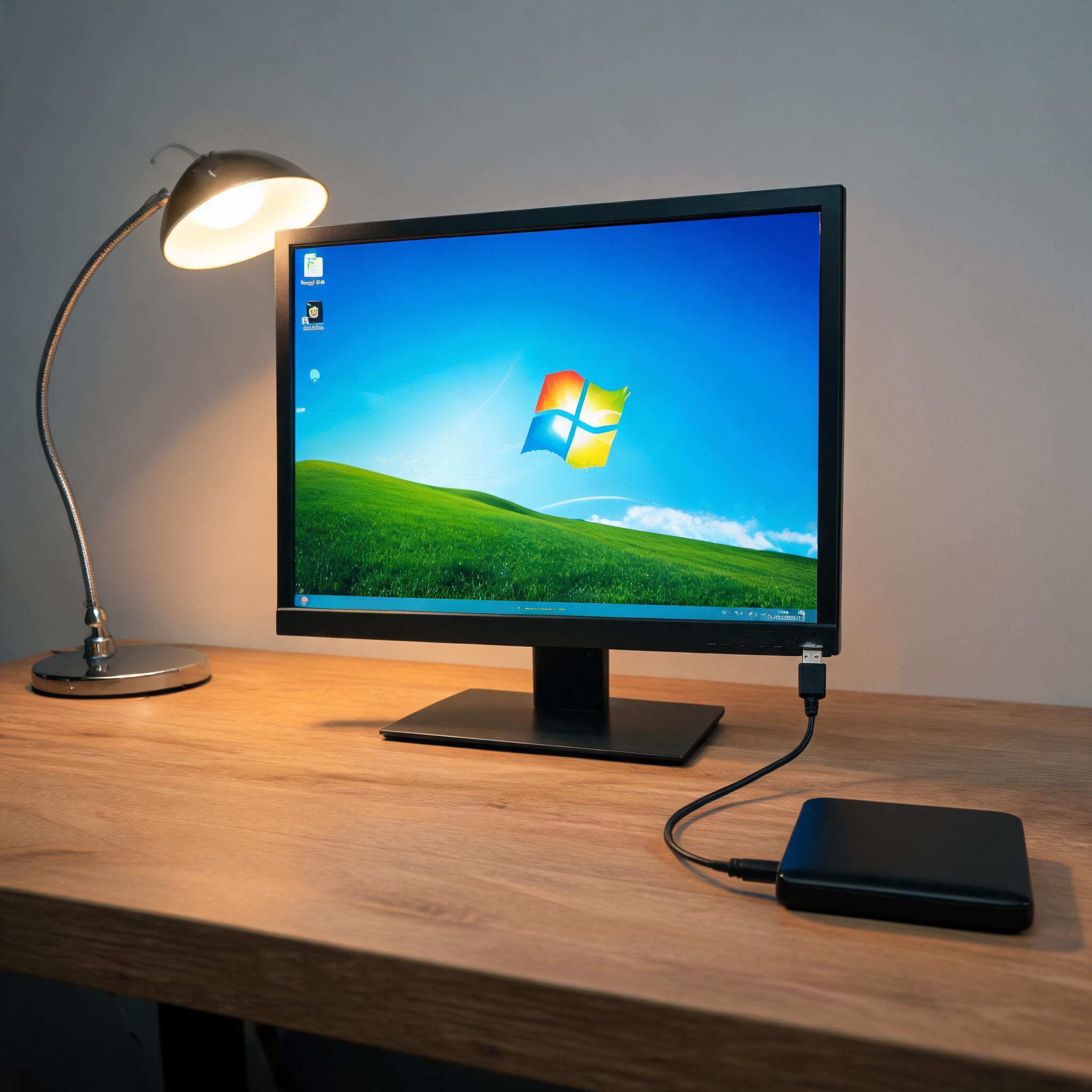
 接下来就可以跟着一键重装系统步骤图解开始操作了。第一步把准备好的U盘插入电脑,重启后按F12或Del键进入BIOS界面,不同品牌的电脑快捷键不同,比如联想是F12,惠普是F9,找到启动选项把U盘设为第一启动项。第二步进入PE系统后,打开一键重装工具,选择之前下载好的系统镜像文件,确认安装位置为C盘,点击开始安装后工具会自动完成系统文件解压和部署,这个过程大概需要20到30分钟,期间不要随意重启电脑。第三步系统安装完成后会自动重启,进入新系统后按照提示完成设置,比如选择语言、创建用户账号,最后安装显卡、声卡等驱动程序,一台全新的系统就搞定了。
跟着一键重装系统步骤图解操作时,还有几个细节要特别注意。首先在BIOS界面设置启动项时,一定要确认U盘已经被识别,如果没找到可以换一个USB接口试试,优先选择USB 3.0接口,传输速度更快。其次安装系统时如果遇到报错,大概率是系统镜像文件损坏,这时候要重新下载官方镜像,不要用来源不明的压缩包。另外,重装完成后不要立刻联网,先安装杀毒软件扫描一遍,避免系统自带恶意程序,我之前就遇到过一次用非官方镜像导致系统被植入广告插件的情况,折腾了好久才清理干净。
接下来就可以跟着一键重装系统步骤图解开始操作了。第一步把准备好的U盘插入电脑,重启后按F12或Del键进入BIOS界面,不同品牌的电脑快捷键不同,比如联想是F12,惠普是F9,找到启动选项把U盘设为第一启动项。第二步进入PE系统后,打开一键重装工具,选择之前下载好的系统镜像文件,确认安装位置为C盘,点击开始安装后工具会自动完成系统文件解压和部署,这个过程大概需要20到30分钟,期间不要随意重启电脑。第三步系统安装完成后会自动重启,进入新系统后按照提示完成设置,比如选择语言、创建用户账号,最后安装显卡、声卡等驱动程序,一台全新的系统就搞定了。
跟着一键重装系统步骤图解操作时,还有几个细节要特别注意。首先在BIOS界面设置启动项时,一定要确认U盘已经被识别,如果没找到可以换一个USB接口试试,优先选择USB 3.0接口,传输速度更快。其次安装系统时如果遇到报错,大概率是系统镜像文件损坏,这时候要重新下载官方镜像,不要用来源不明的压缩包。另外,重装完成后不要立刻联网,先安装杀毒软件扫描一遍,避免系统自带恶意程序,我之前就遇到过一次用非官方镜像导致系统被植入广告插件的情况,折腾了好久才清理干净。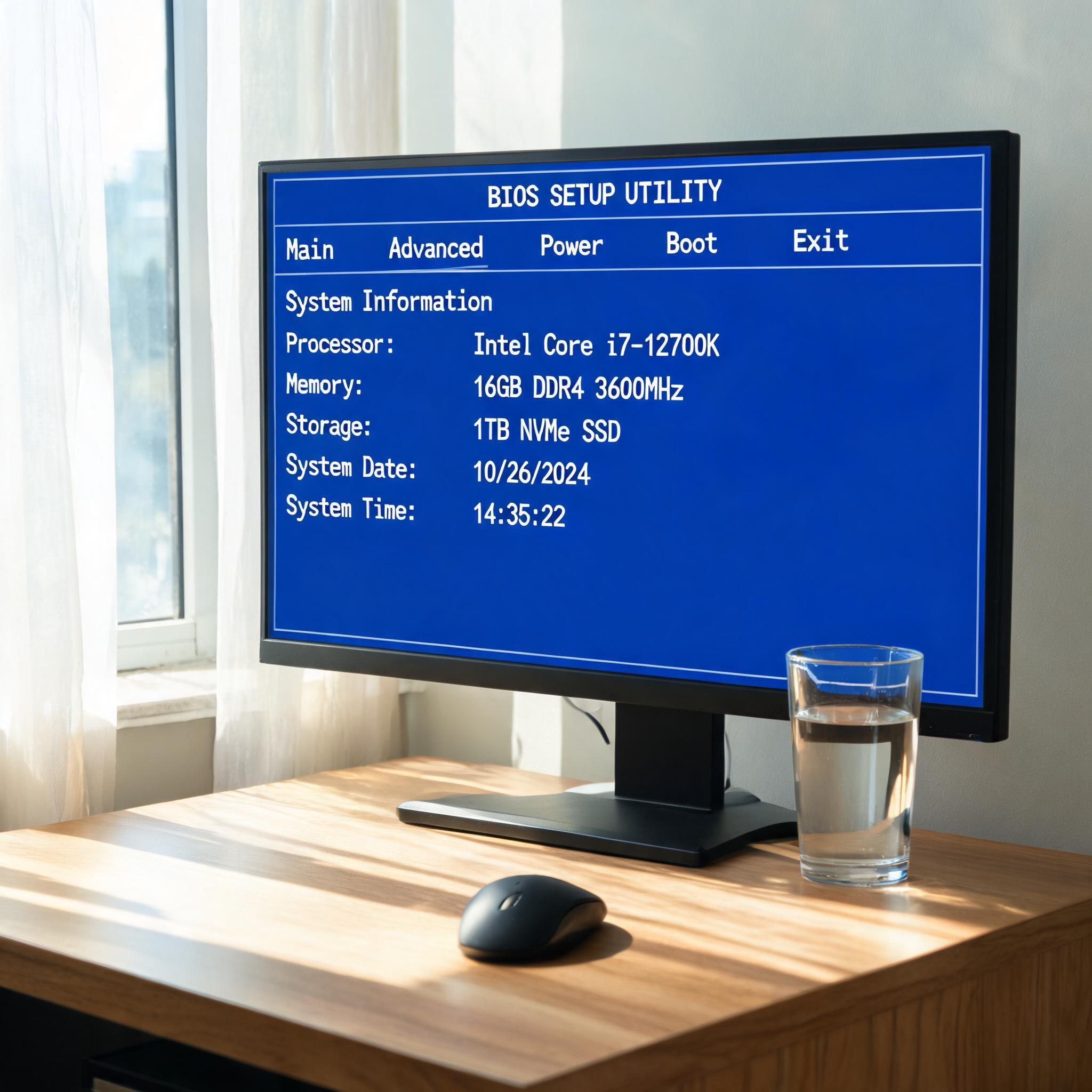 其实第一次尝试重装系统并没有想象中难,只要跟着靠谱的一键重装系统步骤图解一步步来,做好准备工作、注意操作细节,就能顺利完成。我建议新手可以先在虚拟机里模拟操作一遍,熟悉整个流程后再对真实电脑动手,这样能降低出错的概率。另外,平时要养成定期备份重要数据的习惯,哪怕重装系统时不小心操作失误,也不会造成不可挽回的损失。希望这份能帮到第一次尝试的朋友,轻松解决系统卡顿、崩溃的问题。
相关文章推荐:

