


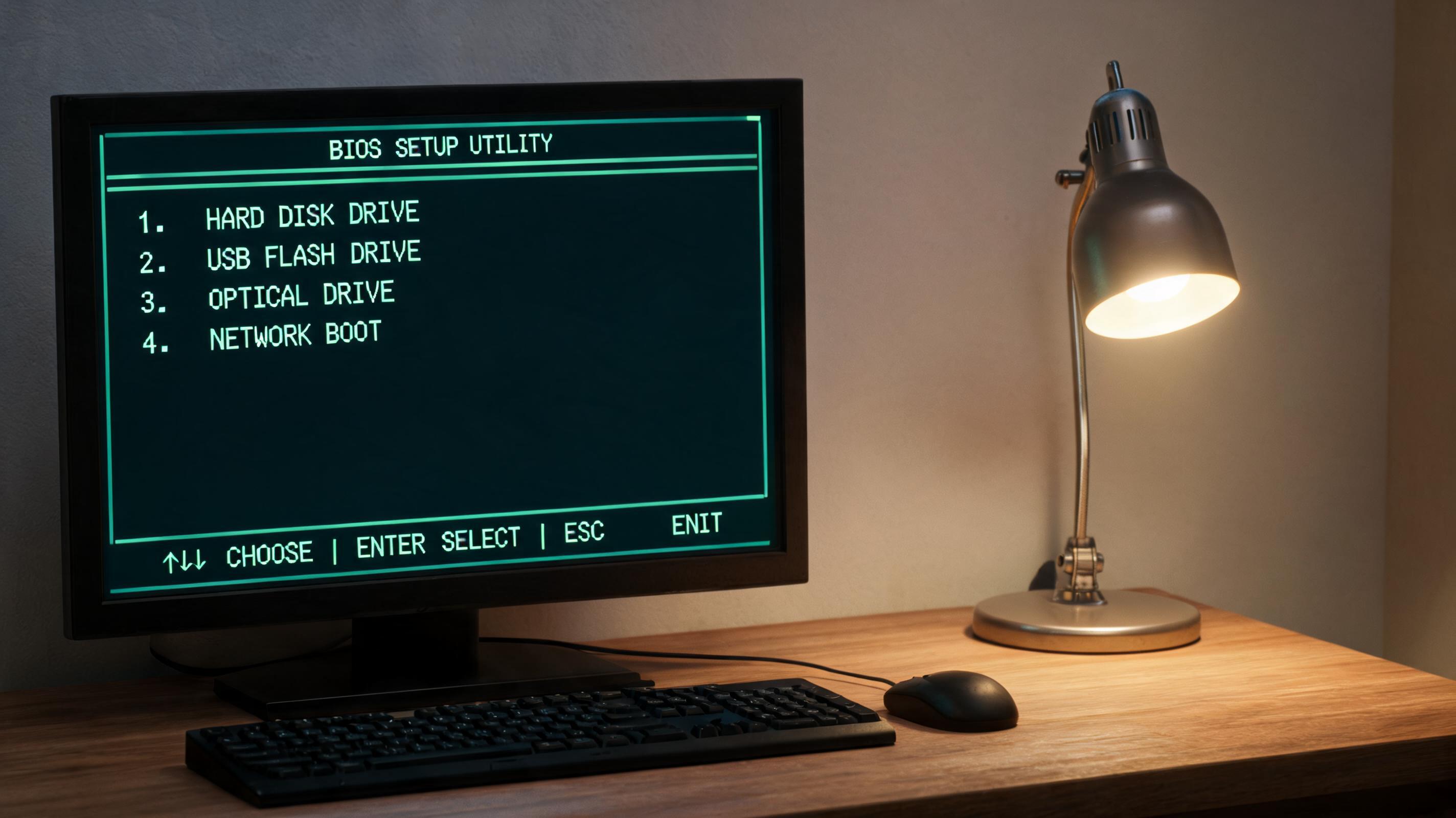
 接下来就是win12 安装纯净系统方法的核心步骤,首先把制作好的启动U盘插入电脑,重启后按对应的BIOS快捷键进入启动项列表,选择U盘启动进入win12安装界面。进入后不要直接点击“现在安装”,而是选择“修复计算机”里的“命令提示符”,输入diskpart命令清理旧系统分区,避免残留文件影响纯净度,之后再回到安装界面选择自定义安装,删除所有旧系统分区后重新创建新分区,一般C盘建议分配≥100GB的空间,确保系统有足够的运行空间。安装过程中不要连接网络,这样就能跳过微软账户登录,直接创建本地账户,避免自动安装不必要的应用。
很多人在操作win12 安装纯净系统方法时容易踩坑,我之前就遇到过因为没关闭快速启动导致U盘启动失败的情况,所以提前在旧系统里关闭快速启动很有必要,具体可以在电源选项的“选择电源按钮的功能”里设置。另外安装完成后不要着急联网,先打开设备管理器检查硬件驱动,优先安装显卡、网卡等核心驱动,避免联网后系统自动下载兼容性差的驱动。还有要注意,纯净系统安装完成后,不要随便下载第三方软件,尽量从微软应用商店或官方网站下载,防止再次被捆绑软件入侵。
接下来就是win12 安装纯净系统方法的核心步骤,首先把制作好的启动U盘插入电脑,重启后按对应的BIOS快捷键进入启动项列表,选择U盘启动进入win12安装界面。进入后不要直接点击“现在安装”,而是选择“修复计算机”里的“命令提示符”,输入diskpart命令清理旧系统分区,避免残留文件影响纯净度,之后再回到安装界面选择自定义安装,删除所有旧系统分区后重新创建新分区,一般C盘建议分配≥100GB的空间,确保系统有足够的运行空间。安装过程中不要连接网络,这样就能跳过微软账户登录,直接创建本地账户,避免自动安装不必要的应用。
很多人在操作win12 安装纯净系统方法时容易踩坑,我之前就遇到过因为没关闭快速启动导致U盘启动失败的情况,所以提前在旧系统里关闭快速启动很有必要,具体可以在电源选项的“选择电源按钮的功能”里设置。另外安装完成后不要着急联网,先打开设备管理器检查硬件驱动,优先安装显卡、网卡等核心驱动,避免联网后系统自动下载兼容性差的驱动。还有要注意,纯净系统安装完成后,不要随便下载第三方软件,尽量从微软应用商店或官方网站下载,防止再次被捆绑软件入侵。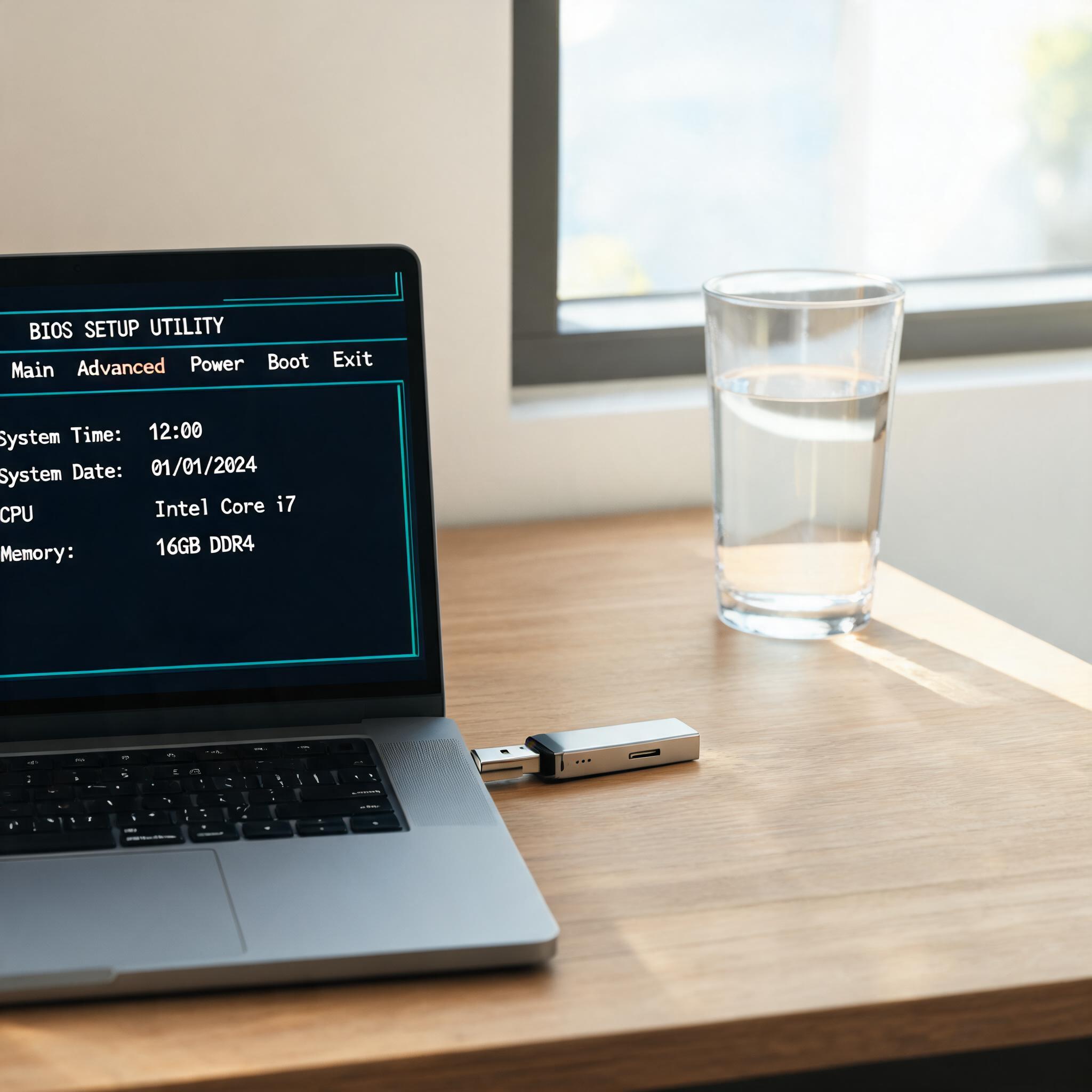 总的来说,win12 安装纯净系统方法只要做好准备工作、按步骤操作,就能轻松得到一个无捆绑、运行流畅的系统,我用这个方法帮身边5个朋友重装过系统,每台电脑的开机速度都提升了30%以上,日常操作的响应延迟也明显降低。如果你也受够了预装软件的困扰,不妨试试这个,按照步骤一步步操作,不用依赖专业人士,自己就能搞定系统重装,让电脑恢复到刚出厂的清爽状态。
相关文章推荐:

