


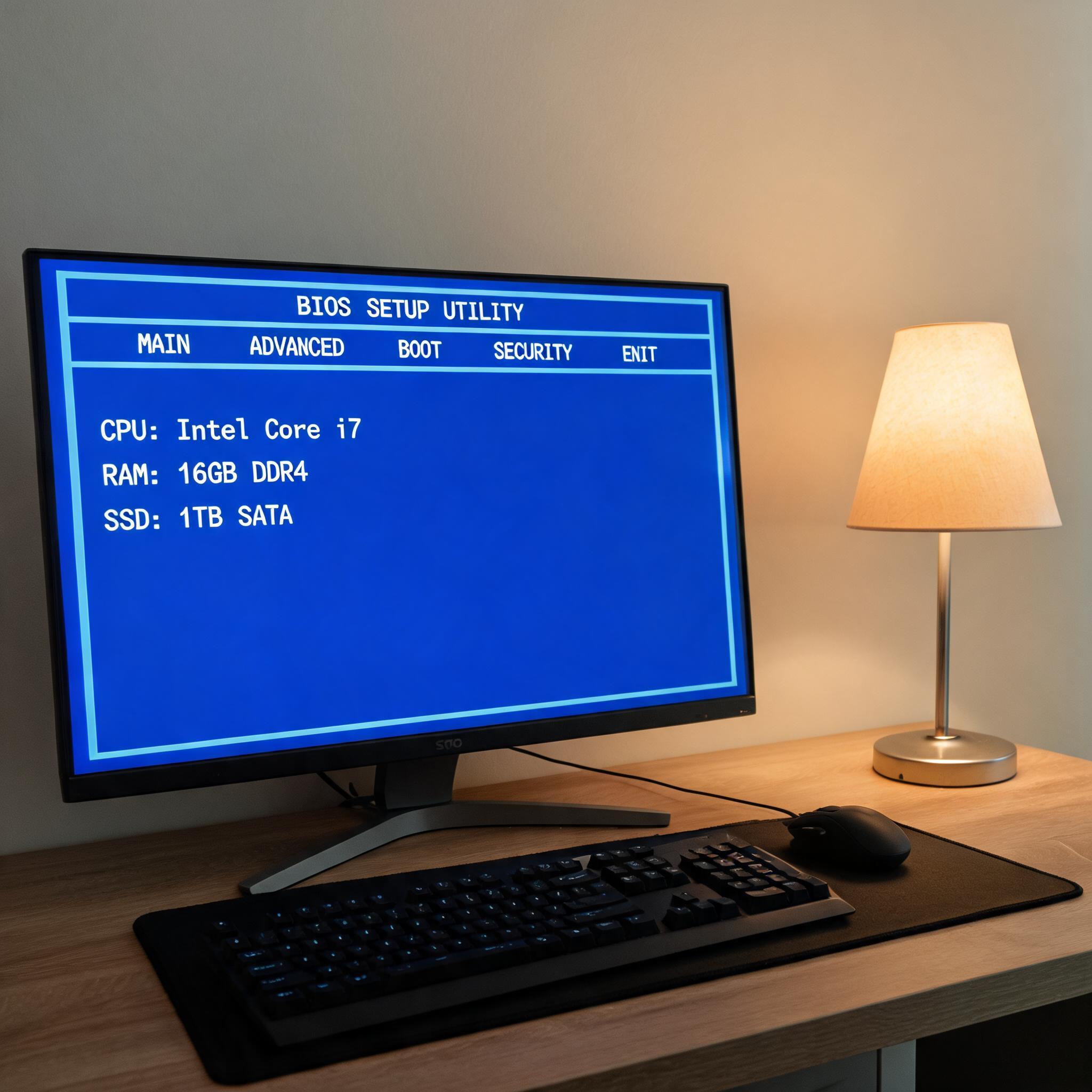
 接下来就是具体的操作步骤,我用这款win11 一键重装系统工具试过3次,每次都很顺利。首先打开工具官网,下载并安装正版安装包,注意要避开第三方网站的捆绑软件,我之前就差点误装了3个弹窗广告软件。安装完成后打开工具,它会自动检测当前系统版本,然后选择win11 重装系统装纯净版教程对应的选项,这里要注意勾选“保留个人文件”,不然C盘数据会被清空。点击开始重装后,工具会自动下载约4.5G的系统镜像,下载完成后会自动重启电脑进入重装流程,整个过程不需要手动操作,大概25分钟就能完成。
使用win11 一键重装系统工具时,还有几个细节要注意,能避免很多麻烦。首先不要在重装过程中强制关机或者重启,我朋友之前因为着急出门强制关机,导致系统直接变砖,花了半天时间才修复。其次如果重装后出现驱动缺失的情况,不要随便下载第三方驱动,工具自带的驱动修复功能就能解决,我之前重装后显卡驱动缺失,用工具修复只用了5分钟。另外如果遇到下载失败的情况,可以更换下载节点,工具里有3个不同地区的节点可选,切换后基本都能正常下载。
接下来就是具体的操作步骤,我用这款win11 一键重装系统工具试过3次,每次都很顺利。首先打开工具官网,下载并安装正版安装包,注意要避开第三方网站的捆绑软件,我之前就差点误装了3个弹窗广告软件。安装完成后打开工具,它会自动检测当前系统版本,然后选择win11 重装系统装纯净版教程对应的选项,这里要注意勾选“保留个人文件”,不然C盘数据会被清空。点击开始重装后,工具会自动下载约4.5G的系统镜像,下载完成后会自动重启电脑进入重装流程,整个过程不需要手动操作,大概25分钟就能完成。
使用win11 一键重装系统工具时,还有几个细节要注意,能避免很多麻烦。首先不要在重装过程中强制关机或者重启,我朋友之前因为着急出门强制关机,导致系统直接变砖,花了半天时间才修复。其次如果重装后出现驱动缺失的情况,不要随便下载第三方驱动,工具自带的驱动修复功能就能解决,我之前重装后显卡驱动缺失,用工具修复只用了5分钟。另外如果遇到下载失败的情况,可以更换下载节点,工具里有3个不同地区的节点可选,切换后基本都能正常下载。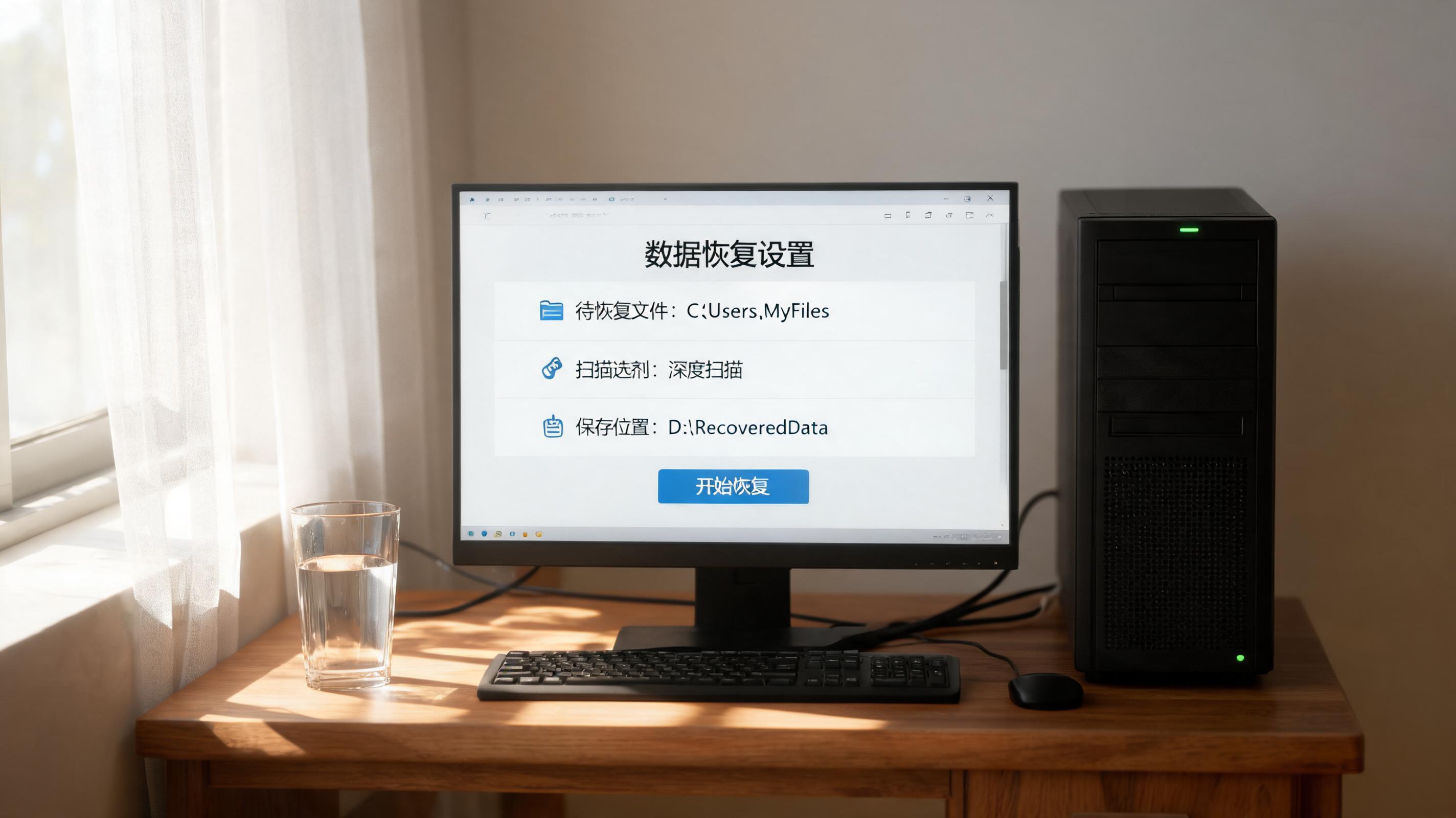 其实掌握win11 一键重装系统工具并不难,只要做好准备工作,按照步骤操作就能轻松完成win11重装系统。我现在每隔半年就会用这个工具重装一次系统,既能清理系统垃圾,又能让电脑保持流畅状态,每次都能节省至少1.5小时的时间。如果你也经常遇到系统问题,不妨试试这个工具,按照我分享的方法,最多10分钟就能掌握操作技巧,再也不用为重装系统发愁了。
相关文章推荐:

