


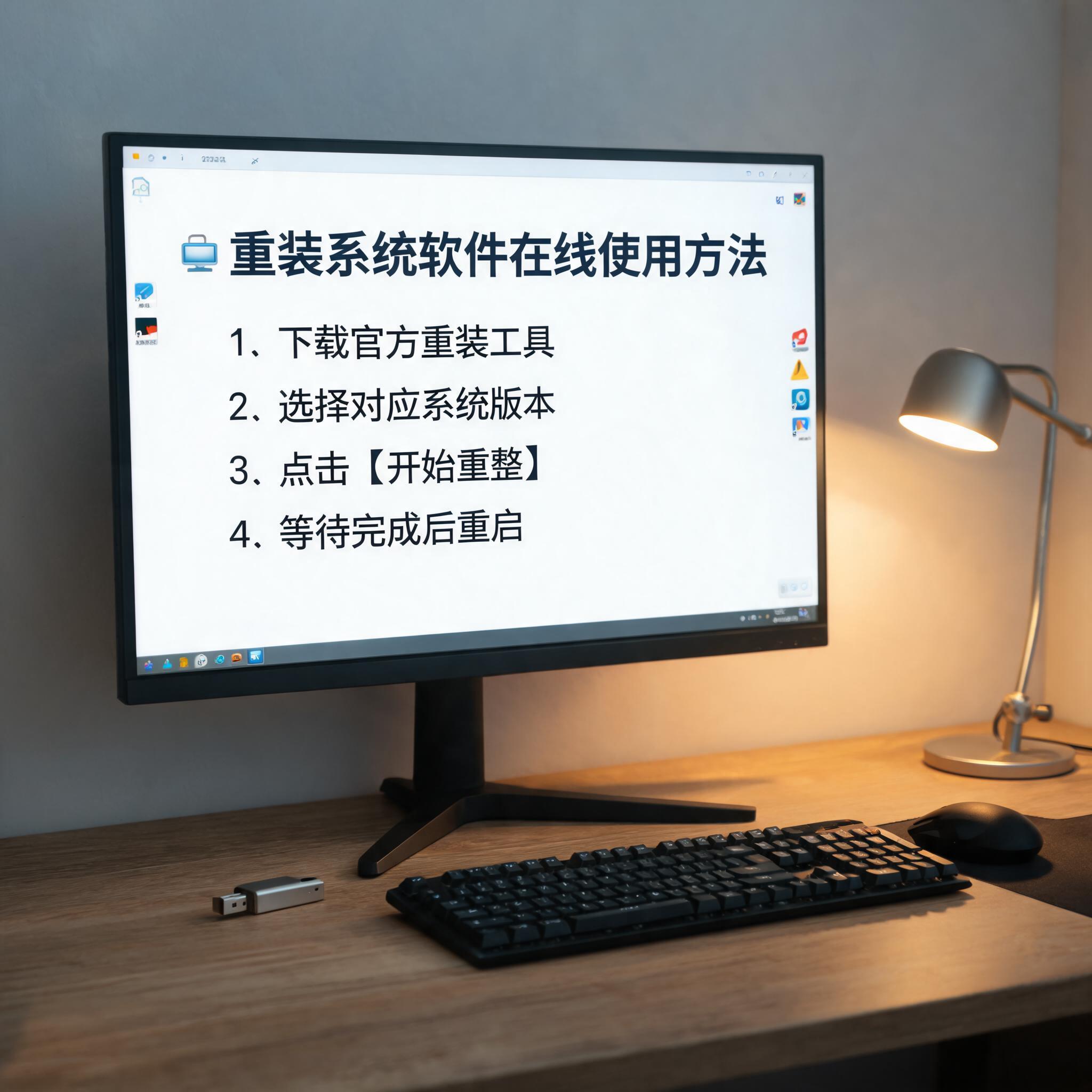
 接下来就可以跟着步骤操作重装系统软件在线使用方法了,我常用的是某知名在线重装工具,操作起来很简单。第一步打开浏览器搜索工具官网,找到在线重装入口,点击后工具会自动检测当前电脑的硬件配置,大概需要30秒就能完成检测,然后推荐适配的系统版本,比如Win10或者Win11。第二步选择想要安装的系统版本,确认后工具会自动下载系统镜像文件,下载速度取决于网络带宽,我家100M宽带大概需要15分钟。第三步等待镜像下载完成后,工具会自动重启电脑进入安装界面,全程不需要手动操作,大概5分钟就能完成系统安装,重启后就能进入全新的系统桌面。
在操作重装系统软件在线使用方法的过程中,有几个细节需要特别注意,不然很容易出问题。首先不要在下载镜像文件的时候运行大型软件,比如视频剪辑软件或者游戏,这些软件会占用大量网络带宽,导致镜像下载速度变慢甚至中断。其次如果电脑是笔记本,要确保电量在50%以上,最好插上电源适配器,避免安装过程中因为没电关机导致系统损坏。另外安装完成后,不要立刻安装第三方软件,先安装官方的硬件驱动,比如显卡驱动、声卡驱动,不然可能会出现屏幕卡顿、没有声音等问题。
接下来就可以跟着步骤操作重装系统软件在线使用方法了,我常用的是某知名在线重装工具,操作起来很简单。第一步打开浏览器搜索工具官网,找到在线重装入口,点击后工具会自动检测当前电脑的硬件配置,大概需要30秒就能完成检测,然后推荐适配的系统版本,比如Win10或者Win11。第二步选择想要安装的系统版本,确认后工具会自动下载系统镜像文件,下载速度取决于网络带宽,我家100M宽带大概需要15分钟。第三步等待镜像下载完成后,工具会自动重启电脑进入安装界面,全程不需要手动操作,大概5分钟就能完成系统安装,重启后就能进入全新的系统桌面。
在操作重装系统软件在线使用方法的过程中,有几个细节需要特别注意,不然很容易出问题。首先不要在下载镜像文件的时候运行大型软件,比如视频剪辑软件或者游戏,这些软件会占用大量网络带宽,导致镜像下载速度变慢甚至中断。其次如果电脑是笔记本,要确保电量在50%以上,最好插上电源适配器,避免安装过程中因为没电关机导致系统损坏。另外安装完成后,不要立刻安装第三方软件,先安装官方的硬件驱动,比如显卡驱动、声卡驱动,不然可能会出现屏幕卡顿、没有声音等问题。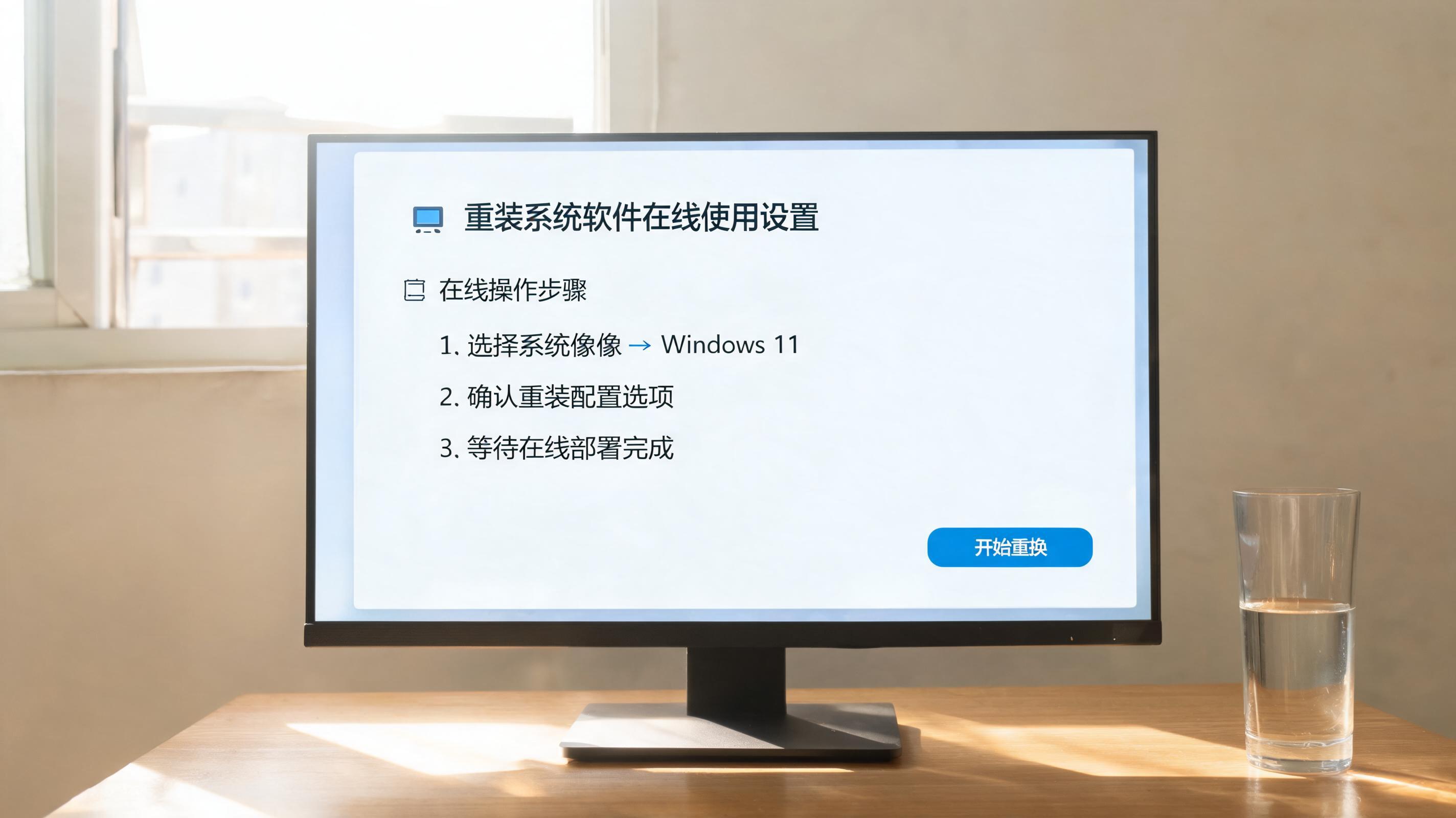 总的来说,重装系统软件在线使用方法并不复杂,只要做好准备工作、跟着步骤操作,就能轻松解决系统崩溃、卡顿等问题。我现在已经用这个方法帮身边5个朋友重装过系统,每次都能顺利完成,不仅省下了维修费,还能根据自己的需求选择系统版本。如果你也遇到了系统问题,不妨试试,既能锻炼动手能力,又能快速解决电脑故障,实在是一举两得的好办法。
相关文章推荐:

