


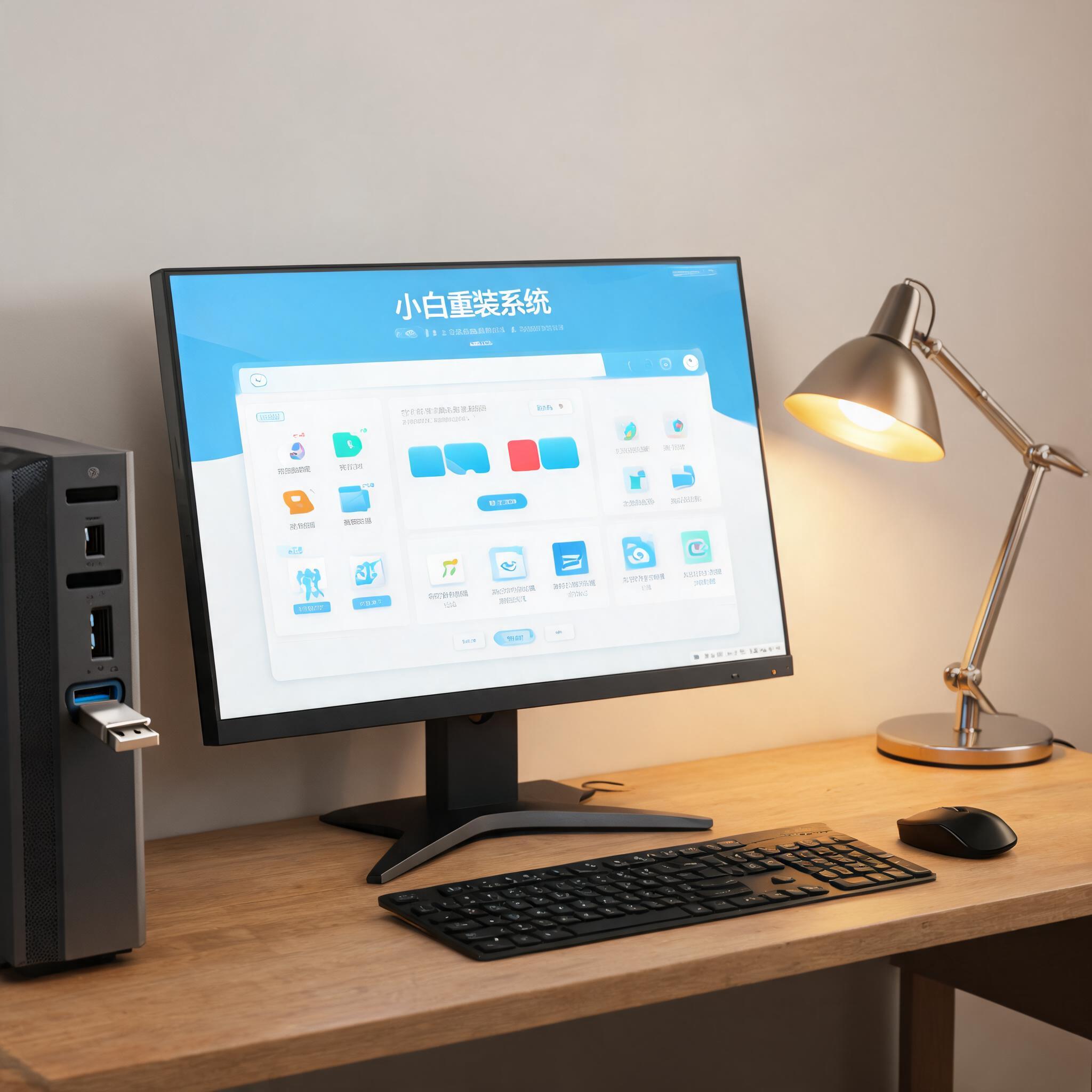
 怎么操作?我给你拆解成3个清晰的步骤,跟着做绝对不会错。第一步是制作启动U盘,打开下载好的装机工具,插入空白U盘,按照提示选择刚才下载的系统镜像,点击开始制作,这个过程大概需要10到15分钟,期间不要拔U盘;第二步是设置电脑从U盘启动,重启电脑后按提前记好的启动快捷键,在弹出的启动菜单里选择U盘选项,回车进入装机界面;第三步是开始重装,进入界面后选择要安装系统的磁盘(一般是C盘),点击一键安装,接下来系统会自动完成解压、部署、重启等步骤,整个过程大概需要25到30分钟,期间不要手动重启电脑,等系统自动进入桌面就算完成了。
的时候,有几个细节一定要注意,我之前就踩过一次坑。首先是制作启动U盘的时候,一定要确认U盘里没有重要文件,因为制作过程会格式化U盘,数据找不回来;其次是选择系统镜像的时候,尽量选纯净版,比如小白重装系统win7纯净版,不要选那些带“装机版”“旗舰版”的,大概率会捆绑一堆没用的软件;还有就是重装完成后,先安装驱动程序,可以用系统自带的驱动更新工具,或者从电脑品牌官网下载对应型号的驱动,避免出现网卡没信号、显卡不工作的情况;最后如果遇到重装失败,大概率是U盘制作有问题,重新制作一次基本就能解决,不用慌。
怎么操作?我给你拆解成3个清晰的步骤,跟着做绝对不会错。第一步是制作启动U盘,打开下载好的装机工具,插入空白U盘,按照提示选择刚才下载的系统镜像,点击开始制作,这个过程大概需要10到15分钟,期间不要拔U盘;第二步是设置电脑从U盘启动,重启电脑后按提前记好的启动快捷键,在弹出的启动菜单里选择U盘选项,回车进入装机界面;第三步是开始重装,进入界面后选择要安装系统的磁盘(一般是C盘),点击一键安装,接下来系统会自动完成解压、部署、重启等步骤,整个过程大概需要25到30分钟,期间不要手动重启电脑,等系统自动进入桌面就算完成了。
的时候,有几个细节一定要注意,我之前就踩过一次坑。首先是制作启动U盘的时候,一定要确认U盘里没有重要文件,因为制作过程会格式化U盘,数据找不回来;其次是选择系统镜像的时候,尽量选纯净版,比如小白重装系统win7纯净版,不要选那些带“装机版”“旗舰版”的,大概率会捆绑一堆没用的软件;还有就是重装完成后,先安装驱动程序,可以用系统自带的驱动更新工具,或者从电脑品牌官网下载对应型号的驱动,避免出现网卡没信号、显卡不工作的情况;最后如果遇到重装失败,大概率是U盘制作有问题,重新制作一次基本就能解决,不用慌。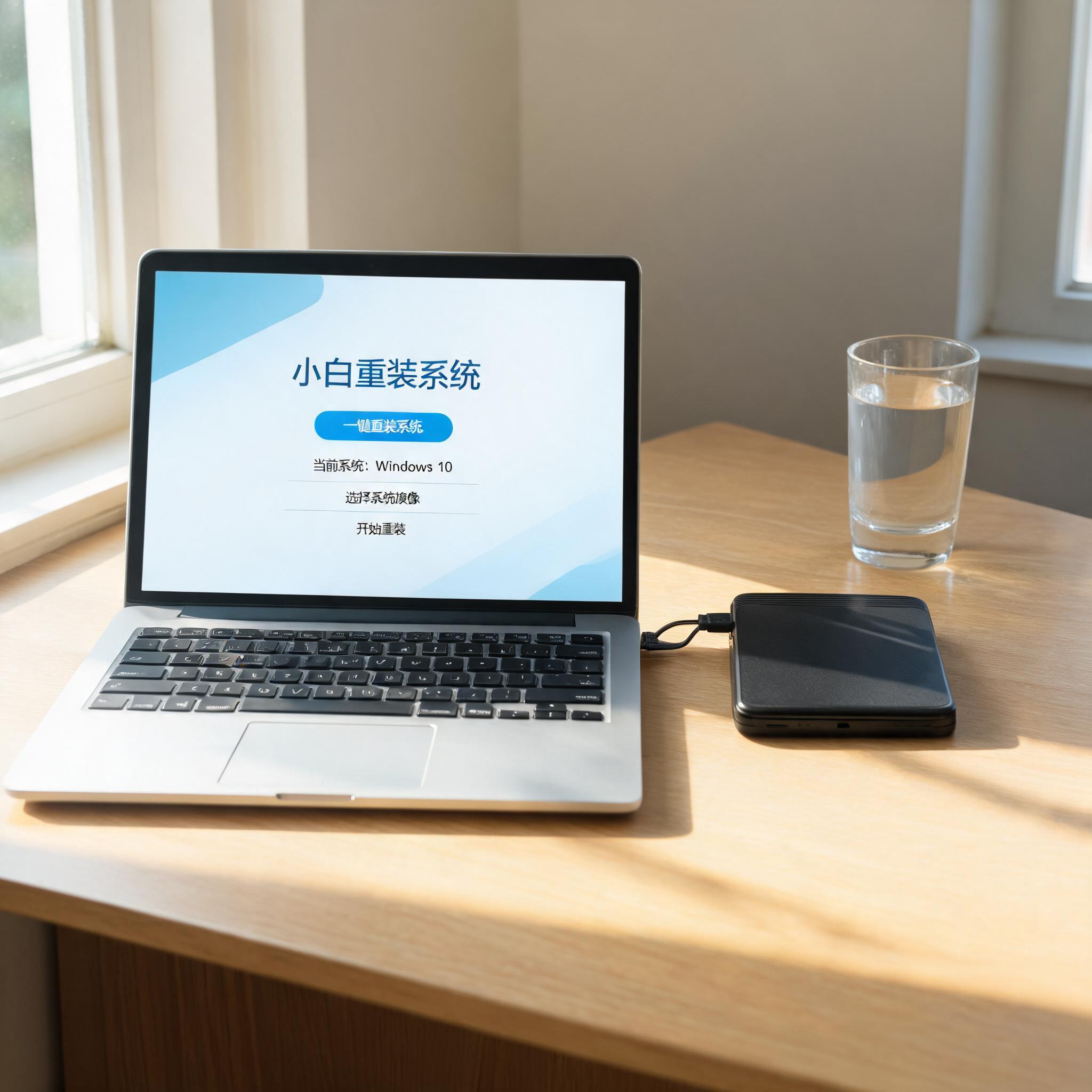 其实小白重装系统真的没有想象中复杂,只要做好准备工作,跟着步骤一步步来,哪怕是完全不懂电脑的新手也能独立完成。我身边已经有5个朋友跟着我的方法成功完成了,现在电脑运行速度都快了不少,再也不用忍受卡顿和弹窗。如果你也想给自己的电脑“焕新”,不妨试试这个方法,不仅能省下几十块的维修费用,还能学到一项实用的电脑技能,以后电脑再出类似问题,自己就能轻松解决。
相关文章推荐:

