


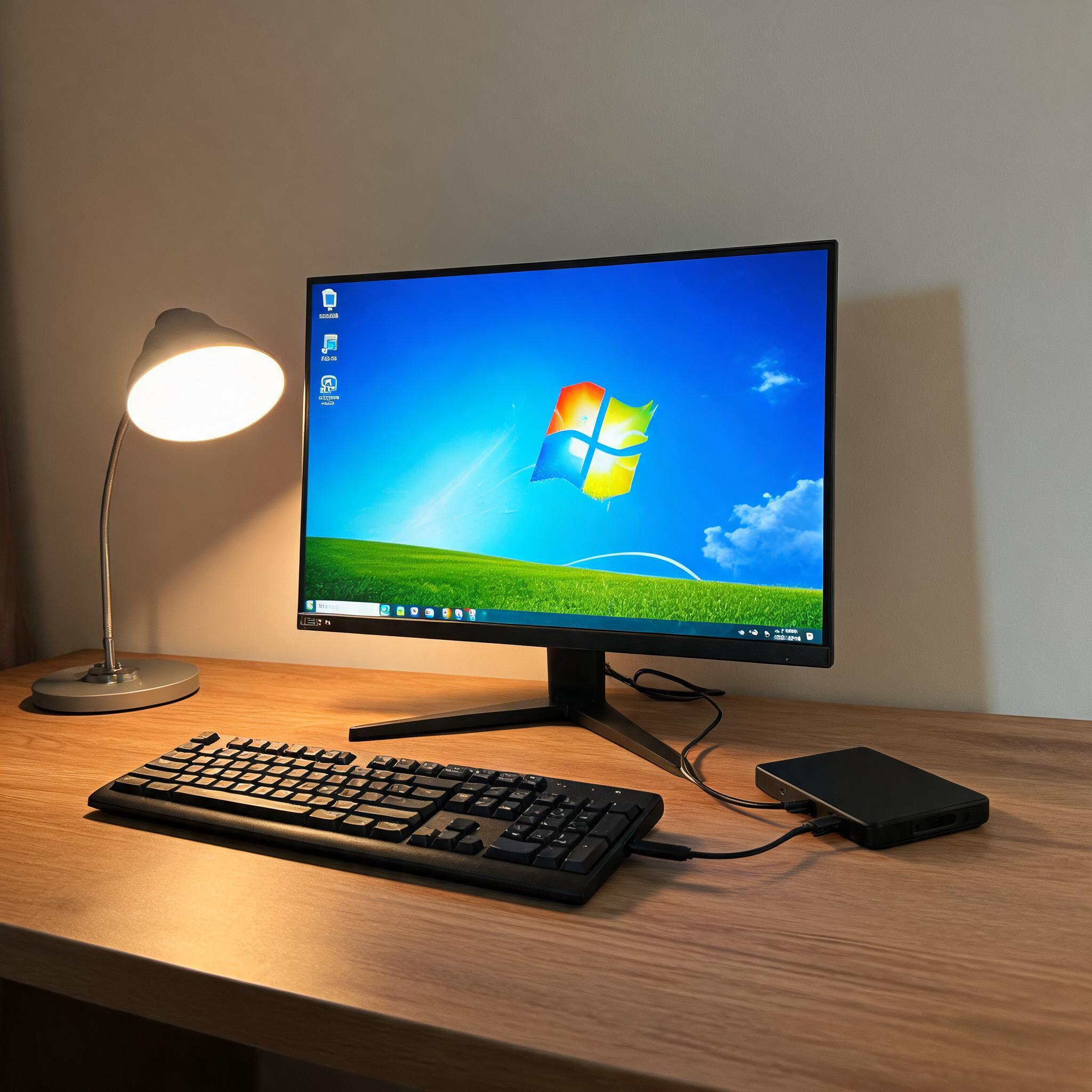
 接下来就可以正式开始操作,小白重装系统怎么备份文件的具体步骤其实很简单。第一种方法是手动复制粘贴,打开需要备份的文件夹,比如桌面,全选文件后直接拖到U盘里,这种方法适合文件不多的情况,我之前帮一位学生备份桌面的500多张照片,只用了12分钟就完成。第二种方法是用系统自带的备份工具,Windows系统可以在设置里找到“备份和恢复”功能,选择备份到外接存储设备,它会自动识别重要文件夹,还能设置定时备份,适合文件比较多的用户。如果是苹果电脑,直接用Time Machine功能连接外接硬盘,按照提示一步步操作就行,全程不用手动选文件。
说到小白重装系统怎么备份文件,备份的时候还有几个细节要注意,避免出现备份失败或者文件损坏的情况。首先备份过程中不要拔插存储设备,也不要在电脑上运行大型软件,我之前就因为备份时开着游戏,导致3个视频文件备份失败,重新备份花了20分钟。然后备份完成后一定要打开存储设备检查一下,看看文件数量和大小和原文件是否一致,比如原文件夹有12个文档,备份后也要数清楚是不是12个,避免漏备份。另外,最好把存储设备放在干燥、安全的地方,别随手丢在容易磕碰的地方,防止存储设备损坏导致备份文件丢失。
接下来就可以正式开始操作,小白重装系统怎么备份文件的具体步骤其实很简单。第一种方法是手动复制粘贴,打开需要备份的文件夹,比如桌面,全选文件后直接拖到U盘里,这种方法适合文件不多的情况,我之前帮一位学生备份桌面的500多张照片,只用了12分钟就完成。第二种方法是用系统自带的备份工具,Windows系统可以在设置里找到“备份和恢复”功能,选择备份到外接存储设备,它会自动识别重要文件夹,还能设置定时备份,适合文件比较多的用户。如果是苹果电脑,直接用Time Machine功能连接外接硬盘,按照提示一步步操作就行,全程不用手动选文件。
说到小白重装系统怎么备份文件,备份的时候还有几个细节要注意,避免出现备份失败或者文件损坏的情况。首先备份过程中不要拔插存储设备,也不要在电脑上运行大型软件,我之前就因为备份时开着游戏,导致3个视频文件备份失败,重新备份花了20分钟。然后备份完成后一定要打开存储设备检查一下,看看文件数量和大小和原文件是否一致,比如原文件夹有12个文档,备份后也要数清楚是不是12个,避免漏备份。另外,最好把存储设备放在干燥、安全的地方,别随手丢在容易磕碰的地方,防止存储设备损坏导致备份文件丢失。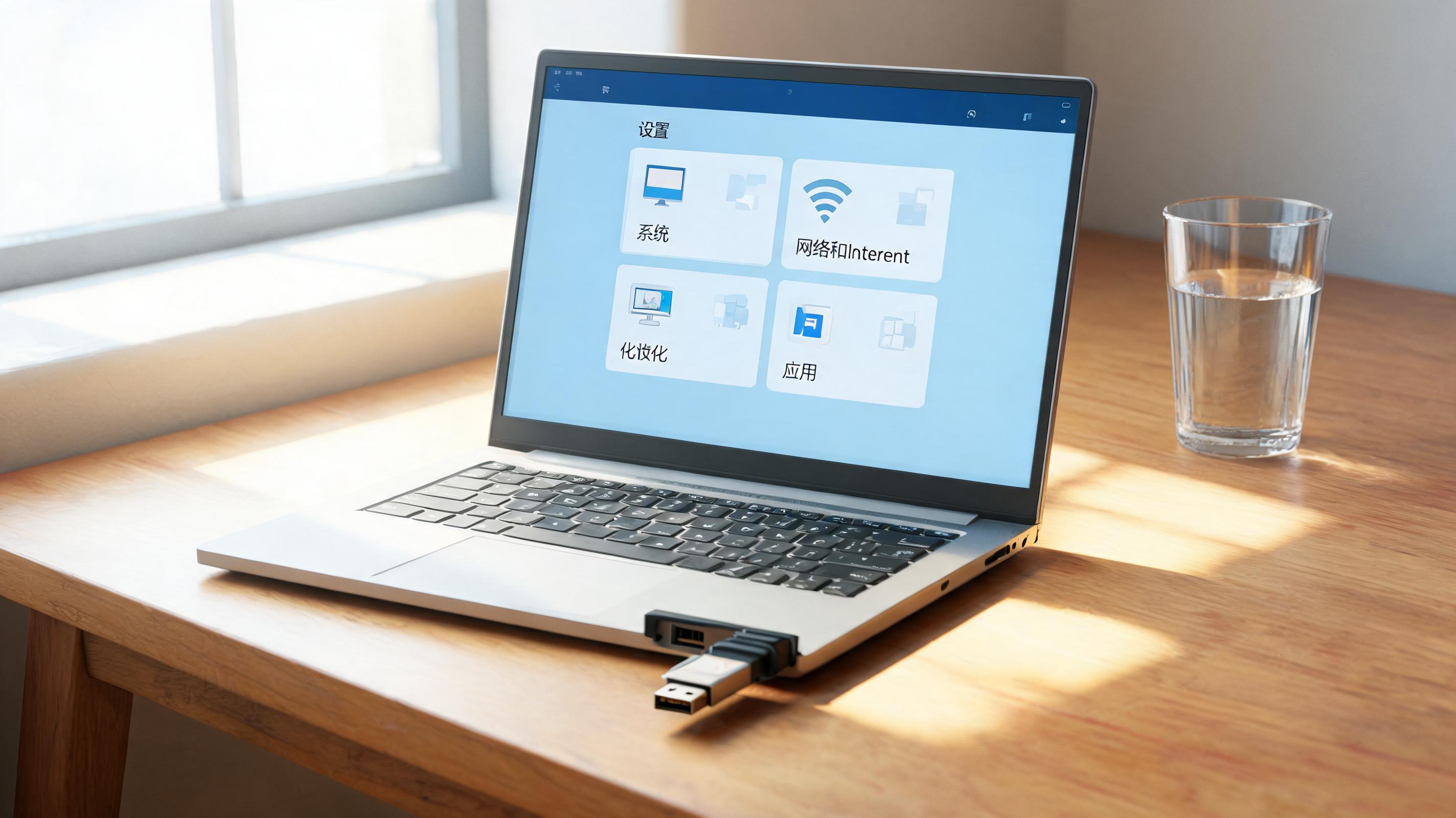 总的来说,小白重装系统怎么备份文件并没有想象中那么难,只要提前做好准备,选对适合自己的备份方法,再注意几个细节就能轻松完成。其实备份不仅是重装系统前的必要步骤,平时也应该养成定期备份的习惯,比如每周备份一次重要文件,这样就算电脑出问题也不用担心数据丢失。我现在每隔10天就会把工作文档备份到移动硬盘里,再也没出现过丢文件的情况,建议各位小白也把备份当成日常操作,别等出问题了才着急。
相关文章推荐:

