


 小白一键重装系统无捆绑版的操作步骤非常简单,哪怕是完全不懂电脑的人也能跟着完成。首先打开官网下载安装包,注意一定要从官方渠道下载,别点那些乱七八糟的广告链接,我之前就见过有人点了广告下载到了带捆绑的版本。安装完成后打开软件,它会自动检测你的电脑配置,然后推荐适合的系统版本,比如Win10或者Win11,你只需要根据自己的需求选择就行。选好后点击开始重装,软件会自动下载系统镜像、备份引导文件,整个过程大概需要30分钟到1小时,期间不需要手动操作,电脑会自动重启2到3次,等重启完成后就进入全新的无捆绑系统了。
使用小白一键重装系统无捆绑版时,还有几个容易踩坑的地方要注意。比如不要在安装过程中强行关闭电脑,我之前有个朋友因为着急出门,直接拔了电源,结果导致系统分区损坏,最后只能用U盘启动盘重新修复,花了整整2小时才弄好。另外如果你的电脑是品牌机,比如联想、戴尔,最好先关闭自带的快速启动功能,不然可能会出现安装后无法正常开机的情况。还有就是安装完成后,先别急着下载软件,最好先检查一下系统是否纯净,比如打开任务管理器看看有没有陌生的进程,或者打开控制面板看看有没有多余的软件。
小白一键重装系统无捆绑版的操作步骤非常简单,哪怕是完全不懂电脑的人也能跟着完成。首先打开官网下载安装包,注意一定要从官方渠道下载,别点那些乱七八糟的广告链接,我之前就见过有人点了广告下载到了带捆绑的版本。安装完成后打开软件,它会自动检测你的电脑配置,然后推荐适合的系统版本,比如Win10或者Win11,你只需要根据自己的需求选择就行。选好后点击开始重装,软件会自动下载系统镜像、备份引导文件,整个过程大概需要30分钟到1小时,期间不需要手动操作,电脑会自动重启2到3次,等重启完成后就进入全新的无捆绑系统了。
使用小白一键重装系统无捆绑版时,还有几个容易踩坑的地方要注意。比如不要在安装过程中强行关闭电脑,我之前有个朋友因为着急出门,直接拔了电源,结果导致系统分区损坏,最后只能用U盘启动盘重新修复,花了整整2小时才弄好。另外如果你的电脑是品牌机,比如联想、戴尔,最好先关闭自带的快速启动功能,不然可能会出现安装后无法正常开机的情况。还有就是安装完成后,先别急着下载软件,最好先检查一下系统是否纯净,比如打开任务管理器看看有没有陌生的进程,或者打开控制面板看看有没有多余的软件。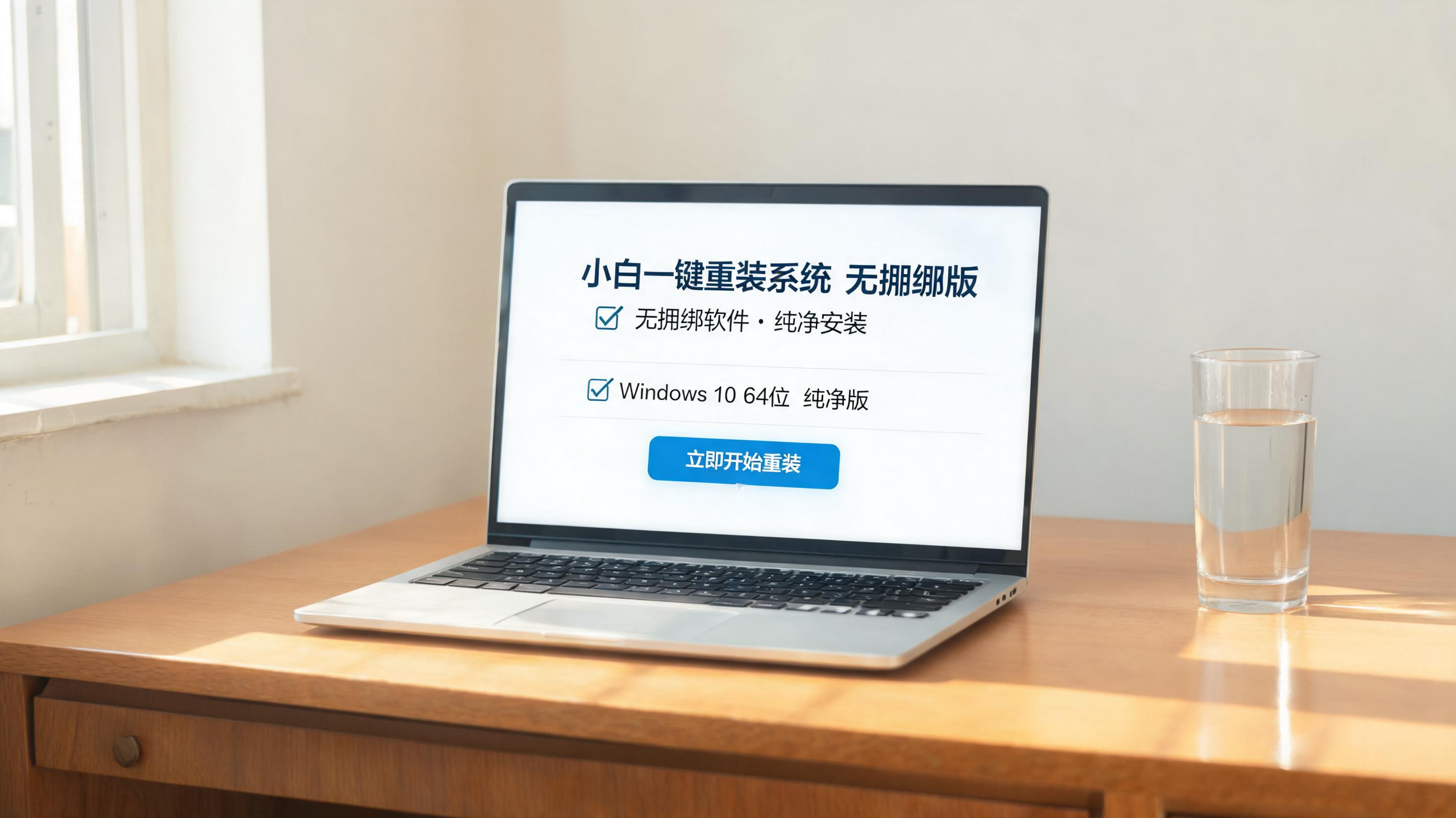 总的来说,小白一键重装系统无捆绑版确实是一款适合电脑小白的实用工具,它不仅操作简单,还能避免捆绑软件的困扰,帮你省下不少清理垃圾软件的时间。我身边已经有5个朋友用它重装过系统,反馈都很不错,其中一个朋友的旧电脑重装后,运行速度提升了40%左右,现在用来办公完全没问题。如果你也有重装系统的需求,又怕操作复杂或者被捆绑软件坑,不妨试试这款工具,按照上面的步骤操作,就能轻松拥有一个纯净流畅的系统。
相关文章推荐:

