


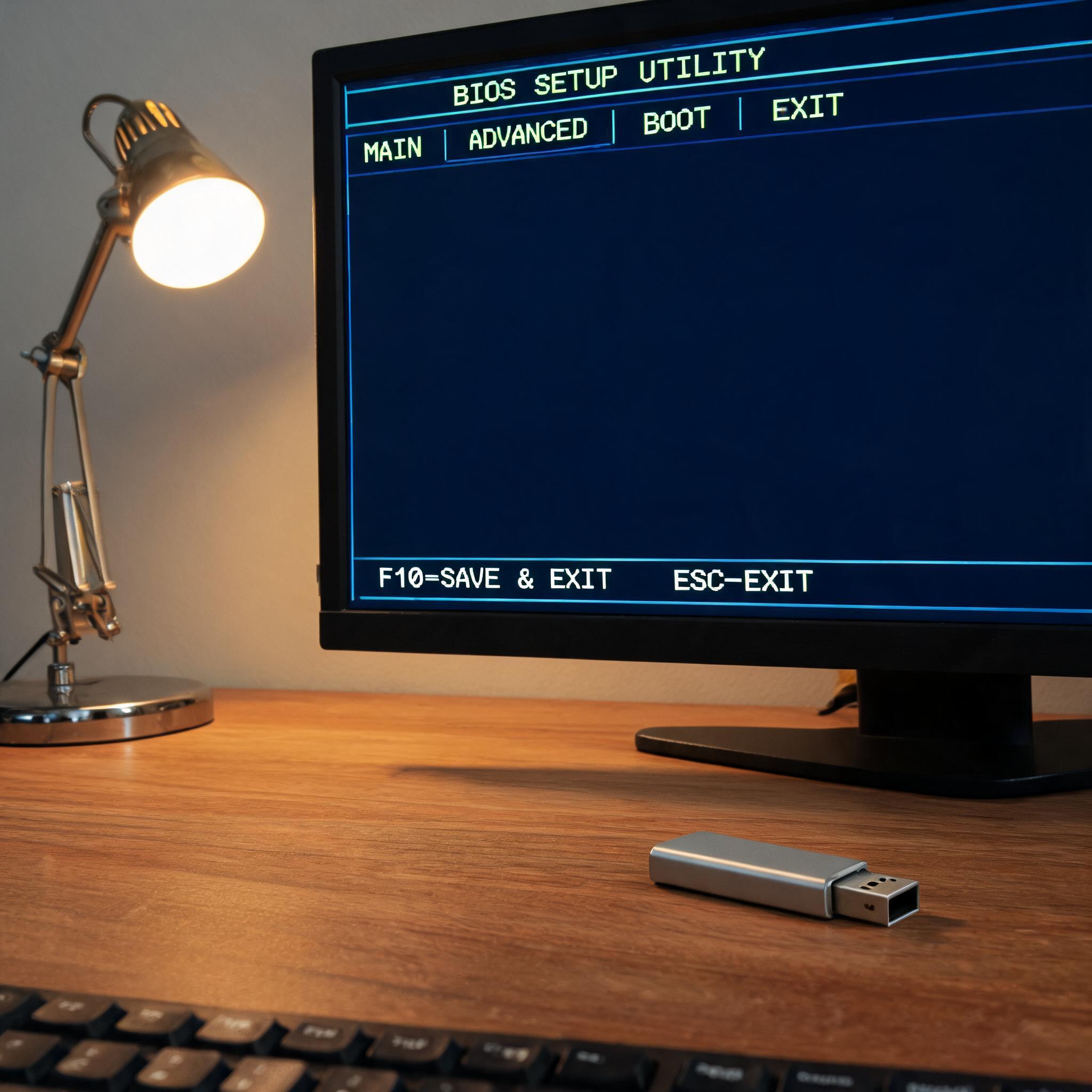
 接下来就是小白一键重装系统使用教程的核心操作步骤了,跟着做就能顺利完成。第一步,打开浏览器搜索“小白一键重装系统”官网,下载正版的客户端安装包,注意别点那些弹窗广告里的链接,我之前差点下到带捆绑软件的版本;第二步,安装并打开客户端,软件会自动检测你的电脑配置,推荐合适的系统版本,一般选和当前系统一致的版本就行,比如你现在用的是Windows11,就选Windows11;第三步,点击“立即重装”,软件会自动下载系统镜像,这个过程大概需要2030分钟,取决于你的网速;第四步,下载完成后软件会提示重启电脑,重启后会自动进入重装界面,全程不需要手动操作,等1520分钟就能完成重装,进入新系统。
最后再说说小白一键重装系统使用教程里容易踩坑的地方,帮你避开弯路。首先,重装前一定要关闭电脑里的杀毒软件和防火墙,不然可能会拦截软件的重装操作,我之前就遇到过一次,因为没关杀毒软件,导致系统镜像下载到一半就中断了;其次,重装过程中不要强行关机或者重启电脑,哪怕你觉得进度条走得慢,也要耐心等待,强行中断大概率会让电脑变成“砖”;另外,要是重装后出现驱动缺失的情况,别着急,小白一键重装系统自带驱动安装工具,打开后就能自动检测并安装缺失的驱动,一般5分钟就能搞定。
接下来就是小白一键重装系统使用教程的核心操作步骤了,跟着做就能顺利完成。第一步,打开浏览器搜索“小白一键重装系统”官网,下载正版的客户端安装包,注意别点那些弹窗广告里的链接,我之前差点下到带捆绑软件的版本;第二步,安装并打开客户端,软件会自动检测你的电脑配置,推荐合适的系统版本,一般选和当前系统一致的版本就行,比如你现在用的是Windows11,就选Windows11;第三步,点击“立即重装”,软件会自动下载系统镜像,这个过程大概需要2030分钟,取决于你的网速;第四步,下载完成后软件会提示重启电脑,重启后会自动进入重装界面,全程不需要手动操作,等1520分钟就能完成重装,进入新系统。
最后再说说小白一键重装系统使用教程里容易踩坑的地方,帮你避开弯路。首先,重装前一定要关闭电脑里的杀毒软件和防火墙,不然可能会拦截软件的重装操作,我之前就遇到过一次,因为没关杀毒软件,导致系统镜像下载到一半就中断了;其次,重装过程中不要强行关机或者重启电脑,哪怕你觉得进度条走得慢,也要耐心等待,强行中断大概率会让电脑变成“砖”;另外,要是重装后出现驱动缺失的情况,别着急,小白一键重装系统自带驱动安装工具,打开后就能自动检测并安装缺失的驱动,一般5分钟就能搞定。
相关文章推荐:

