


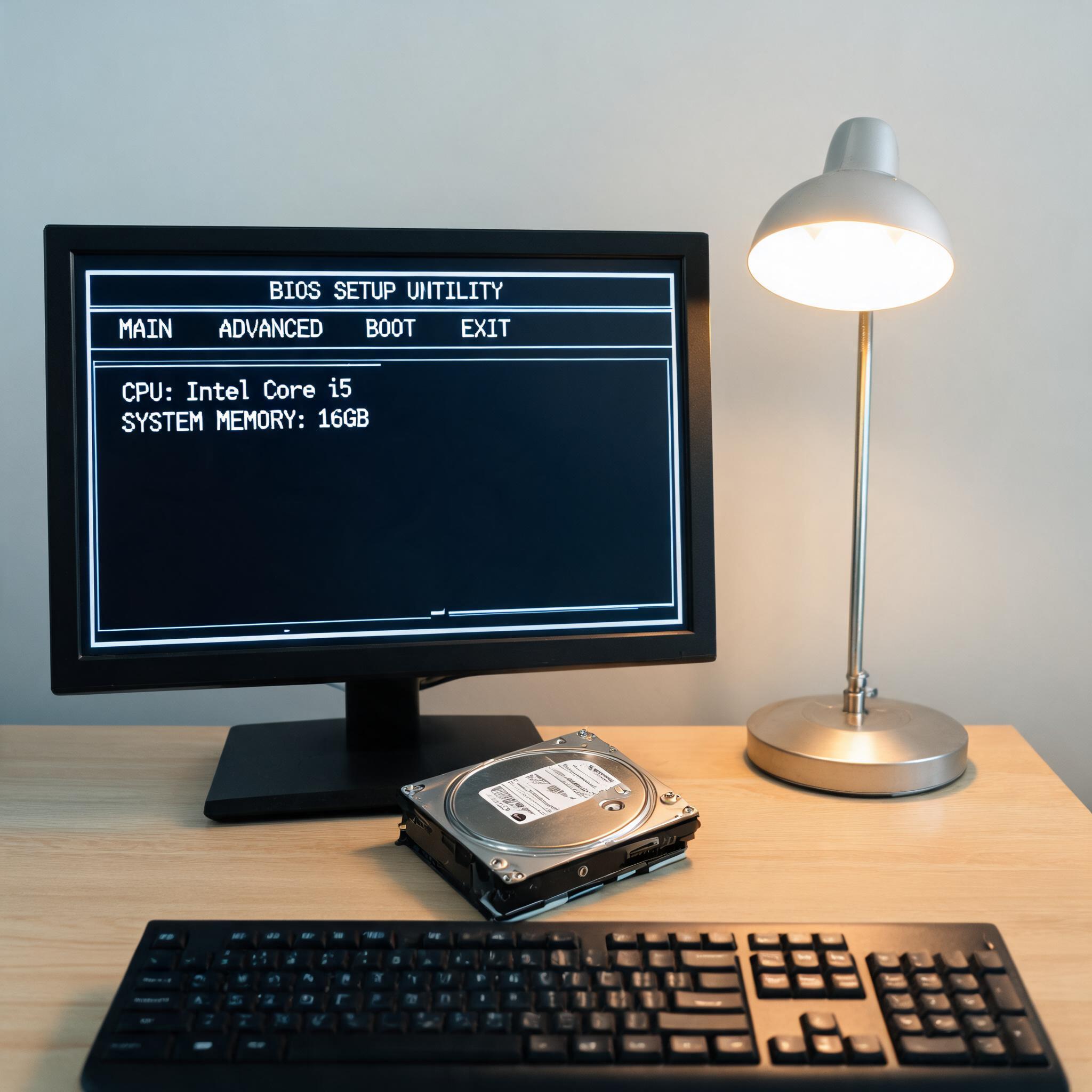
 结合我的多次实操经验,给大家说说怎么快速上手靠谱的重装系统工具,顺便解答重装系统工具哪个好用的疑问。我最常用的是微软官方的Media Creation Tool,它的优势是系统纯净无捆绑,成功率高达98%,操作步骤也很清晰:第一步打开官网下载工具,双击运行后选择“为另一台电脑创建安装介质”;第二步选择系统版本、语言和架构,一般默认匹配当前电脑;第三步选择U盘作为介质,等待工具自动下载镜像并制作启动盘,整个过程大概需要30到50分钟,取决于网速。另外,国内的小白一键重装也适合纯新手,它支持在线重装,不用制作U盘,跟着提示点击3次就能启动重装,不过要注意关闭第三方杀毒软件,避免拦截。
不管最终选择哪款工具,都要注意几个细节,这也是我在纠结重装系统工具哪个好用的过程中踩过的坑。首先,不要下载来源不明的工具,很多小众工具会捆绑恶意软件,我之前就遇到过一次,重装完系统多了3个没用的杀毒软件,花了20分钟才卸载干净;其次,制作启动盘时不要中途拔出U盘,否则会导致镜像损坏,需要重新制作;最后,重装前要确认电脑的硬件驱动是否兼容新系统,比如老电脑装Win11可能会出现显卡驱动不兼容的情况,提前去品牌官网下载对应驱动能避免后续麻烦。另外,重装过程中不要随意操作电脑,让它自动完成即可。
结合我的多次实操经验,给大家说说怎么快速上手靠谱的重装系统工具,顺便解答重装系统工具哪个好用的疑问。我最常用的是微软官方的Media Creation Tool,它的优势是系统纯净无捆绑,成功率高达98%,操作步骤也很清晰:第一步打开官网下载工具,双击运行后选择“为另一台电脑创建安装介质”;第二步选择系统版本、语言和架构,一般默认匹配当前电脑;第三步选择U盘作为介质,等待工具自动下载镜像并制作启动盘,整个过程大概需要30到50分钟,取决于网速。另外,国内的小白一键重装也适合纯新手,它支持在线重装,不用制作U盘,跟着提示点击3次就能启动重装,不过要注意关闭第三方杀毒软件,避免拦截。
不管最终选择哪款工具,都要注意几个细节,这也是我在纠结重装系统工具哪个好用的过程中踩过的坑。首先,不要下载来源不明的工具,很多小众工具会捆绑恶意软件,我之前就遇到过一次,重装完系统多了3个没用的杀毒软件,花了20分钟才卸载干净;其次,制作启动盘时不要中途拔出U盘,否则会导致镜像损坏,需要重新制作;最后,重装前要确认电脑的硬件驱动是否兼容新系统,比如老电脑装Win11可能会出现显卡驱动不兼容的情况,提前去品牌官网下载对应驱动能避免后续麻烦。另外,重装过程中不要随意操作电脑,让它自动完成即可。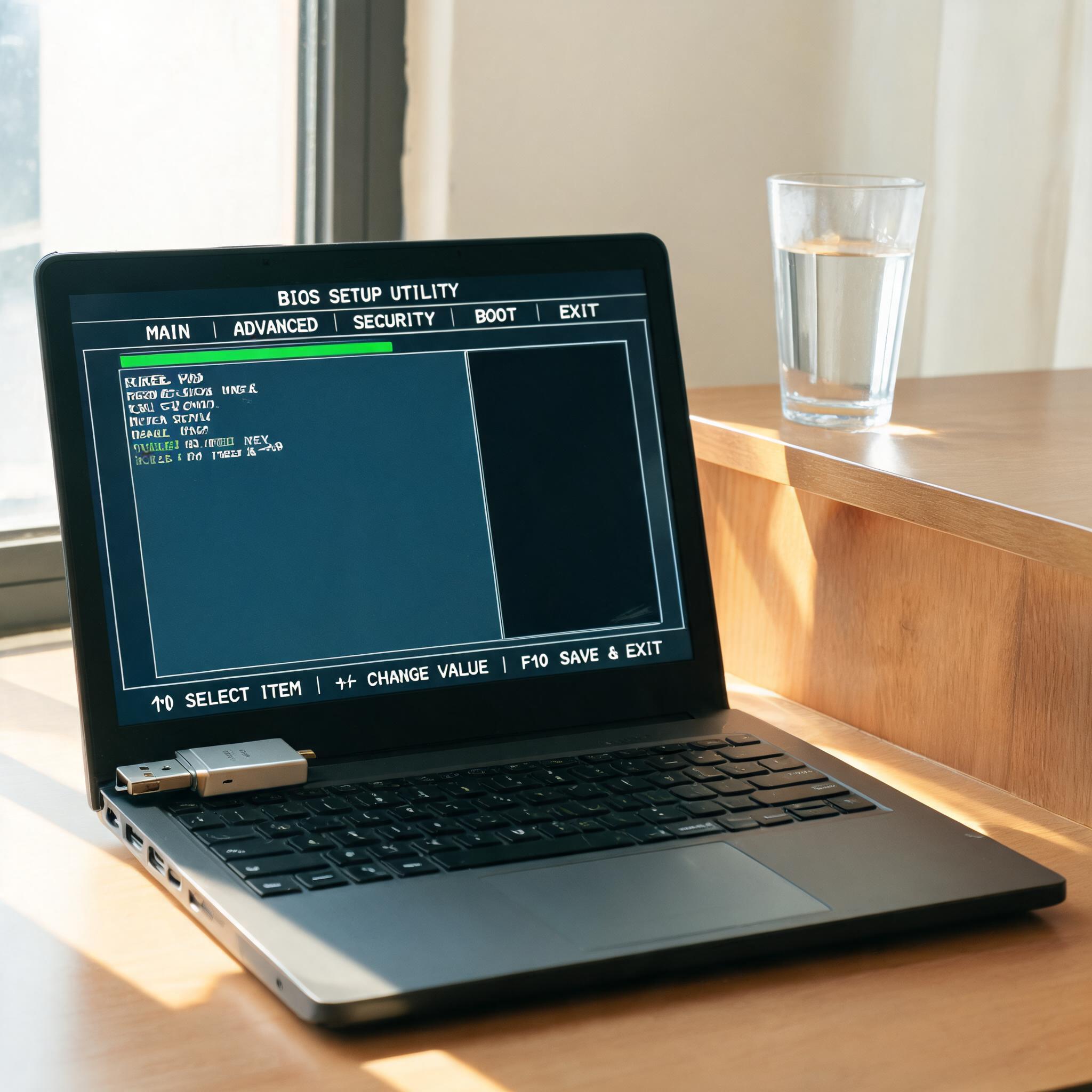 总的来说,重装系统工具哪个好用其实没有绝对答案,要根据自己的电脑情况和操作能力来选。如果追求系统纯净、稳定性高,微软官方工具是首选;如果是纯新手,想要零门槛操作,小白一键重装更合适。我自己前后试过5款不同的工具,最终固定用这两款,它们的成功率都在95%以上,能帮大家快速解决系统问题。只要做好前期准备,按照步骤操作,就算是第一次重装系统,也能在1小时内完成,不用再为而纠结。
相关文章推荐:

