


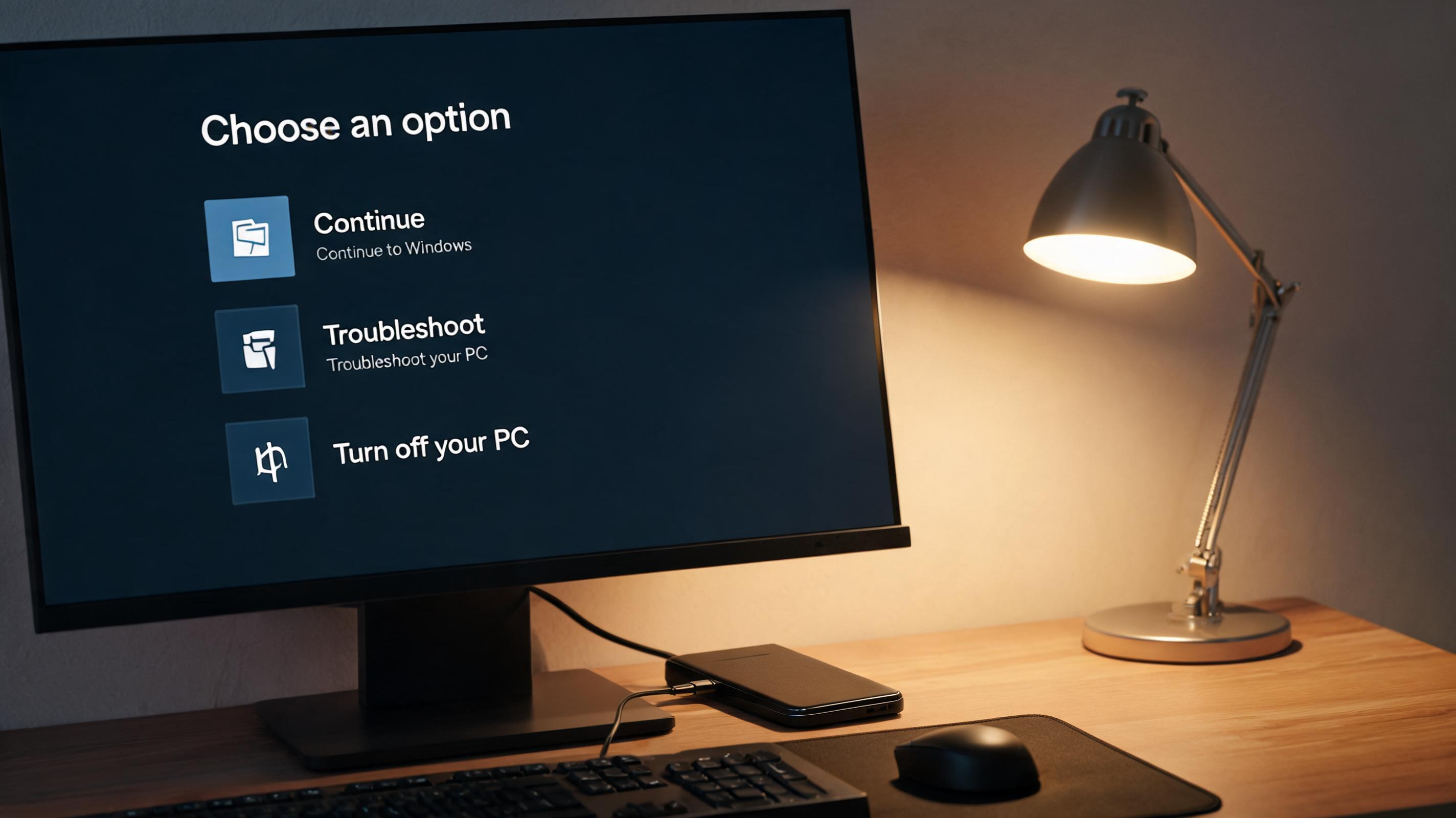
 接下来给大家讲电脑重装系统详细步骤,我以U盘重装为例,亲测成功率很高。第一步是制作启动U盘,把下载好的系统镜像文件用专门的工具写入U盘,这个过程大概需要10分钟,期间不要拔出U盘。第二步是设置电脑从U盘启动,重启电脑后按对应的快捷键进入BIOS界面,一般是F2、F10或者Del键,不同品牌的电脑快捷键不一样,我之前用联想电脑是按F12,戴尔是按F2,找到启动选项后把U盘设为第一启动项。第三步是进入系统安装界面,按照提示选择安装语言、分区,这里要注意C盘的容量至少要留50GB,不然系统安装后会不够用。最后等待系统安装完成,大概需要20到30分钟,期间电脑会自动重启几次,不要手动干预。
电脑重装系统后还有不少需要注意的地方,能帮你避免后续的麻烦。首先不要着急联网,先安装电脑的硬件驱动,比如显卡驱动、声卡驱动,我之前就因为先联网导致系统自动安装了不兼容的驱动,结果电脑出现了花屏的问题,后来重新安装了官方驱动才解决。其次要关闭系统自动更新的自动重启功能,不然正在工作的时候电脑突然重启,很容易丢失未保存的文件。另外,安装软件的时候要去官方网站下载,不要随便点击弹窗里的下载链接,避免再次安装捆绑软件。还有就是定期备份重要数据,最好每3个月备份一次,这样就算以后需要再次,也不用担心数据丢失。
接下来给大家讲电脑重装系统详细步骤,我以U盘重装为例,亲测成功率很高。第一步是制作启动U盘,把下载好的系统镜像文件用专门的工具写入U盘,这个过程大概需要10分钟,期间不要拔出U盘。第二步是设置电脑从U盘启动,重启电脑后按对应的快捷键进入BIOS界面,一般是F2、F10或者Del键,不同品牌的电脑快捷键不一样,我之前用联想电脑是按F12,戴尔是按F2,找到启动选项后把U盘设为第一启动项。第三步是进入系统安装界面,按照提示选择安装语言、分区,这里要注意C盘的容量至少要留50GB,不然系统安装后会不够用。最后等待系统安装完成,大概需要20到30分钟,期间电脑会自动重启几次,不要手动干预。
电脑重装系统后还有不少需要注意的地方,能帮你避免后续的麻烦。首先不要着急联网,先安装电脑的硬件驱动,比如显卡驱动、声卡驱动,我之前就因为先联网导致系统自动安装了不兼容的驱动,结果电脑出现了花屏的问题,后来重新安装了官方驱动才解决。其次要关闭系统自动更新的自动重启功能,不然正在工作的时候电脑突然重启,很容易丢失未保存的文件。另外,安装软件的时候要去官方网站下载,不要随便点击弹窗里的下载链接,避免再次安装捆绑软件。还有就是定期备份重要数据,最好每3个月备份一次,这样就算以后需要再次,也不用担心数据丢失。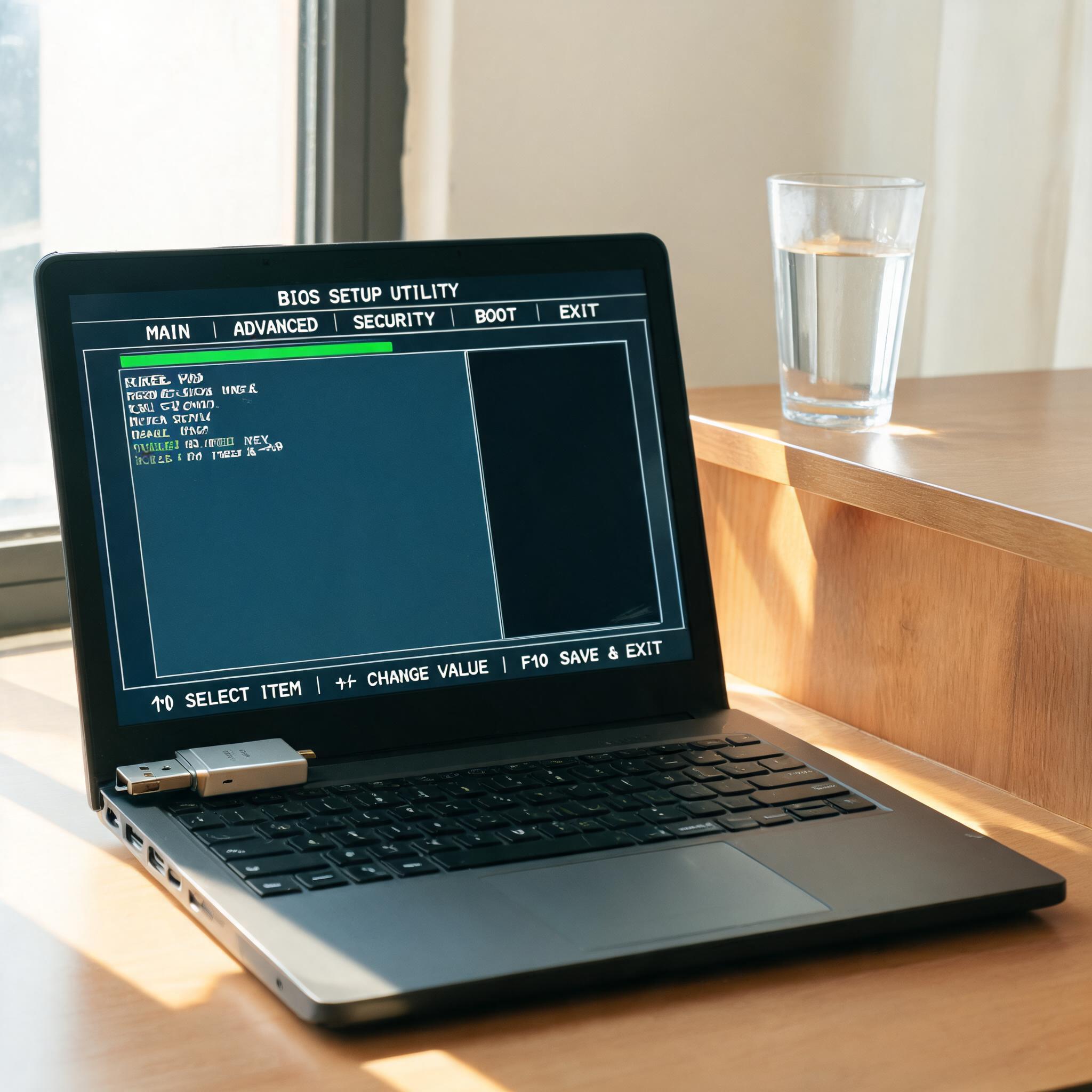
相关文章推荐:

