


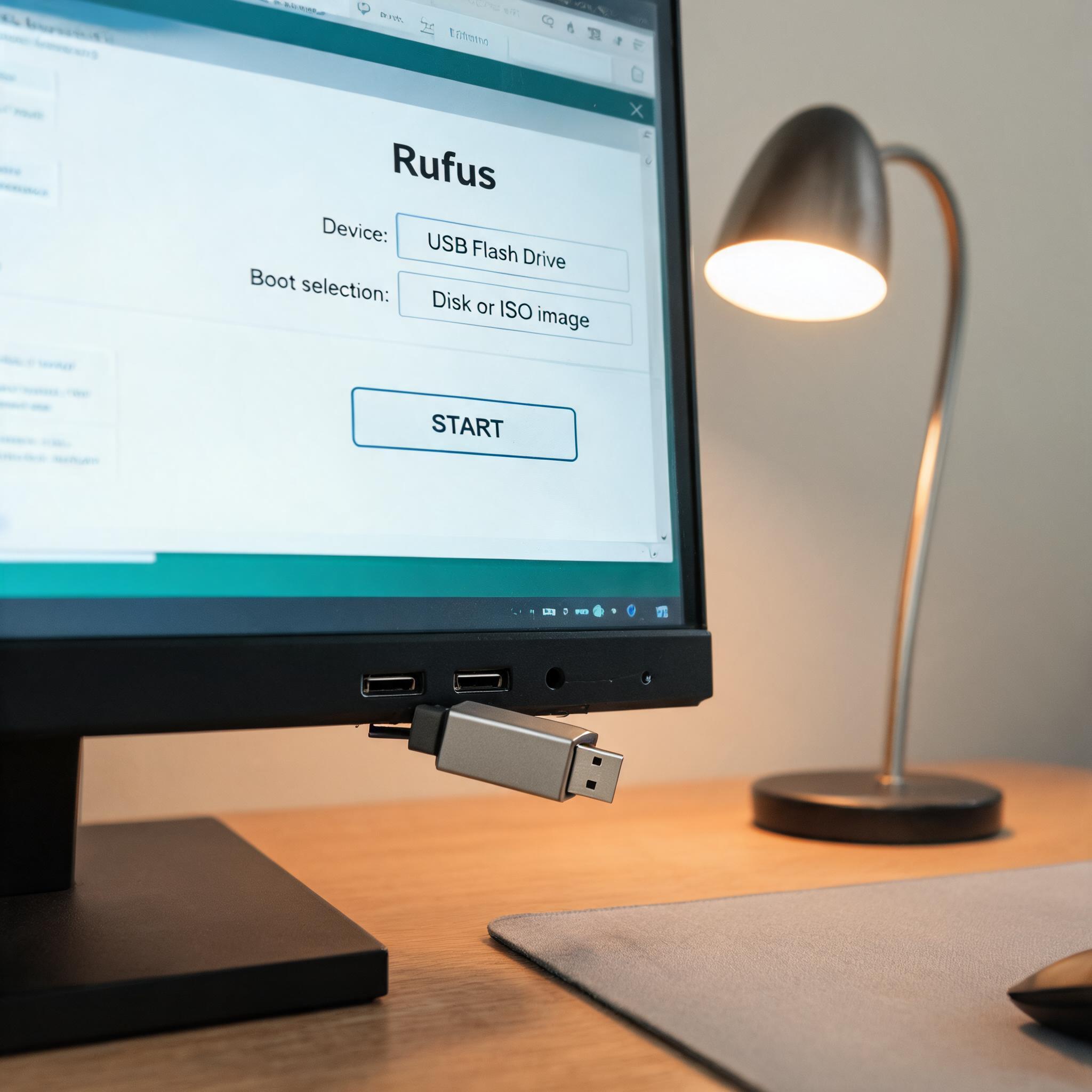
 接下来就是电脑重装系统详细步骤的核心操作环节了。首先把制作好的U盘插入电脑USB接口,重启电脑后快速按下启动项选择键,不同品牌的电脑按键不同,比如联想是F12、惠普是F9、戴尔是F10,在弹出的菜单里选择U盘启动项;进入安装界面后,按照提示选择语言、时区和键盘布局,点击“现在安装”,然后选择“我没有产品密钥”,之后挑选要安装的系统版本;接下来选择自定义安装,找到原来的系统盘(一般是C盘),删除该分区后重新创建,格式化后点击下一步,系统就会开始自动安装,这个过程大概需要20到30分钟,期间电脑会自动重启2到3次,不要手动干预。
最后还要注意几个容易踩坑的细节,这也是电脑重装系统详细步骤里的关键补充。系统安装完成后,先不要着急联网,因为联网后系统会自动下载更新,可能会占用大量带宽拖慢后续设置;先安装主板、显卡、声卡等硬件的驱动程序,最好到品牌官网下载对应型号的驱动,避免用第三方驱动工具安装导致兼容性问题;另外一定要把重要数据备份到非系统盘,我之前就见过一位用户因为没备份,重装后丢失了3年的工作文档,后悔不已;还有如果是笔记本电脑,重装时最好插上电源,避免中途断电导致安装失败。
接下来就是电脑重装系统详细步骤的核心操作环节了。首先把制作好的U盘插入电脑USB接口,重启电脑后快速按下启动项选择键,不同品牌的电脑按键不同,比如联想是F12、惠普是F9、戴尔是F10,在弹出的菜单里选择U盘启动项;进入安装界面后,按照提示选择语言、时区和键盘布局,点击“现在安装”,然后选择“我没有产品密钥”,之后挑选要安装的系统版本;接下来选择自定义安装,找到原来的系统盘(一般是C盘),删除该分区后重新创建,格式化后点击下一步,系统就会开始自动安装,这个过程大概需要20到30分钟,期间电脑会自动重启2到3次,不要手动干预。
最后还要注意几个容易踩坑的细节,这也是电脑重装系统详细步骤里的关键补充。系统安装完成后,先不要着急联网,因为联网后系统会自动下载更新,可能会占用大量带宽拖慢后续设置;先安装主板、显卡、声卡等硬件的驱动程序,最好到品牌官网下载对应型号的驱动,避免用第三方驱动工具安装导致兼容性问题;另外一定要把重要数据备份到非系统盘,我之前就见过一位用户因为没备份,重装后丢失了3年的工作文档,后悔不已;还有如果是笔记本电脑,重装时最好插上电源,避免中途断电导致安装失败。 其实掌握电脑重装系统详细步骤并没有想象中难,只要做好准备、按步骤操作,就能轻松解决大部分电脑系统问题。我建议新手可以先在闲置的旧电脑上练习1到2次,熟悉整个流程后再操作主力电脑,这样能大大降低出错的概率。学会这套,不仅能帮自己解决电脑问题,还能帮身边的朋友和家人处理类似故障,省下不少找维修店的费用,实用性非常强。
相关文章推荐:

