


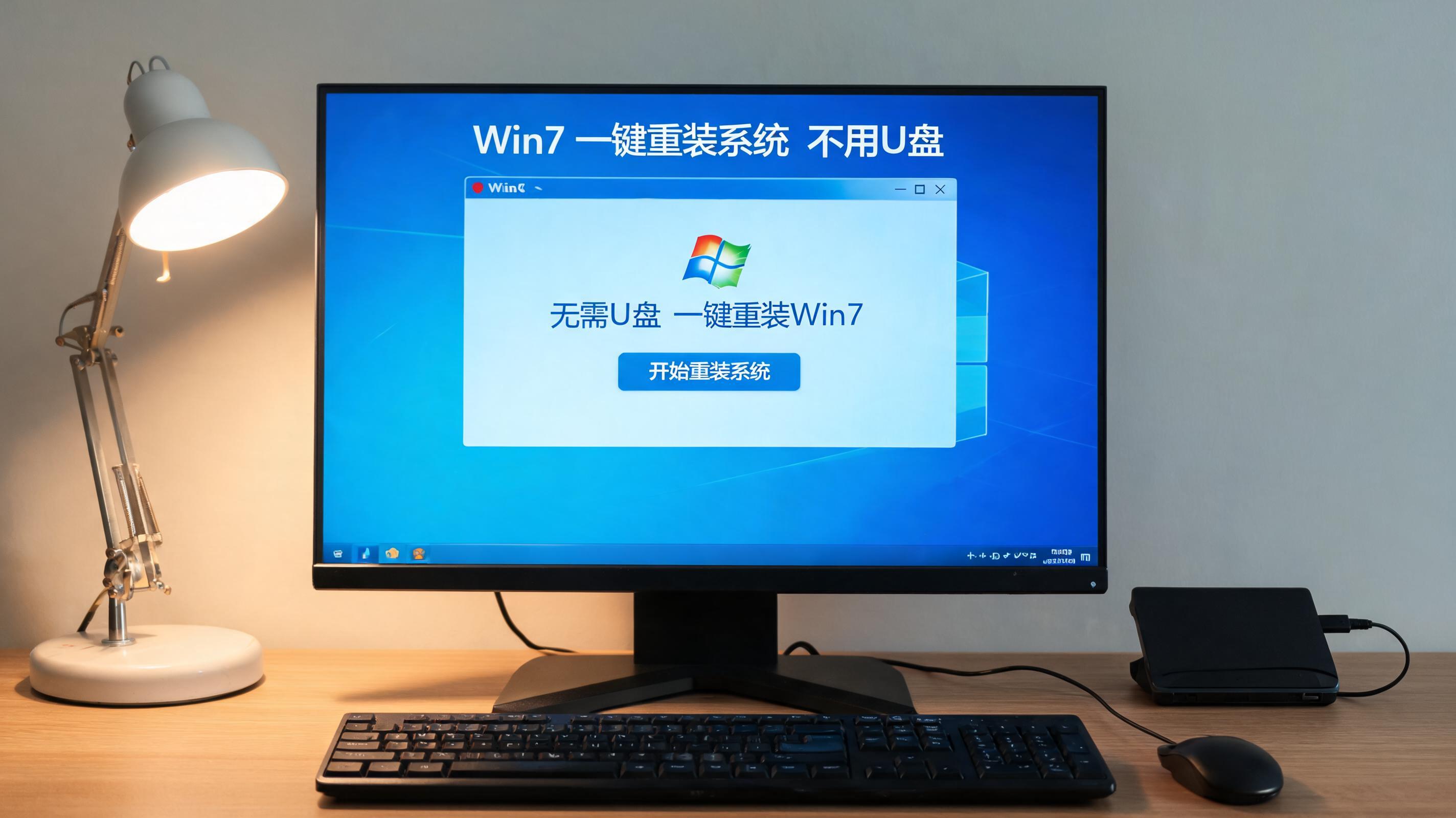
 接下来就说说win7 一键重装系统不用 U 盘的具体步骤,我亲测过3款不同的工具,操作逻辑大同小异。首先打开浏览器搜索靠谱的一键重装工具,选那种口碑好、无捆绑的版本,下载安装后打开,工具会自动检测当前的win7系统版本,然后推荐匹配的镜像文件,点击确认下载就行。下载完成后,工具会提示关闭所有正在运行的软件,比如浏览器、办公软件,避免冲突。之后点击“一键重装”,电脑会自动重启进入重装界面,这个过程大概需要15到20分钟,期间不要手动关机或者重启,等电脑自动进入新系统就算完成了。
操作win7 一键重装系统不用 U 盘的时候,还有几个细节要注意,不然可能前功尽弃。比如下载系统镜像时,一定要选官方原版或者经过验证的版本,不要选那种带广告插件的镜像,不然重装后会弹出一堆垃圾软件,我之前就踩过这个坑,后来花了半小时才清理干净。另外,重装过程中如果遇到卡顿超过10分钟的情况,不要强行关机,可以耐心等5分钟,大概率是在解压文件,实在不行再长按电源键重启重试。还有,重装完成后要先安装驱动程序,比如显卡驱动、网卡驱动,不然可能会出现屏幕分辨率不对或者无法联网的问题。
接下来就说说win7 一键重装系统不用 U 盘的具体步骤,我亲测过3款不同的工具,操作逻辑大同小异。首先打开浏览器搜索靠谱的一键重装工具,选那种口碑好、无捆绑的版本,下载安装后打开,工具会自动检测当前的win7系统版本,然后推荐匹配的镜像文件,点击确认下载就行。下载完成后,工具会提示关闭所有正在运行的软件,比如浏览器、办公软件,避免冲突。之后点击“一键重装”,电脑会自动重启进入重装界面,这个过程大概需要15到20分钟,期间不要手动关机或者重启,等电脑自动进入新系统就算完成了。
操作win7 一键重装系统不用 U 盘的时候,还有几个细节要注意,不然可能前功尽弃。比如下载系统镜像时,一定要选官方原版或者经过验证的版本,不要选那种带广告插件的镜像,不然重装后会弹出一堆垃圾软件,我之前就踩过这个坑,后来花了半小时才清理干净。另外,重装过程中如果遇到卡顿超过10分钟的情况,不要强行关机,可以耐心等5分钟,大概率是在解压文件,实在不行再长按电源键重启重试。还有,重装完成后要先安装驱动程序,比如显卡驱动、网卡驱动,不然可能会出现屏幕分辨率不对或者无法联网的问题。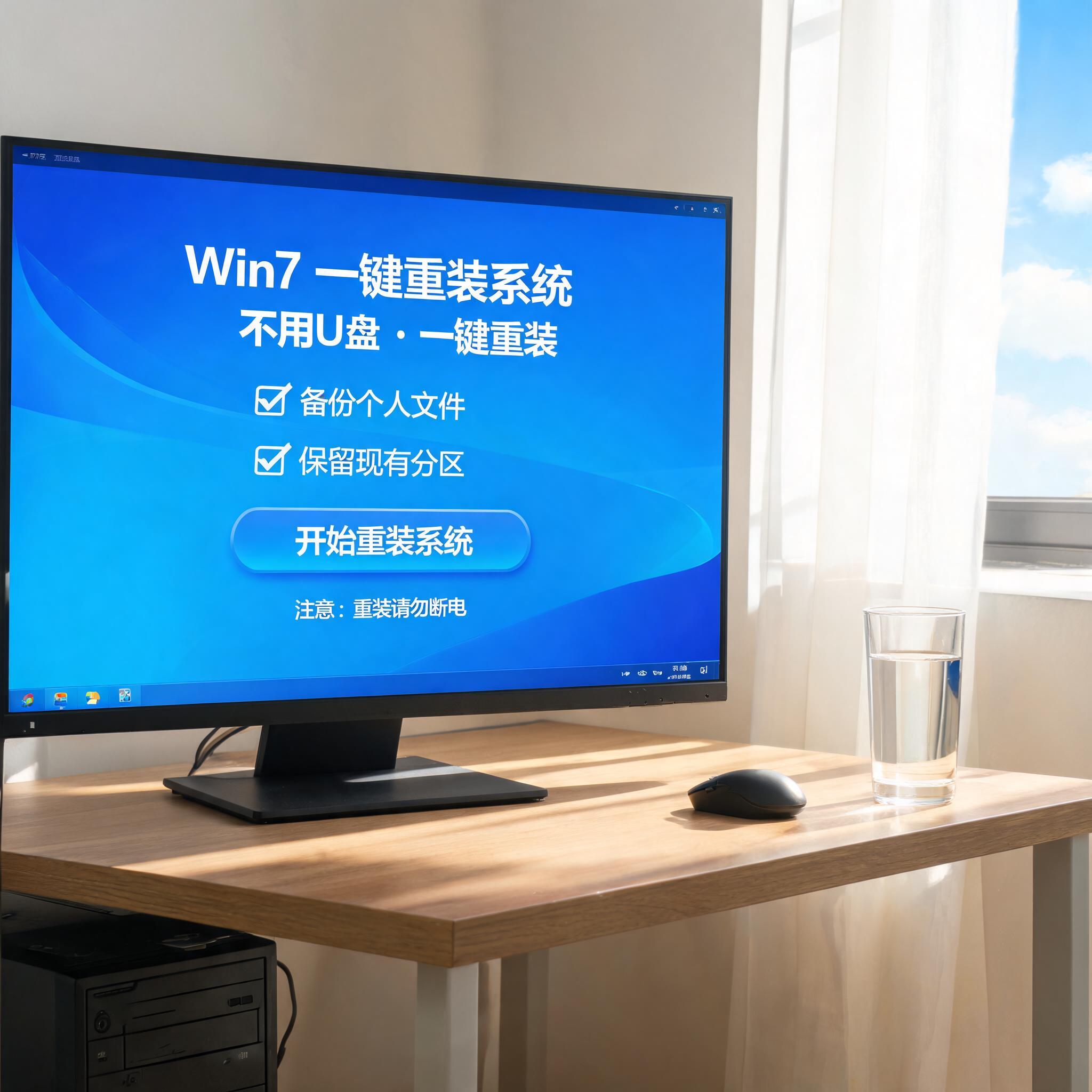 总的来说,win7 一键重装系统不用 U 盘是个非常实用的技巧,不用额外准备硬件,操作门槛也低,适合大多数普通用户。我现在遇到win7系统问题,基本都会优先用这个方法,比找U盘制作启动盘快不少,成功率也能达到90%以上。如果你的win7电脑出现卡顿、软件报错或者病毒入侵的情况,不妨试试这个方法,只要做好备份和准备工作,基本都能顺利完成重装,让电脑恢复到流畅的状态。
相关文章推荐:

